- SYSTEM_SERVICE_EXCEPTION vea põhjustavad tavaliselt vigased draiverid, rikutud süsteemifailid või riistvaraprobleemid.
- Windowsi värskendamine on hädavajalik. draiverid ja analüüsige süsteemi selliste tööriistadega nagu SFC, DISM, CHKDSK ja mälukontroll.
- Paljudel juhtudel lahendatakse probleem vastuolulise tarkvara eemaldamise, süsteemi taastamise või draiveri sätete muutmisega.
- Keeruliste juhtumite korral saate täiustatud parandamiseks kasutada WinDbg-i, draiveri kontrollijat ja süsteemi varukoopiaid/kujutisi.
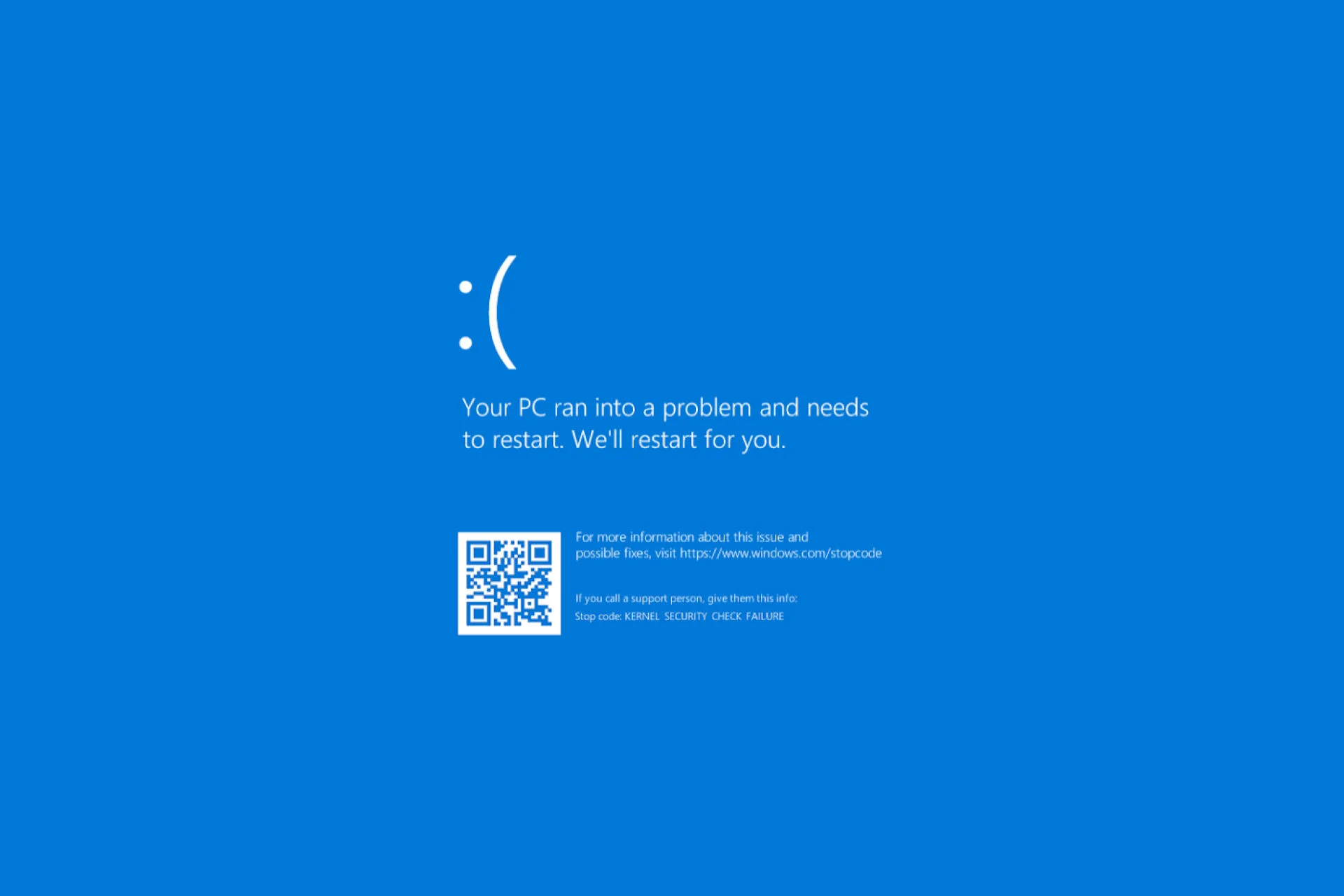
Kui kuvatakse sinine ekraan koos teatega SYSTEM_SERVICE_EXCEPTIONOn normaalne veidi paanikasse sattuda: arvuti taaskäivitub, tegevus kaob ja sa pole kindel, mis juhtus või kas see juhtub uuesti. Hea uudis on see, et enamasti saab selle vea parandada ilma, et peaks... formaat ega tee midagi liiga ekstreemset.
Seda tüüpi BSOD (Sinine surmaekraan) näitab tavaliselt, et Midagi läks valesti, kui Windows käivitas süsteemikoodi kõrgendatud õigustega.Tavaliselt on selle põhjuseks vigane draiver, rikutud süsteemifail, mäluprobleem või isegi vastuoluline tarkvara. Vaatame samm-sammult, mida see viga täpselt tähendab, miks see võib ilmuda ja... kõik praktilised viisid selle parandamiseks Windows 7, 8, 10 ja 11.
Mis on SYSTEM_SERVICE_EXCEPTION (0x0000003B) viga?
Selle ekraanipildiga seotud vahistamiskood on tavaliselt 0x0000003B, identifitseeritud kui SYSTEM_SERVICE_EXCEPTIONTehnilisel tasandil selgitab Microsoft, et see juhtub siis, kui Süsteemiteenuse rutiini töötamise ajal visatakse erand.See tähendab, et kui süsteemilõim (mitte lihtne kasutajaprotsess) satub olukorda, millega ta ei tea, kuidas toime tulla. Vajadusel tõlgendada veakoode BSOD-i põhjuse leidmiseks on olemas juhendid, mis aitavad teil vigade kontrollimisega.
Paljudel ekraanipiltidel näete sulgudes faili laiendiga .sys kui ntfs.sys o nvlddmkm.sysSee nimi on suur vihje, sest Tavaliselt vastab see rikke põhjustanud kontrollerile või süsteemikomponendile. (näiteks NTFS-failisüsteemi draiver või graafikadraiver NVIDIA). Kui ilmub prügimägi ntoskrnl.exeVaadake konkreetseid artikleid teemal ekraanipildid ntoskrnl.exe-ga et sellesse juhtlõnga süveneda.
Need parameetrid 0x3B veakontrolli teostavad tavaliselt järgmised tehnikud:
- Parameeter 1: erandkood, mis põhjustas veakontrolli (näiteks 0xC0000005 STATUS_ACCESS_VIOLATION, mis näitab kehtetut mälupöördust).
- Parameeter 2: tõrke põhjustanud käsu suund.
- Parameeter 3: erandi kontekstiregistri aadress (protsessori registri teave vea ajal).
- Parameeter 4: tavaliselt 0 ja seda ei kasutata.
Praktilisel tasandil tähendab see seda, et Kerneli privileegidega komponent üritas mälule valesti juurde pääseda.: null-viited, juhuslikud aadressid, rikutud andmestruktuurid, enneaegselt vabanenud mäluplokid jne. Ja see viitab peaaegu alati probleemsed draiverid, rikutud süsteemifailid või riistvararikked.
SYSTEM_SERVICE_EXCEPTION BSOD-i võimalikud põhjused
Pange tähtsuse järjekorda Õiged kontrollid säästavad teie aega: samal sümptomil võib olla väga erinev päritolu, kuid on olemas rühm tüüpilisi põhjuseid, mida tasub üle vaadata. Nende tundmine aitab teil otsustada, kust otsima hakata.
Enamasti peitub päritolukohas üks neist tavalistest stsenaariumidest:
- Vananenud, rikutud või ühildumatud draiverid, eriti graafika ja salvestusruumi osas võrk (netio.sys) või viirusetõrje/tulemüür.
- Rikutud süsteemifailid elektrikatkestuste, ebastabiilse toite, ebaõnnestunud uuenduste või malware.
- RiistvaraprobleemidVigased RAM-moodulid, kahjustatud sektorid kettal/SSD-l, konfliktis olevad välisseadmed või isegi ülekuumenenud komponendid.
- Pahavara või nuhkvara mis asendavad süsteemifailid märkamatuks jäämiseks muudetud versioonidega.
- Ebastabiilne ülekiirendamine Protsessor, graafikakaart või mälu, isegi kui see on hiljem "eemaldatud", kui on alles jäänud sätteid või kahjustusi.
- Probleemsed rakendused äsja installitud (VPN-id, kolmanda osapoole viirusetõrje, häälestamisvahendid, tootja utiliidid, kaameratarkvara jne).
Sageli ilmub BSOD pealtnäha juhuslikul viisil: mängimise ajal, kui avate Task Manager, kui arvuti on puhkeolekus või vahetult pärast sisselogimistSee sobib üsna hästi draiverikonfliktide või rikutud failisüsteemi/Windowsi installi korral.
Tehke kindlaks, kas probleem on tarkvaras, draiverites või riistvaras.
Enne kui hakkate asju juhuslikult proovima, on hea mõte proovida Määrake, kas päritolu on peamiselt tarkvara või riistvaraga seotud.sest nii ei raiska sa aega.
Kasulikud vihjed diagnoosi suunamiseks:
- Kui ekraanipildil on mainitud failitüüpi nvlddmkm.sys, atikmdag.sys, ntfs.sys, dxgmms2.sys, tavaliselt graafikadraiver, failisüsteem või graafikakomponendid.
- Kui viga algab kohe pärast programmi, draiveri või lisaseadme installimistOn väga tõenäoline, et süüdlane on see hiljutine muutus.
- Kui tööriistade, näiteks CHKDSK, SFC ja DISM Ilmneb palju vigu, mis parandatakse; on võimalik, et neid oligi süsteemifailide või ketta tõsine kahjustus.
- Kui märkate muid sümptomeid, näiteks Rakendused sulguvad iseenesest, jõudlus on väga aeglane, protsessori/graafikakaardi kasutus on suur ilma selge põhjuseta või hangub isegi jõudeolekus.Kahtlustada tuleks nii draivereid kui ka riistvara.
- Kui meeskond Windows ei käivitu isegi normaalselt. ja see jääb ekraanipiltide tsüklisse kinni, peate Kasutage turvarežiimi või taastekeskkonda testimiseks.
Pea meeles, et paljud teised kasutajad on sama veaga juba kokku puutunud, seega Otsi internetist ekraanipildilt täielikku sõnumit koos .sys-faili nimega. Tavaliselt annab see sellele juhtumile väga spetsiifilisi vihjeid ja isegi tõestatud lahendusi.
Värskenda Windowsi ja süsteemi draivereid
Üks lihtsamaid ja tõhusamaid samme on veenduda, et Windows ja kõige olulisemad draiverid on täielikult uuendatudSageli on konflikti põhjuseks vana draiver või viga, mille tootja on juba parandanud.
Windowsi värskendamiseks süsteemi enda seest:
- Klõpsake nuppu Nupp Start ja sisestage konfiguratsioon (hammasrattaikoon).
- Juurdepääs jaotisele Uuendus ja turvalisus.
- Jaos Windows Update kliki Otsige värskendusi.
- Paigalda kõik oluline ja soovitatav ning seejärel taaskäivitage arvuti.
Lisaks on soovitav Peamiste draiverite käsitsi värskendamineeriti kui sul on spetsiaalne graafikakaart.
- Kaartide jaoks NVIDIA, kasutab GeForce Kogemus või laadige draiver alla ametlikult veebisaidilt.
- Kaartide jaoks AMD, kasutage AMD tarkvara: Adrenalin Edition või ametlikul veebisaidil.
- Integreeritud graafika jaoks Intelsaate kasutada Inteli draiveri- ja tugiassistent.
Kui soovite kõiki süsteemidraivereid korraga kontrollida, saate kasutada selliseid tööriistu nagu Driver Booster või muud sarnased lahendused, mis tuvastavad aegunud draivereid ja juhendavad teid värskendamisprotsessis. Siiski on see soovitatav. loo taastepunkt enne liiga paljude muudatuste korraga rakendamist.
Kontrollige ketast ja failisüsteemi CHKDSK abil
Klassika, mis on siiani väga kasulik, on chkdskMS-DOS-i ajal eksisteerinud kettakontrolli tööriist on tänapäevalgi vigade tuvastamiseks hädavajalik. halvad sektorid ja failisüsteemi veadSee võib käivitada veateateid, näiteks SYSTEM_SERVICE_EXCEPTION, eriti kui sellele viidatakse. ntfs.sys.
CHKDSK käivitamiseks kasutage remondivõimalused:
- Tippige Windowsi otsinguribale Käsuviip.
- Paremklõpsake ja valige Käivitage administraatorina.
- Tippige mustas aknas käsk chkdsk / f / r ja vajutage tutvustus.
- Kui see ütleb, et ketas on kasutusel ja palub teil ajastada kontroll järgmise taaskäivitamise jaoks, vastake Y ja vajutage uuesti tutvustus.
- Taaskäivitage arvuti ja laske CHKDSK-l oma tööd teha, isegi kui see võtab aega.
Pane tähele, et see kontroll võib olla väga aeglane, eriti suurte või paljude failidega ketaste puhul, aga Oluline on välistada või parandada ketta füüsilised ja loogilised vead..
Süsteemifailide parandamine DISM-i ja SFC-ga
Selle BSOD-i teine korduv põhjus on rikutud süsteemifailidVoolukatkestused, katkenud värskendused, pahavara või isegi halvasti disainitud draiverid võivad Windowsi ebastabiilsesse olekusse jätta. Selleks draiverid ongi. DISM y SFC, kaks integreeritud utiliiti, mis töötavad koos.
Soovitatav vooluhulk Kujutise ja failide parandamiseks:
- Ava konsool rakendusega administraatori õigused (Süsteemi sümbol või PowerShell).
- Esmalt käivitage Windowsi pildi parandamiseks DISM:
dism /online /cleanup-image /restorehealthSee käsk kontrollib ja parandab süsteemifailide alusena kasutatavat Windowsi tõmmist, mis tavaliselt asub kaustas C:\Windows\WinSxSSõltuvalt ühendusest ja süsteemi olekust võib see võtta mitu minutit.
Kui DISM on lõpetanud, käivitage süsteemifailide kontrollija:
sfc /scannowSee analüüs hõlmab kõik kaitstud süsteemifailid ja asendab rikutud või muudetud vead DISM-i parandatud kujutisega. Kui SFC teatab vigade leidmisest ja parandamisest, Soovitav on käsku korrata üks või kaks korda kuni see näitab puhast olekut.
Juhul kui Windows ei saabas Neid käske saab käivitada ka... Windowsi installi USB juurdepääs Täpsemad suvandid > käsuviip taastumiskeskkonnas.
Eemaldage uusim tarkvara ja kasutage süsteemi taastamist
Me teeme oma elu tihti keeruliseks, kui tegelikkuses algas probleem kohe pärast... installige uus programmTeatud turvarakendused, VPN-id, veebikaamera tarkvara, tootja utiliidid või ülekiirendamise tööriistad võivad mõjutada süsteemi tundlikke alasid ja põhjustada selliseid tõrkeid.
Sa peaksid endalt küsima Mis ajast hakkas sinine surmaekraan ilmuma? ja mida te pärast seda installisite või muutsite. Kui teil on tugevaid kahtlusi, proovige järgmist:
- Avage valik Programmide lisamine või eemaldamine (või „Rakendused ja funktsioonid”).
- Sorteeri nimekirja alus Paigaldamise kuupäev.
- Desinstallige rakendused, mis lisati vahetult enne BSOD-ide ilmumist.
- Taaskäivitage ja kontrollige, kas see enam ei tõrku.
Mõned programmid, mis selles kontekstis sageli probleeme tekitavad, on Kolmanda osapoole viirusetõrjetarkvara (McAfee, mõnes versioonis Bitdefender), VPN-kliendid (Cisco VPN), emaplaadi utiliidid (Asus GameFirst, MSI Live Update), veebikaamera tarkvara, pilditöötlustööriistad ja sarnased. Mõnikord piisab nende keelamisest; teinekord on parem need täielikult eemaldada.
Kui süsteem jääb samaks ka pärast kahtlase tarkvara desinstallimist, on hea valik naasta taastepunkti enne probleemi:
- Tippige otsingumootori tüüp taastepunkt ja avatud Looge taastepunkt.
- Süsteemi omaduste aknas, seespool Süsteemi kaitse, kliki Süsteemitaaste.
- Vali Soovitatav restaureerimine (tavaliselt langeb kokku suurema värskenduse või installimisega) või brändiga Valige teine taastepunkt kindla kuupäeva valimiseks.
- Järgige viisardit ja laske Windowsil naasta oma eelmisele olekule.
See protsess ei kustuta teie isiklikke faileSiiski tühistab see pärast valitud punkti tehtud programmide installimised ja konfiguratsioonimuudatused, mis on väga kasulik hiljuti tekkinud vigade tagasipööramisel.
Viiruste ja pahavara analüüs
Kuigi see pole kõige levinum põhjus, ei tohiks unustada, et Mõned pahavara tüübid asendavad süsteemifailid manipuleeritud versioonidegaSee on just selleks, et see saaks märkamatult kõrgendatud õigustega töötada. See võib põhjustada ebastabiilsust ja loomulikult süsteemi erandite vigu.
Ohutuse mõttes on soovitatav teha täielik süsteemi skannimine oma tavapärase viirusetõrjeprogrammiga. Võite kasutada ka microsofti kaitsja Windows 10/11 puhul:
- Mine Seaded > Värskendus ja turvalisus > Windowsi turvalisus.
- Sisenege sisse Viirusetõrje ja ohutõrje.
- Valige Täielik eksam või isegi a võrguühenduseta analüüs.
Kui analüüs tuvastab ja kõrvaldab ohud, on see hea mõte. korda SFC-d ja DISM-i Seejärel veenduge, et kõik süsteemifailid on heas seisukorras.
Kontrollige RAM-mälu diagnostikavahendiga
Mälu on veel üks tundlik punkt: vigased RAM-moodulid või valesti seadistatud ajastused/pinged (väga tüüpiline pärast ülekiirendamist) võib põhjustada vigaseid mälupöördusi, mis sobivad ideaalselt koodiga STATUS_ACCESS_VIOLATION (0xC0000005).
Windows sisaldab lihtsat, kuid kasulikku utiliiti nimega Windowsi mälu diagnostika:
- kirjutama mälu diagnoosimine Windowsi otsingukastis.
- Avage tööriist Windowsi mälu diagnostika.
- Vali Taaskäivitage kohe ja kontrollige probleeme.
Arvuti taaskäivitub ja teeb rea RAM-teste. Kui see tuvastab vigu, kuvab see need uuesti sisselogimisel. Sellisel juhul on soovitatav toimimisviis järgmine. Proovige mooduleid eraldi testida, pesasid vahetada või vigane mälu välja vahetada.Kui soovite põhjalikumat testi, võite kasutada MemTest86 USB-lt käivitamine.
Kasutage Windowsi tõrkeotsingut ja käivitustaasendust
Windows 10 ja 11 puhul on teil täiendav liitlane: käsi Probleemide lahendaja ja Käivitamise remont süsteemi integreeritud, mis on loodud täpselt tavaliste vigade, sealhulgas paljude BSOD-ide lahendamiseks.
Et käivitada konkreetne lahendaja sinistest ekraanidest:
- Mine Start > Seaded > Värskendus ja turvalisus > Tõrkeotsing.
- Sisenege sisse Täiendavad veaotsingud (kui see ilmub).
- Otsige võimalust Sinine ekraan ja vajutage Käivitage tõrkeotsing.
Kui probleem takistab Windowsi tavapärast käivitumist, saate avada Windowsi taastekeskkond (WinRE) vajutades Shift + Taaskäivita sisselogimisekraanilt või sundides käivitamise ajal mitu sulgemist. Kui olete sees:
- Mine Tõrkeotsing > Täpsemad suvandid.
- Valige Käivitamise remont.
- Laske tööriistal automaatselt proovida lahendada probleeme, mis takistavad korralikku käivitamist.
See parandus võib parandada Käivitushalduri, peamiste käivitusfailide ja põhikonfiguratsioonide kahjustused See võib olla seotud BSOD-iga.
Draiveri kontrollija, minidump-analüüs ja WinDbg
Kui viga kõigest hoolimata püsib, on aeg veidi tehnilisemaks minna. Windows sisaldab tööriistu, mis on loodud selleks, et arendajad ja administraatorid mis võimaldavad konfliktis olevate juhtide täpsemat asukohta määrata.
Esimene on Draiveri kontrollija (verifier.exe), mis vastutab käivitage laaditud draiveritel reaalajas teste ja sunnib anomaalse käitumise tuvastamisel esile kutsuma BSOD-i. See on väga võimas, aga ka delikaatne: Teil peaks alati olema uusim süsteemi varukoopia või süsteemi kujutis. enne selle aktiveerimist.
Põhilised sammud selle kasutamiseks:
- Avage a Käsuviip administraatorina ja kirjutada Tõendaja.
- Valige Loo standardkonfiguratsioon.
- Vali Valige loendist kontrollerite nimed et mitte neid kõiki aktiveerida, mis oleks liigne.
- Valige kahtlased draiverid (nt graafika-, võrgu-, salvestusdraiverid) ja vajutage lõplikult vormistama.
- Taaskäivitage arvuti.
Sealt edasi, kui Driver Verifier tuvastab draiveris probleeme, põhjustab uue sinise ekraani, aga seekord selgema teabega mälutõmmisefailis (memory.dmp või failid kaustas C:\Windows\MinidumpNende tõlgendamiseks võite kasutada selliseid tööriistu nagu BlueScreenView NirSoftilt või otse windbg, ametlik Microsofti silur.
WinDbg ja laiendusega !analüüsimaVõimalik on näha selliseid detaile nagu:
- El konkreetne juht mis rikke ajal virnas oli.
- Väärtus KiBugCheckDriver, mis sageli kuvab kaasatud kontrolleri nime (näiteks «nvlddmkm.sys» (NVIDIA jaoks).
- Täpne erandi kood (näiteks 0xC0000005 STATUS_ACCESS_VIOLATION).
Kui suudate süüdlaseks tuvastada konkreetse juhi, hõlmab lahendus järgmist: Värskenda see uusimale stabiilsele versioonile, naase eelmisele versioonile või desinstalli see. Kui tegemist on mittekriitilise komponendiga, peab tootja mõnel juhul probleemi värskenduses lahendama.
Millal Windowsi lähtestada või uuesti installida
Kui pärast kõike eelnevat proovimist tekitab BSOD endiselt probleeme, on ehk aeg kaaluge drastilisemaid meetmeidEsiteks veenduge, et teil on teie oluliste failide hiljutised varukoopiad.
Windows 10 ja 11 puhul on teil võimalus Lähtestage see arvuti ilma et oleks vaja midagi muud alla laadida:
- Mine Seaded > Värskendus ja turvalisus > Taaste.
- En Lähtestage see arvutivajutage Alusta.
- vali, kui tahad hoia mu faile (kustutab programmid ja sätted, kuid säilitab teie dokumendid) või Eemalda kõik puhtama paigalduse jaoks.
Teine, mõnevõrra elegantsem variant on teha a remondi taasinstallimine (Paranda installimine) Windowsi installikandja abil, mis installib süsteemi olemasoleva peale uuesti, püüdes programme ja andmeid säilitada. Ja viimase abinõuna oleks teil täisvorming puhta installiga.
Loo süsteemi varukoopiaid ja kujutisi
Üks õppetund, mida paljud meist valusalt õpivad, on see, et see on omamist väärt täielik süsteemi kujutis ja regulaarsed varukoopiadKui ilmneb uuesti püsiv BSOD, näiteks SYSTEM_SERVICE_EXCEPTION, säästate tunde tõrkeotsingust ja taastate süsteemi lihtsalt teadaolevasse stabiilsesse olekusse.
Selleks saate kasutada nii Windowsi sisseehitatud tööriistu (nt Varundamine ja taastamine o Failide ajalugu) näiteks kolmandate osapoolte lahendused Minitööriist ShadowMaker ja sarnased. Need võimaldavad teil:
- Looma kettakujutised või süsteemipartitsioonikujutised välisel kõvakettal, NAS-il või võrgukettal.
- Ajakava automaatne varundamine (täielik, diferentsiaal- või inkrementaalne).
- Genereerima WinPE-põhine käivitusmeedia pildi taastamiseks isegi siis, kui Windows ei käivitu.
Idee on lihtne: kui teie arvuti töötab sujuvalt, ilma vigadeta ja kõik on teie soovidele vastavalt installitud, sa lood pildiKui tulevikus ilmub uuesti BSOD, mida pole võimalik eemaldada, saate pildi taastada ja sellesse olekusse naasta mõne minutiga, ilma et peaksite lõputuid teste läbi tegema.
SYSTEM_SERVICE_EXCEPTION sinise ekraani viga võib tunduda väga tõsine, kuid enamasti on selle põhjuseks ebastabiilsed draiverid, rikutud süsteemifailid, tarkvarakonflikt või väiksemad riistvararikked Neid probleeme saab rahulikult diagnoosida ja lahendada Windowsis juba kaasasolevate tööriistadega: värskendused, CHKDSK, DISM, SFC, mäludiagnostika, draiveri kontrollija, süsteemi taastamine ja vajadusel hea reset Koos hästi tehtud turvapildiga peaks teie seade tavaliselt stabiilsesse töökorda naasma ilma äärmuslike lahendusteta.

Kirglik kirjanik baitide maailmast ja üldse tehnoloogiast. Mulle meeldib jagada oma teadmisi kirjutamise kaudu ja just seda ma selles ajaveebis teengi, näitan teile kõike kõige huvitavamat vidinate, tarkvara, riistvara, tehnoloogiliste suundumuste ja muu kohta. Minu eesmärk on aidata teil digimaailmas lihtsal ja meelelahutuslikul viisil navigeerida.