- Tuvastage levinud põhjused: rikutud vahemälud, peatatud teenused, draiverid ja nõuded.
- Eelista natiivseid tööriistu: Solver, SFC/DISM, SoftwareDistributioni puhastus.
- Usaldusväärne plaan B: installige teadmisbaasid kataloogist või kasutage meediumiloome tööriista.

Selles juhendis selgitan selges ja lihtsas keeles ning samm-sammult kõike, mida peate Windows 10 ja Windows 11 kontrollimiseks tegema : alates kiirkontrollidest (taaskäivitamine, ühendus, kettaruum) kuni keerukamate tehnikateni, nagu SFC/DISM, vahemälu puhastamine (SoftwareDistribution ja catroot2), süsteemikomponentide lähtestamine, probleemsete paranduste desinstallimine ja värskenduste käsitsi installimine. Oleme koostanud ka kõige levinumad veakoodid ja mida igaühega teha, samuti hiljutised vead Windows 11 24H2-s.
Mis tüüpi uuendused on olemas ja miks need võivad ebaõnnestuda?
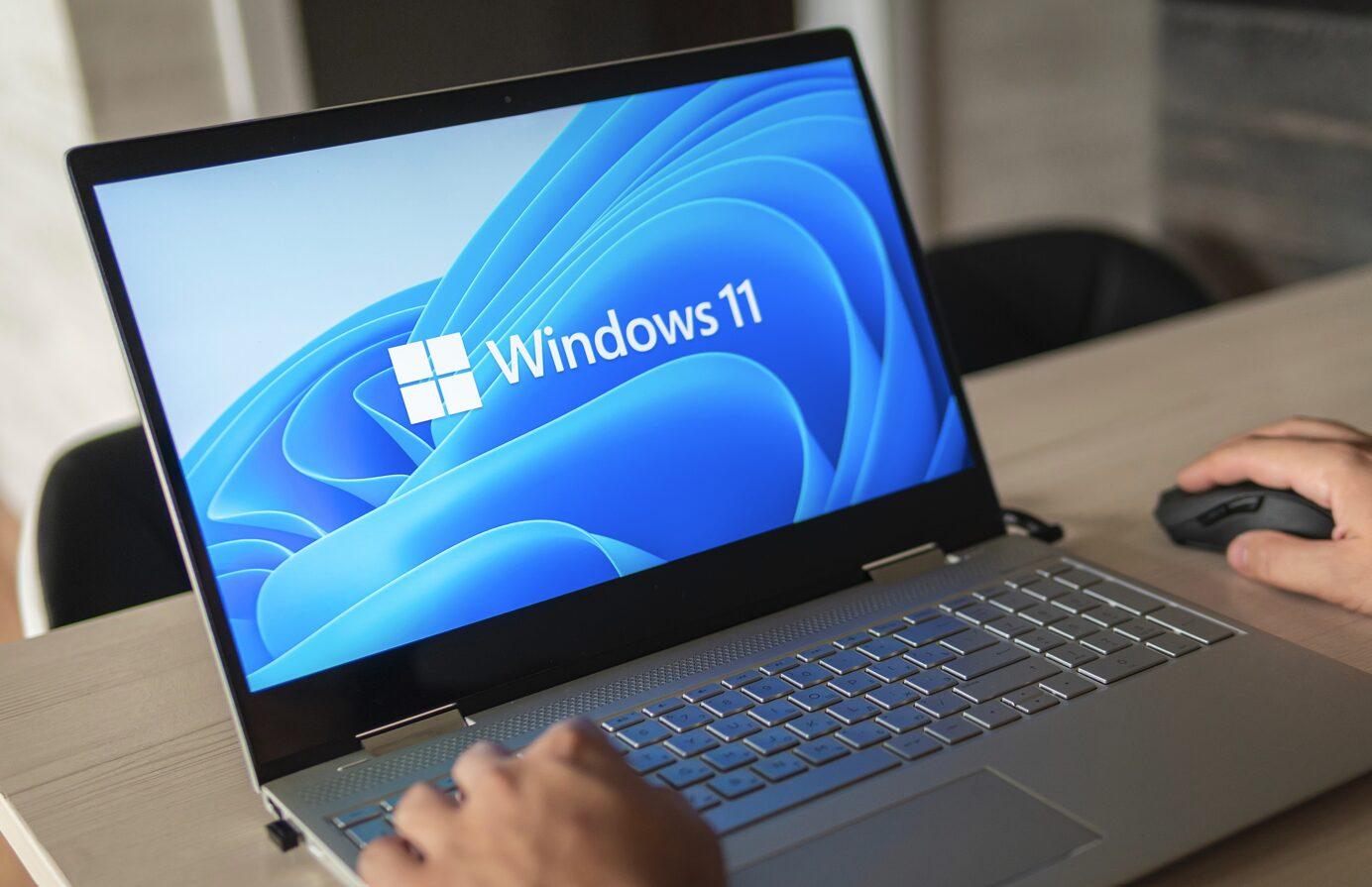
Enne millegi puudutamist on kasulik kontekstist aru saada. Windows pakub kahte tüüpi parandusi: kumulatiivseid värskendusi (mis parandavad turvalisuse, stabiilsuse ja vigu ning avaldatakse tavaliselt perioodiliselt, sageli kaks korda kuus) ja funktsioonivärskendusi (versioonihüpped oluliste uute funktsioonidega). Mõlemad saabuvad Windows Update'i kaudu ning laaditakse alla ja installitakse automaatselt, kuigi saate neid käsitsi kontrollida.
Kui Windows Update ei reageeri, on meil alternatiive. Saate alla laadida konkreetsed parandused Microsofti värskenduste kataloogist (ideaalne, kui konkreetne teabebaasi üksus ei tööta) või kasutada meediumi loomise tööriista , et sundida Windows 10 uusimat versiooni või Windows 11 värskenduste abilist. Need meetodid lahendavad õigesti kasutades palju probleeme, kui te pole võrgus või kui Windows Update lakkab töötamast.
Miks see viga ilmneb? Levinud põhjuste hulka kuuluvad rikutud värskendusfailid, ebapiisav vaba ruum, draiverite konfliktid või peatatud teenused . Muude soodustavate tegurite hulka kuuluvad ebastabiilne internetiühendus, liiga agressiivne kolmanda osapoole viirusetõrjetarkvara, valesti muudetud registrivõtmed või täitmata Windows 11 nõuded ( TPM 2.0 jne).
Olulised kontrollid enne kõike muud

- Taaskäivitage arvutiSee kõlab klišeena, aga kõva taaskäivitus tapab hangunud protsessid ja taaskäivitab teenused. See ei ole sama mis toite tsükliline käivitamine. Käivitus Kiire.
- Kontrollige internettiWindows 11-s: Start > Sätted > Süsteem > Võrk ja internet. Windows 10-s: Start > Sätted > Võrk ja internet > WiFi. Kontrollige võrgu olekut ja looge uuesti ühendus Wi-Fi/Ethernetiga vajadusel. Ühenduvust saate testida
pingja tühjendage DNS koosipconfig /flushdns. - Piisavalt kettaruumiWindows nõuab vähemalt 16 GB (32 bitti) või 20 GB (64 bitti) värskendamiseks. Väga väikeste ketastega arvutites usb draiv Tugi. Varukoopiate vältimiseks kasutage kettapuhastust ja kustutage ajutised failid.
- Oota ja ühenda välisseadmed lahtiKui probleem on serverites, piisab mõnikord lihtsalt ootamisest. Samuti katkestage ühendus. Mittevajalikud USB-mälupulgad ja kui näete tundmatuid seadmeid Seadmehaldur, desinstallige need ajutiselt, et välistada konfliktid.
- Vältige mõõdetud ühendusiMahupõhiseks märgitud võrkudes võib Windows Update'i töö aeglustuda. Vaadake see säte üle või lugege, kuidas seda teha. piirata ribalaiust para descargas täielik.
Kasutage Windows Update'i tõrkeotsingut
Windows sisaldab spetsiaalset tööriista, mis tuvastab ja parandab ebakõlasid: ootel taaskäivitused, BITS-i probleemid, peatatud teenused, ühenduvusprobleemid, kinni jäänud vahemälud jne. See on esimene suurem filter, mida peaksite käivitama.
- Windows 11: Start > Seaded > Süsteem > Tõrkeotsing > Muud veaotsingud > Windows Update > JookseKui olete lõpetanud, taaskäivitage arvuti ja naaseb Otsige värskendusi.
- Windows 10: Start > Seaded > Uuendus ja turvalisus > Tõrkeotsing > Täiendavad veaotsingud > Windows Update > Käivitage lahendajaKorda värskenduste kontrolli pärast taaskäivitamist.
Kui see kõike ei lahenda, saate seda mitu korda käivitada , et allesjäänud vead üles leida. Keerulisemates olukordades on olemas ka allalaaditav Microsofti täiustatud tõrkeotsing Windows Update'i jaoks.
Taaskäivitage teenused ja tühjendage Windows Update'i vahemälu
Mõnikord ei õnnestu värskendamist käivitada hangunud teenuse või rikutud vahemälufailide tõttu . Alustame teenustest:
Graafiline valik: vajutage Windows + R, kirjutab services.msc, nõustu ja otsi Windows UpdateParemklõps > Taaskäivitage. Jäta omaduste alt Käivitustüüp valikus Automaatne ja rakendage muudatusi.
koos Käsuviip (Administraator): Avatud cmd administraatorina ja käivitage ükshaaval:
net stop bits
net stop wuauserv
net stop appidsvc
net stop cryptsvc
Nüüd tühjenda vahemälud. Ära kustuta kaustu, ainult nende sisu.
C:\Windows\SoftwareDistribution
C:\Windows\System32\catroot2
Taaskäivitage teenused:
net start wuauserv
net start appidsvc
net start cryptsvc
Kui probleem püsib, saate Windows Update'i võtmed ja komponendid lähtestada Windows Update'i lähtestamise tööriista (wureset.exe) abil. Käivitage see administraatorina ja valige komponentide taastamine; see lahendab sageli keerulisi probleeme.
Kontrollige süsteemi ja ketta terviklikkust (SFC, DISM ja CHKDSK)
Kui on kahjustatud süsteemifailid, Värskendus jookseb kokku. Käivita SFC ja DISM selles järjekorras (selles cmd administraatorina):
sfc /scannow
DISM /Online /Cleanup-Image /CheckHealth
DISM /Online /Cleanup-Image /ScanHealth
DISM /Online /Cleanup-Image /RestoreHealth
SFC parandab kaitstud failid ja DISM parandab Windowsi pildi. Kui olete lõpetanud, taaskäivitage ja proovige uuesti värskendada.
Ketta kontrollimiseks (halvad sektorid, metaandmed):
chkdsk C: /F /R
Vajadusel asenda C: oma Windowsi draiviga. Kui CHKDSK tuvastab kahjustuse, proovib see seda parandada ja märgib vigased sektorid, kui parandamine pole võimalik. Suur hulk vigaseid sektoreid viitab kõvaketta väljavahetamisele.
Pea meeles: SFC/DISM tegelevad loogilise süsteemi terviklikkusega; CHKDSK keskendub füüsilisele salvestusruumile . Need on teineteist täiendavad ja väga soovitatavad, kui värskenduse installimine ebaõnnestub.
Viirusetõrje ja tarkvara konfliktid, draiverid ja riistvara
Klassikaline probleem: kolmanda osapoole viirusetõrjetarkvara segab Windows Update'i tööd. Keelake see ajutiselt (või desinstallige) ja proovige uuesti, jättes alles ainult Microsoft Defenderi . Kui see aitab, võtke ühendust viirusetõrje tootjaga või oodake ühilduvat värskendust.
Pöörake tähelepanu konkreetsetele komponentidele: failid aksfridge.sys või aksdf.sys , pariteedis olevad salvestusruumid ja kopeerimiskaitsega draiverid võivad põhjustada vigu. Windows 11 24H2 puhul blokeeris Microsoft värskenduse arvutites, mille fail oli sprotect.sys (säilitus-ID 56318982), kuni konfliktid lahendati.
Kangekaelsetel juhtudel uuenda BIOS-i/UEFI-d , kui tead, kuidas seda teha, ja väldi Windowsi muutvaid tööriistu (optimeerijad, agressiivsed "puhastusprogrammid" või kolmanda osapoole tulemüürid). Liiga range "Nutikate rakenduste kontrolli" säte võib samuti süsteemirakendusi blokeerida ; kontrolli seda , kui kahtlustad valepositiivseid tulemusi.
Süsteemitaaste, desinstalliparandused ja nõuded (Windows 11 eriversioon)
Kui kõik toimis varem hästi ja värskendus ootamatult ebaõnnestub, kasutage süsteemi taastamist . Otsige üles „Loo taastepunkt” > vahekaart Süsteemikaitse > Süsteemi taastamine > valige eelmine taastepunkt (eelistatavalt vanim pärast viimast stabiilset värskendust) ja kinnitage. See ei kustuta teie faile.
Samuti saate probleemsed värskendused desinstallida : Sätted > Värskendamine ja turvalisus (või Windowsi värskendus Windows 11-s) > Värskenduste ajalugu > Desinstalli värskendused . Leidke probleemne teabebaas (näiteks KB5051987 Exploreri probleemide korral) ja eemaldage see. Taaskäivitage ja kontrollige.
Windows 11 nõuded: Kui uuendasite süsteemi miinimumnõudeid (TPM 2.0, 4 GB muutmälu, 64 GB salvestusruumi, DirectX 12 ja WDDM 2.0-ga ühilduv graafikakaart ) jättes vahele, võib uuendamise käigus esineda vigu. Lubage TPM oma BIOS-is , kui see on keelatud, ja kaaluge riistvara uuendamist.
Samuti kontrollige, kas Windows on õigesti aktiveeritud , kuna võivad ilmuda vead nagu 0x80240023 (litsentsi ei aktsepteerita). Kui miski ei aita, kaaluge arvuti lähtestamist (Seaded > Värskendamine ja turvalisus > Taastamine > Alustamine). Esmalt varundage oma andmed.
Värskenduste ja alternatiivide käsitsi installimine ilma värskenduseta
Kui värskendamine ebaõnnestub pidevalt, installige teabebaas käsitsi: minge Microsofti värskenduste kataloogi , otsige teabebaas numbri või versiooni järgi (nt 22H2/23H2/24H2) ja laadige alla pakett, mis vastab teie arhitektuurile (x64/ARM) . Pärast installimist avab see tavaliselt tavalise Windowsi värskenduskanali.
Täisversiooniuuenduste jaoks kasutage Microsoft Media Creation Tooli (Windows 10) või installiviisardit (Windows 11) ja soovi korral looge alglaaditav USB-draiv, et teostada parandusinstall, säilitades samal ajal oma failid ja rakendused.
Kui ruumi on vähe või võrk on aeglane, on need värskenduse alternatiivid elupäästvad . Ühilduvuse vältimiseks veenduge, et valite oma süsteemile (versioon/väljaanne/arhitektuur) sobiva paketi.
Kõige levinumad Windows Update'i vead ja kuidas neid parandada
Nimekiri on pikk, aga siin on kiire diagnostikajuhend iga koodi tõenäolise põhjuse ja soovitusliku toiminguga :
0x80072EE2: : Serveritega on sideprobleeme. Kontrollige tulemüüri, fail hosts, puhverserver/VPN, määrake IE-s uuendusserverid usaldusväärseks tsooniks, proovige Kataloog, jookse ipconfig /flushdns ja kui see on kohaldatav, MTU reguleerimine ruuteril.
0x80070490 : Rikutud pakett või vajalikku faili ei leitud. Tühjendage vahemälud (SoftwareDistribution/catroot2), kasutage tõrkeotsingut ja käivitage DISM/SFC.
0x80070422 : Teenused on keelatud. Määrake Windows Update'i olekuks Automaatne ja taaskäivitage see.
0x800700d8 : See võib olla hilinenud värskendus või tarkvarakonflikt. Kontrollige oma reegleid, keelake viirusetõrje ja tühjendage vahemälu.
0x8007010b (ERROR_DIRECTORY): Vigane või olematu kataloog. Kontrollige ajutisi teid ja õigusi; tühjendage vahemälud.
0x80240035 (WU_E_UPDATE_NOT_PROCESSED): Üldine töötlemisviga. Veaotsing, teenused ja DISM.
0x80246013 : Seotud värskenduse ja Microsoft Store'iga, tavaliselt ühenduse probleem . Kontrollige oma võrku ja puhverserverit/VPN-i.
0x8007045b (ERROR_SHUTDOWN_IN_PROGRESS): Installimine blokeeritud, taaskäivitamine ootel. Blokeeringu lõpetamiseks käivitage tõrkeotsing.
0x800f0845 : väga vana ja raskesti lahendatav, mõnikord parandatakse taaskäivitamise ja uuesti proovimisega; kui mitte, siis DISM/SFC abil.
0x8024401f ja 0x8024402f : Vigane vahemälu, puhverserver/VPN või kolmanda osapoole tarkvara. Tühjendage vahemälud, keelake puhverserver/VPN ja proovige uuesti.
8020002E : Värskenduskomponent ei laadi. Kontrollige aktiivseid olulisi teenuseid ja tarkvarakonflikte.
0x8007043c : Nõutavad teenused ei tööta, tavaline turvarežiimis . Käivitage tavapäraselt ja proovige uuesti.
0x80240FFF : Värskendusteenustel on probleeme. Taaskäivitage teenused ja lähtestage komponendid.
0x80073712 : Rikutud sisemised failid. DISM /SFC ja kui probleem püsib, tehke parandusinstall.
0x8e5e03fa : CBS-i (komponentide poe) kahjustus. Tehke kõvaketta kettaseade ja tühjendage vahemälu.
800F0A13 : Süsteemifailid on rikutud/liigutatud. DISM/SFC lahendab selle tavaliselt.
8024A000 (WU_E_AU_NOSERVICE): Värskendusteenus ei tööta. Taaskäivitage ja taastage komponendid.
0x800f081f : WinSxS- is puuduvad DLL-id . Oodake ja proovige uuesti või vajadusel kasutage lähtekoodiga DISM-i.
0x8007371c (ERROR_SMI_PRIMITIVE_INSTALLER_FAILED): Tühjendage värskenduste vahemälu ja käivitage tõrkeotsing.
0xa0000400 : Tüüpiline funktsioonide värskendamise ajal. Vabastage 20–30 GB , taaskäivitage võrk ja sulgege võrku kasutavad rakendused.
0xc0000017Halvana märgitud alade puhul on märge „mälu pole saadaval”. cmd (administraator):
bcdedit /enum
bcdedit /deletevalue {badmemory} badmemorylist
Taaskäivitage ja proovige uuesti.
0x80240023 : Litsentsitingimusi ei aktsepteerita. Kontrollige aktiveerimist , sisestage vajadusel võti uuesti ja käivitage tõrkeotsing.
0xc004f075 (SL_E_SERVICE_STOPPING): Litsentsiserver peatub. Värskenduste/aktiveerimiste lahendajad ja slmgr.vbs.
0x80070541 (ERROR_INVALID_GROUP_ATTRIBUTES): See on tavaliselt paranduse probleem. Oodake Microsoftilt parandust või installige käsitsi.
0xc19001e1 (MOSETUP_E_PROCESS_SUSPENDED): Oluline protsess on peatatud. Keelake viirusetõrje, ühendage lahti väline riistvara, vabastage kettaruumi või kasutage meedia loomise tööriista.
C80003F3 : Tundmatu viga. Tavaliselt piisab tõrkeotsingust ja vahemälu tühjendamisest.
0xca020007 : See viitab tavaliselt rikutud süsteemifailidele. Käivita SFC/DISM ja kui see ei aita, tee ISO-faili abil parandusinstall.
0x80240061 : Tarkvarakonflikt. Veaotsing: Puhastage SoftwareDistribution/catroot2 ja proovige käsitsi installida.
0x80070659 : Pole eriti kirjeldav. Proovige kasutada tõrkeotsingut, käsitsi installimist ja kui see puudub, installige .NET Framework 4.
80040005 – 0x20007 (SafeOS-i faas, draiverid): kontrollige nõudeid , installige draiverid Windows Update'ist, vajadusel värskendage BIOS-i.
0x80246001 : Allalaadimise URL-i ei leitud. Laadige teadmisbaas kataloogist alla ja rakendage see käsitsi.
0x80248014 : Värskendusfailid puuduvad/on rikutud. Käivita:
DISM.exe /Online /Cleanup-Image /RestoreHealth /Source:C:\RepairSource\Windows /LimitAccess
Taaskäivitage ja proovige uuesti värskendada.
0x800706b5 : Windowsi installimine ebaõnnestus. Taaskäivitage ja proovige uuesti; kui probleem püsib, kasutage tõrkeotsingut.
0x80070643 (KB5034441/WinRE): Taastepartitsioonil pole piisavalt ruumi. WinRE suuruse muutmiseks kasutage ametlikku Microsofti skripti või oodake parandust.
0x8024A003 : Värskendusklient on aegunud või rikutud. Korda DISM-i /Source'iga nagu eespool kirjeldatud.
Muud levinud koodid (kehtib taaskäivitamise, kataloogist käsitsi installimise ja vajadusel DISM-i /Source abil kohta): 0x802200B, 0x800f0905, 0xc8000247, 0x80070437, 0x8007012a, 0x80070763, 0x80040154, 0x8024a203, 0x80096004, 0x800f0990, 0x80248007, 0x800f020b, 0x80300024.
Hiljutised probleemid Windows 11 24H2-s ja kuidas neid parandada
Kumulatiivsed ja 24-tunnised värskendused on põhjustanud probleeme: hiirekursori "kaomine" Chromiumi rakendustes (Chrome/Edge), 8,63 GB suuruse värskenduste vahemälu tühjendamata jätmine ja parandus KB5051987, mis "rikub" Explorerit (see ei avane või hangub, kui explorer.exe taustal töötab). Samuti on teatatud installide krahhidest 98–99% juures ja sinistest ekraanidest veakoodidega nagu 0x800f0993, 0x800F081F, 0x80070032 ja 0xC004F211.
Ühenduvus: Pärast teatud kumulatiivsete värskenduste installimist teatasid mõned kasutajad vigasest Bluetoothist (kõrvaklapid ei ühendu enam) ja monitoridesse integreeritud USB-kaameratest, mis "ei käivitu", hoolimata draiverite olemasolust. Lisaks lakkasid teatud olukordades töötamast Ctrl+Alt+Delete ja tegumihaldur ning nutikas rakenduste juhtimine blokeeris süsteemikomponendid (sh WSL).
Mida teha: Desinstallige probleemne teabebaas (näiteks KB5051987), käivitage tõrkeotsing , tühjendage vahemälud ja kui miski ei aita, peatage värskendused ning oodake Microsoftilt parandust. Seadmetel, millel on sprotect.sys , on värskendusblokeering ( ID 56318982), kuni tootja draiveri parandab. Kui mahukas vahemälu ei tühjene, kaaluge võimalusel puhast installi .
Pea meeles, et Windows 10 tasuta tugi lõpeb 14. oktoobril 2025 ; lähikuudel on oodata massilist migratsiooni Windows 11-le . Kaalu oma arvuti ettevalmistamist (draiverid, TPM, varukoopiad), et probleeme minimeerida.

Kirglik kirjanik baitide maailmast ja üldse tehnoloogiast. Mulle meeldib jagada oma teadmisi kirjutamise kaudu ja just seda ma selles ajaveebis teengi, näitan teile kõike kõige huvitavamat vidinate, tarkvara, riistvara, tehnoloogiliste suundumuste ja muu kohta. Minu eesmärk on aidata teil digimaailmas lihtsal ja meelelahutuslikul viisil navigeerida.