- Windows Skannimine, faksimine ja skanner hõlmavad skannimist pDF ja pilt ilma midagi installimata.
- Lihtne paigaldus USB või võrk; tugi WiFi, Bluetoothi ja võrguseadmete jaoks.
- Peamised seaded: formaat, värv ja eraldusvõime koos eelvaate ja kärpimisega.
- Levinud veaparandused ja lisarakendused (OCR, pilveteenused ja täiustatud töövood).
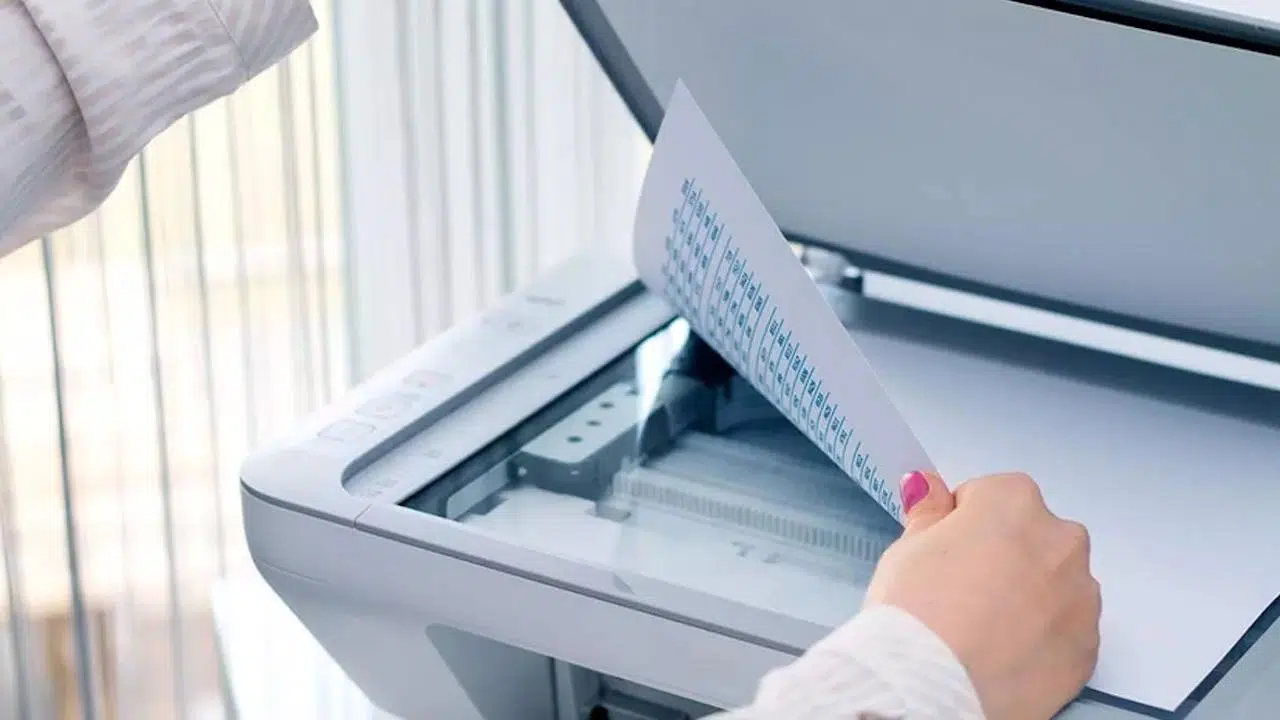
Kui olete kunagi Windowsis skänneri või multifunktsionaalse printeriga hädas olnud, siis teate, et kõige olulisem on protsessist aru saada ja õiged tööriistad omada; Windowsi skanneri rakendusega on kõik lihtsustatud ja saadaval on ka kolmanda osapoole valikud , mis katavad kõik vajadused, alates kõige lihtsamatest kuni keerukamate töövoogudeni, sealhulgas PDF-vormingus salvestamine, eelvaade ja kvaliteediseaded.
Selles praktilises juhendis näitan teile ühes selges, ajakohases ja põhjalikus artiklis, kuidas ühendada ja lisada skanner Windows 10-s ja 11-s, kuidas samm-sammult Windows Scani kasutada, uurida integreeritud alternatiive, nagu Windowsi faks ja skanner või isegi Paint, ning pakkuda näpunäiteid WiFi, USB-draivi skannimise, levinud vigade lahendamise ja huvi korral ka tehnilise osa kohta skannimise automatiseerimise kohta Microsoft API abil.
Skanneri ühendamine ja installimine Windowsis
Tavaliselt tuvastab Windows skanneri sisselülitamisel ja USB või võrgu kaudu ühendamisel ning installib draiveri automaatselt; sellisel juhul näete seadet jaotises Seaded > Seadmed > Printerid ja skannerid ning saate skannimist alustada ilma midagi muud peale skannimisnupu puudutamata.
Kui kasutate kaablit, kasutage printeri/skanneri puhul USB B-tüüpi (ruudukujulist) pistikut ja arvuti puhul USB A-tüüpi (lameda) pistikut. Mõnel mudelil on erinevad kaablivalikud, kuid peaaegu alati lõpevad need standardse USB-pistikuga, seega ühendage seade ja oodake paar hetke, kuni Windows "mõtleb" ja installib vajaliku. Protsessi käigus on normaalne kuulda mitut ühendamise ja lahtiühendamise heli.
Käsitsi lisamiseks avage Seaded (Win + I) > Seadmed > Printerid ja skannerid > Lisa printer või skanner; Windows otsib võrku (see võib võtta aega) ja kui teie arvuti loendis kuvatakse, valige Lisa seade; kui seda ei kuvata, kasutage linki „Soovitud printerit pole loendis” ja järgige viisardit, mis on eriti kasulik võrgu- , Bluetooth- või jagatud skannerite puhul.
Traadita või Bluetooth-ühenduste puhul võidakse sidumise ajal küsida PIN-koodi; kontrollige seadme dokumentatsiooni või etiketti ja kui te seda ei leia, võtke ühendust tootjaga, sest ilma selle PIN-koodita ei saa te seadistamist lõpule viia.
Kontrollige seadmehalduris tuvastamist : paremklõpsake menüül Start > Seadmehaldur > „Printerid” (kui tegemist on multifunktsionaalse printeriga) või „Pildindusseadmed” (kui tegemist on ainult skanneriga); kui see kuvatakse õigesti, on see kasutusvalmis; kui mitte, värskendage draiverit tootja veebisaidilt, mis on ülioluline, kui Windows ise ühilduvat draiverit ei installi.
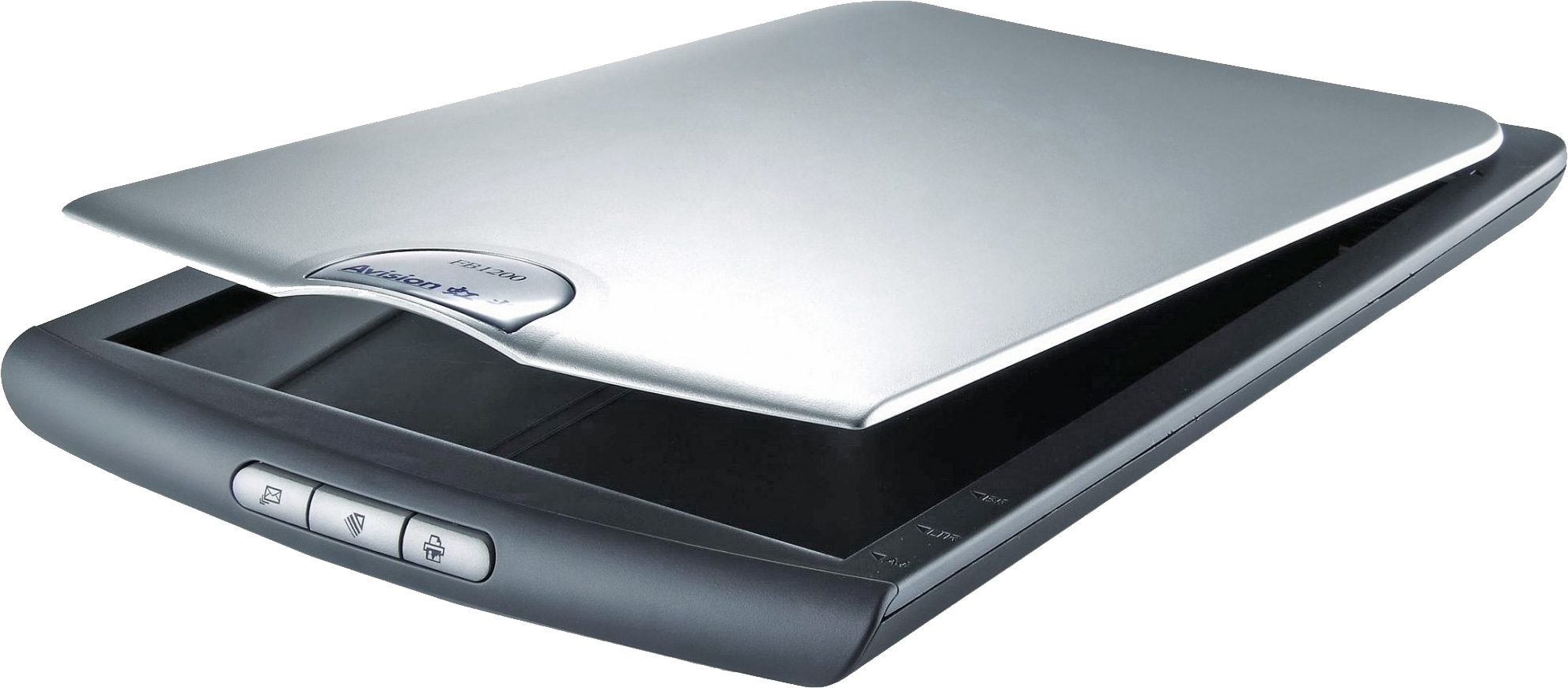
Skannimine skannerirakendusega (Windowsi skannimine)
Ava menüü Start ja tippige Microsofti rakenduse (Windowsi skannimine) käivitamiseks „Skanner”. Näete ka „Windowsi faks ja skannimine”, mis töötab, aga Windowsi skanneris on see lihtsam, eriti kui soovite otse PDF-failina salvestada.
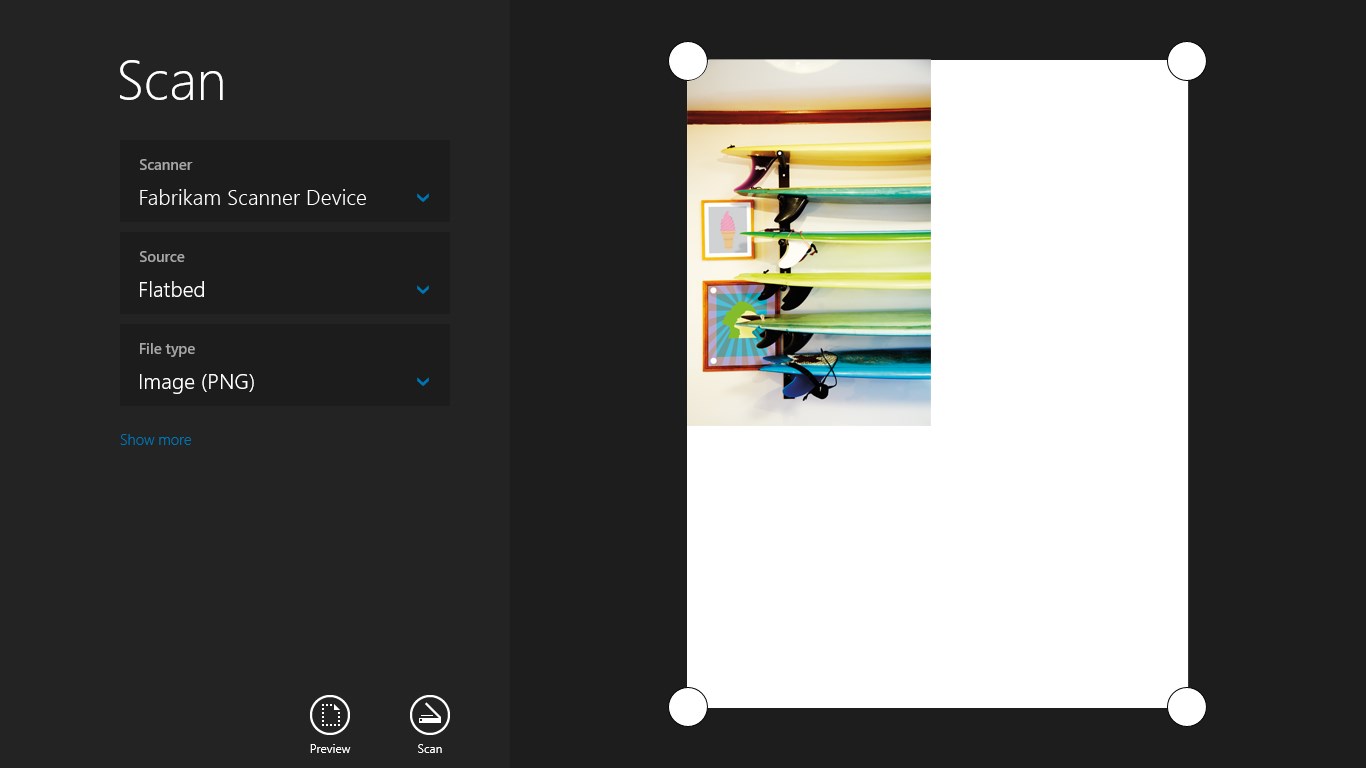
Enne skannimist kontrollige failitüüpi: JPG, PNG, TIFF, Bitmap (BMP), OpenXPS, XPS ja PDF. JPG sobib ideaalselt fotode jaoks oma tihendusastme tõttu, PNG sobib suurepäraselt graafika/illustratsioonide jaoks, TIFF on tüüpiline printimiskeskkondade jaoks, BMP võtab palju ruumi ja ei tihenda, XPS/OpenXPS on PDF-stiilis ja PDF sobib ideaalselt dokumentide jaoks, mida on vaja hõlpsalt jagada või arhiveerida.
Ülejäänud sätete nägemiseks laiendage valikut „Kuva rohkem”: värvirežiim (värviline, halltoonid või „puhas” mustvalge) ja eraldusvõime (DPI); mida kõrgem on DPI, seda rohkem detaile ja suurust; 200 DPI-st piisab tavaliselt teksti jaoks, 300 DPI on kvaliteedistandard ja 600 DPI fotode või peente detailide jaoks; kuni 1200/2400 DPI-ni minek aeglustab asju oluliselt ja pole alati seda väärt, eriti mitmeleheküljeliste dokumentide puhul.
Kasutage eelvaadet, et skanner teeks esimese läbimise; nii saate täpselt kadreerida ja mittevajaliku välja kärpida; liigutage käepidemeid, kuni jõuate serva lähedale, ilma asjakohast sisu lõikamata, säästate aega ja vähendate lõpliku faili suurust.
Vajutage nuppu „Skanni” ja oodake; aeg sõltub skannerist, eraldusvõimest ja valitud alast, kuid tavaliselt on see maksimaalselt üks või kaks minutit; vaikimisi salvestatakse fail kausta „Skannid” piltide all ja nupuga „Vaata” avaneb see teie vaikevaaturis, et saaksite kohe kontrollida, kas tulemus on teie soovidele vastav.
Windows 11-s on protseduur identne: välimus muutub, aga sammud mitte; avage rakendus, valige formaat, värv, DPI, eelvaade, kärpimine ja skannimine; kui teil on Windows 10, siis te ei märka töövoos mingeid erinevusi ja saate jätkata oma tavapäraste harjumustega.
Muud viisid skannimiseks ilma midagi installimata
Paint saab ka skannida: Fail > Skannerist või kaamerast; kui teil on mitu seadet, valige need ja muutke valikuid; kui see on keelatud, kontrollige, kas skanner on õigesti installitud/sisse lülitatud; see on kasulik funktsioon, kui teete Paintis sageli kiireid parandusi, sest tulemus kuvatakse otse lõuendil redigeerimiseks.
WiFi-skanner ja tootja rakendused
Paljudel multifunktsionaalsetel printeritel on kaasas samm-sammult WiFi-ühenduse installiprogramm; ühendage seade kaasasoleva kaabli abil vooluvõrku, laadige alla tootja ametlik tarkvara, valige oma mudel ja laske sellel installida draiverid ja utiliidid; kui viisard küsib võrku, valige oma WiFi, sisestage parool ja järgige kontroll-juhiseid, on see traadita skannimiseks valmis.
Tootjapakettide (nt HP Smart) eeliseks on see, et need lisavad väärtuslikke funktsioone: skannimise otseteed, pilve üleslaadimine, diagnostika, tinditasemed ja ühtne brändikontrolli ökosüsteem; need sisaldavad sageli mobiilirakendust tööde käivitamiseks telefonist, mis on ideaalne, kui töötate hübriidtöödega ja ei lülita oma arvutit alati sisse.
Kui teil on Canoni seadmed, pakuvad sellised lahendused nagu CaptureOnTouch ikoonipõhiseid töövooge ja otsest üleslaadimist teenustesse nagu OneDrive, Google Drive, SharePoint või Dropbox; need sisaldavad ka selliseid funktsioone nagu tühjade lehtede eraldamine, lihtne OCR või vöötkoodi skannimine, mis on kasulikud mitmeleheküljeliste dokumentide puhul.
Skannige otse mälupulgale
Kui teie printeril/skanneril on USB-port, saate skannida mälupulgale ilma arvutita; sisestage USB-draiv, valige seadme juhtpaneelil skannimissuvand ja valige USB-sihtkoht; pärast protsessi eemaldage mälupulk ja ühendage see failide edastamiseks arvutiga – suurepärane nipp, kui WiFi-ühendust pole või teil pole kaablit käepärast.
Levinud probleemide tõrkeotsing
Aegunud või puuduv draiver
Kui Windows skannerit ei tuvasta või te ei saa skannida, installige/värskendage draiverit tootja veebisaidilt; seejärel käivitage tõrkeotsing: Seaded > Värskendamine ja turvalisus > Tõrkeotsing > Printer (või juhtpaneelilt > Seadmed ja printerid, paremklõpsake oma arvutil > Tõrkeotsing), laske Windowsil diagnoosida ja parandusi rakendada.
Kui näete Seadmehalduris seadme juures hoiatusikooni, proovige käsku „Uuenda draiverit” või desinstallige ja tuvastage see uuesti; mõnikord sunnib taaskäivitamine sisselülitatud skanneriga uuesti installima, mis lahendab konfliktid pärast USB-pordi muutmist.
Konflikt viirusetõrjega
Mõnikord blokeerib viirusetõrje skannimisrakenduse või suhtluse seadmega; selle kontrollimiseks keelake viirusetõrje ajutiselt tegumiribal oleva ikooni kaudu ja proovige uuesti skannida; kui see toimib, lisage skannimisrakendus või -teenus viirusetõrje väljajätmiste hulka, et te ei peaks seda iga kord keelama.
Skanneri rakenduse vead (load ja sihtkaust)
Kui näete teateid nagu „teil pole luba praegusesse sihtkausta salvestada”, proovige rakenduses endas valikus „Salvesta fail asukohta” kausta muuta või käivitage rakendus administraatorina; kontrollige kausta „Pildid\Skannid” õigusi, kuna see on kaust, kuhu need vaikimisi salvestatakse.
Kui see kaust on rikutud, saate selle taastada failiajaloo abil: avage otsing > tippige „Taasta failid failiajaloo abil” > otsige kausta nime järgi > valige see > puudutage nuppu „Taasta”; kui probleem püsib, desinstallige ja installige uuesti skanneri rakendus Microsoft Store'ist, mis taastab teed ja õigused.
Kontrollige skannerit Paint'iga
Ava Paint > Fail > Skannerist või kaamerast; kui see on keelatud, ei tuvasta arvuti skannerit; kui see töötab, kuuled mehhanismi ja näed eelvaadet; see lihtne test kitsendab, kas probleem on draiverites/tuvastuses või ainult skannerirakenduses, ja juhendab sind järgmise sammuni.
Ühenduvus ja võrgud
Sellised vead nagu „Kontrolli ühendust” viitavad tavaliselt võrgu häiretele, aktiivsetele VPN-idele või liiga paljudele ühendatud seadmetele. Katkestage VPN -ühendus , taaskäivitage ruuter ja arvuti ning proovige vähendada samasse WiFi-võrku ühendatud seadmete arvu. Samuti proovige skannimist alustada arvutist, mitte printerist (või vastupidi), olenevalt sellest, milline töö ebaõnnestub . Kui te ei tea, mitu seadet võrgus on, vaadake, kuidas kontrollida, mitu seadet on WiFi-võrguga ühendatud, et tuvastada võrgu ummistust.
Muud juhtumid
Kontrollige kaableid ja porte, lülitage skanner ja arvuti välja/sisse ning käivitage tõrkeotsing uuesti menüüst Seaded > Seadmed > Printerid ja skannerid; mõnikord lahendab prindispuuleri teenuse lihtne taaskäivitamine või USB-portide vahetamine juhuslikke krahhe, eriti pärast süsteemivärskendusi.
Windows 10 ja Windows 11: samad sammud, erinev välimus
Skannimiskogemus on Windows 10 ja 11 vahel samaks jäänud: menüüd näevad välja erinevad, kuid Windowsi skanneri avamine, vormingu, värvi, DPI, eelvaate, kärpimise ja skannimise valimine toimib mõlemas samamoodi; vaikimisi salvestamine kausta Pildid\Skannimised on samuti sama, seega pole vaja täiendavat õppimiskõverat.
Arendajatele: skannimise automatiseerimine Microsoft API abil
Kui soovite skannimise oma UWP/WinUI rakendusse integreerida, pakub Windows koos Windows.Devices.Scanners API-ga ja Windows.Devices.Enumerationiga skannerite avastamiseks ja tööde käivitamiseks koos edenemise, eelvaate, tühistamise ja allika valikuga (automaatselt konfigureeritud, lameskanner, söötja), mis võimaldab teil luua kohandatud töövooge.
Alustage nimeruumide lisamisest ja DeviceWatcheri loomisest, mis jälgib rakenduse jaoks saadaolevate WIA-draiveritega lokaalselt installitud skannerite lisamist/kustutamist; see hoiab seadmete loendit ajakohasena, eriti riistvara ilmumise/kadumise korral.
using Windows.Devices.Enumeration;
using Windows.Devices.Scanners;

void InitDeviceWatcher()
{
    var scannerWatcher = DeviceInformation.CreateWatcher(DeviceClass.ImageScanner);
    scannerWatcher.Added += OnScannerAdded;
    scannerWatcher.Removed += OnScannerRemoved;
    scannerWatcher.EnumerationCompleted += OnScannerEnumerationComplete;
}

private async void OnScannerAdded(DeviceWatcher sender, DeviceInformation deviceInfo)
{
    await MainPage.Current.Dispatcher.RunAsync(
        Windows.UI.Core.CoreDispatcherPriority.Normal,
        () => {
            MainPage.Current.NotifyUser($"Scanner {deviceInfo.Id} agregado", NotifyType.StatusMessage);
            // Actualiza tu lista de dispositivos
        }
    );
}
Skannimiseks hankige seadme ID-st ImageScanner ja käivitage toiming sobiva allikaga: Vaikimisi (laske süsteemil otsustada), AutoConfigured (kui seade seda toetab), Flatbed või Feeder, olenevalt sellest, kas teil on lameskanner või dokumendisöötur.
var myScanner = await ImageScanner.FromIdAsync(deviceId);
var result = await myScanner.ScanFilesToFolderAsync(ImageScannerScanSource.Default, folder)
                           .AsTask(cancellationToken.Token, progress);
Kui skanner toetab automaatset konfigureerimist, laske sel töö ajal valida optimaalne värvirežiim ja eraldusvõime; kui mitte, siis kontrollige seda enne toimingu käivitamist ja kasutage alternatiivina lameskanneri/sööturit, et vältida vigu tühja sööturi korral.
if (myScanner.IsScanSourceSupported(ImageScannerScanSource.AutoConfigured))
{
    var result = await myScanner.ScanFilesToFolderAsync(ImageScannerScanSource.AutoConfigured, folder)
                               .AsTask(cancellationToken.Token, progress);
}
Eelvaadet saab kuvada kausta salvestamata, mis on kasulik kärpimise kuvamiseks enne lõplikku skannimist; kontrollige ka, kas teie seade toetab eelvaadet valitud allikal, eriti lameekraanil.
if (myScanner.IsPreviewSupported(ImageScannerScanSource.Flatbed))
{
    var preview = await myScanner.ScanPreviewToStreamAsync(ImageScannerScanSource.Flatbed, stream);
}
Rakenda tühistamine CancellationTokenSource'i abil ja anna edusammudest teada, et parandada kasutajakogemust; tühistamisel tühjenda oma vaate olek ja ajutiste failide loend , vältides poolikuid tulemusi.
var cancellationToken = new CancellationTokenSource();
var progress = new Progress<UInt32>(p => { /* actualiza barra de progreso */ });

void CancelScanning()
{
    cancellationToken.Cancel();
    // Limpia la UI y el estado
}
Kui teil on vaja lubada kasutajal valida mis tahes kausta, kasutage FolderPickerit ja deklareerige manifestis pilditeegi funktsionaalsus; ilma selle võimaluseta ei saa teie rakendus nendesse asukohtadesse kirjutada ja salvestamine ebaõnnestub õiguste tõttu.
Eelnevate sammudega saate täieliku kontrolli skannimise töövoo integreerimiseks oma tarkvarasse, sealhulgas allika valiku, salvestamise, eelvaate, edenemise ja tühistamise, ilma et peaksite sõltuma välistest utiliitidest.
Skanneri õige ühendamine, õige tööriista valimine (Windowsi skannimine, faksimine ja skanner, Paint või tootja lahendused), vormingu, värvi ja DPI reguleerimine ning tõrkeotsingu nippide tundmine on olulised; kõige eelneva abil saate dokumente ja fotosid kvaliteetselt digitaliseerida, neid PDF-ide või piltidena jagada ning vajadusel protsesse automatiseerida nii Windows 10 kui ka Windows 11-s.


Kirglik kirjanik baitide maailmast ja üldse tehnoloogiast. Mulle meeldib jagada oma teadmisi kirjutamise kaudu ja just seda ma selles ajaveebis teengi, näitan teile kõike kõige huvitavamat vidinate, tarkvara, riistvara, tehnoloogiliste suundumuste ja muu kohta. Minu eesmärk on aidata teil digimaailmas lihtsal ja meelelahutuslikul viisil navigeerida.