- Siit saad teada kõik VirtualBoxi võrgurežiimid (NAT, Network NAT, Bridge, Internal, Host-Only, Generic ja Not Connected) ja millal neid kasutada.
- Rakenda põhiseadeid: pordi edastamine, adapteri valik (Intel/AMD/Virtio-Net), valikulised ja hiiglaslikud kaadrid.
- Optimeerib ja lahendab: võrgu jõudlust, ribalaiuse piiramist, hosti ettevalmistamist ja tüüpiliste probleemide tõrkeotsingut.
- Skaleerige oma laboreid hetktõmmiste, kloonimise, mitme võrgukaardi ja muu abil. descargas kasutusvalmis virtuaalmasinatest.
Virtuaalmasinate ühendumisviisi mõistmine on määrava tähtsusega, kas luua esimesel korral ideaalselt toimiv labor või tundidepikkune katse-eksituse meetod. VirtualBox pakub erinevaid võrgurežiime, adaptereid ja täiustatud valikuid, mis võimaldavad simuleerida kõike alates lihtsast koduvõrgust kuni keerukate keskkondadeni, mis sisaldavad ruutereid, servereid ja võrgu segmenteerimist.
Selles juhendis leiate selge ja põhjaliku selgituse iga VirtualBoxi võrgutüübi kohta, kuidas ja millal neid kasutada, näiteid portide edastamise kohta, jõudlusnõuandeid, tõrkeotsingu juhiseid ja lisafunktsioone, mis aitavad teie virtuaalmasinatel käituda nagu päris arvutitel, kuid turvalisuse ja täieliku kontrolli all.
Mis on VirtualBox ja miks teie võrk on oluline?
VirtualBox on 2. tüüpi hüperviisor , mis virtualiseerib teie hostmasinal (Windows, Linux , macOS, Solaris) terviklikke operatsioonisüsteeme , pakkudes suurepärast tasakaalu kasutusmugavuse ja võimsuse vahel. Selle võrgurežiimid võimaldavad teil virtuaalmasinaid omavahel, hostmasinaga ja internetiga mitmel viisil ühendada, mis on testimise, treenimise, arendamise ja infrastruktuuri simulatsiooni jaoks ülioluline.
Lisaks külalisoperatsioonisüsteemi "sisselülitamisele" võimaldab VirtualBox teil kloonida virtuaalmasinaid, teha hetktõmmiseid, jagada kaustu ja kasutada USB 2.0/3.0 või RDP laiendusi, muutes kõige haldamise alates laboriülesannetest kuni keerukamate äristsenaariumideni lihtsaks.
VirtualBoxi eelised ja puudused
Peamised eelised , mis teevad VirtualBoxist väga populaarse valiku: see on tasuta, platvormideülene, lihtne seadistada, ühildub VT-x ja AMD-V-ga, toetab külalislisandeid, toetab protsessori/RAM-i/ketaste/võrgu kohandamist ja isegi USB 3.0 koos laienduspaketiga.
- hind: tasuta ja allalaaditav ametlikult veebisaidilt.
- ÜhilduvusTöötab Windowsis, Linuxis, macOS-is (nüanssidega) ja käitab mitmesuguseid külaliskeskkondi.
- Vaheta VMware'igaSuudab õige konfiguratsiooniga avada VMDK ja OVF/OVA masinaid.
- Mõistlik jõudlus virtualiseerimise toega riistvara (VT-x/AMD-V).
- Klientide Täiendusedhiire/klaviatuuri integratsioon, lõikelauale, jagatud kaustad, parem video.
- Isikupärastamine virtuaalsest riistvarast: võrgud, kettad, RAM, protsessor, 3D ja palju muud.
Arvesse võetavad puudused : mõnevõrra madalam jõudlus kui tipptasemel lahendustel, uute funktsioonide aeglasem lisandumine, teatav hõõrdumine nõudliku 3D-graafikaga, liides, mida saaks algajate jaoks paremaks muuta, ja vähem põhjalik äritugi kui kommertsalternatiividel.
Varustuse nõuded ja ettevalmistus
- Protsessor, millel on lubatud VT-x/AMD-V See on hea jõudluse saavutamiseks praktiliselt hädavajalik. Panusta tänapäevastele protsessoritele Intel või AMD ja kontrollige virtualiseerimise aktiveerimist BIOS-is/UEFI-s.
- Piisav RAM-mälu See on ülioluline: jätke ruumi hostsüsteemile. Soovituslikult ärge eraldage oma virtuaalmasinatele rohkem kui 50–60% kogu RAM-ist ja kohandage vastavalt.
- ladustamine kiiresti parandab oluliselt kogemust: kasutamine SSD võimaluse korral. Saate eraldada ketta ainult virtuaalmasinatele ja määrata virtuaalsete ketaste suuruse vastavalt tegelikule kasutusele.
- Optimeeritud võrgu- ja hosttarkvaraHoidke draiverid/püsivara ajakohasena, piirake ebavajalikke protsesse ja kaaluge kriitiliste virtuaalmasinate jaoks ribalaiuse reserveerimist, kui teie stsenaarium seda nõuab.
Peamised omadused, mis muudavad teie elu lihtsamaks
- Snapshots (hetktõmmised): salvestavad virtuaalmasina oleku ja võimaldavad teil pärast probleemset testi, uuendamist või installimist taastada oleku.
- Jagatud kaustadVaheta faile hosti ja külalise vahel ilma võrguteenuseid seadistamata – see on väga mugav ja turvaline.
- Pikenduspakett: Võimaldab USB 2.0/3.0, RDP ja lisaseadmeid; see on hädavajalik, kui kavatsete töötada konkreetsete välisseadmetega.
- Rakenduste integreerimine: oda apps külalise menüüst hosti menüüst ja kasutage Sujuv režiim külalisakende töölauale segamiseks.
- 3D-tugi (lubatud): Piisav kiirendatud liideste ja kergete rakenduste jaoks, kuid ei sobi väga nõudlike mängude või 3D jaoks.
Adapteritüübid ja ühilduvus
Igal virtuaalsel masinal võib olla kuni 8 virtuaalset võrgukaarti (4 graafilises liideses konfigureeritavat). CLI abil VBoxManage modifyvm Sa lubad rohkem adaptereid ja täpsustad võrgu üksikasju.
Saadaval olevad virtuaalsed võrgukaardi mudelid ja levinumad kasutusviisid: AMD PCnet (Am79C970A/FAST III), Intel PRO/1000 (82540EM/82543GC/82545EM) ja maksimaalse jõudluse saavutamiseks paravirtio -net (vajab külalissüsteemis draivereid ).
- AMD PCnet-PCI II (Am79C970A)Kasulik vanematele külalistele; tänapäevastes Windowsi versioonides puuduvad natiivsed draiverid.
- AMD PCnet-FAST III (Am79C973)väga ühilduv, isegi juhtidega saabas võrgu abil.
- Intel PRO/1000 MT/T/MT serverSuurepärane Windows Vista ja uuemate versioonide ning enamiku Linuxi versioonide jaoks.
- virtio-netParem jõudlus keerulise emuleerimise vältimise tõttu; selle toimimiseks installige virtIO draiverid (Linux 2.6.25+ ja Windows, isegi vanemad versioonid).
Jumbo-raamid : piiratud tugi. Kasutage neid Inteli adapteritega Bridge-režiimis; AMD-põhised adapterid neid ei toeta ja loobuvad vaikselt ülemõõdulistest pakettidest.
Valimatu režiim auditeerimiseks ja testimiseks: Keela (vaikimisi), Luba virtuaalmasinad või Luba kõik. Saadaval silla, NAT-i, sisevõrgu ja ainult hostile mõeldud konfiguratsioonides; arvestage, et enamik füüsilisi WiFi-võrke ei toeta tõelist valimatut režiimi.
Võrgurežiimid VirtualBoxis
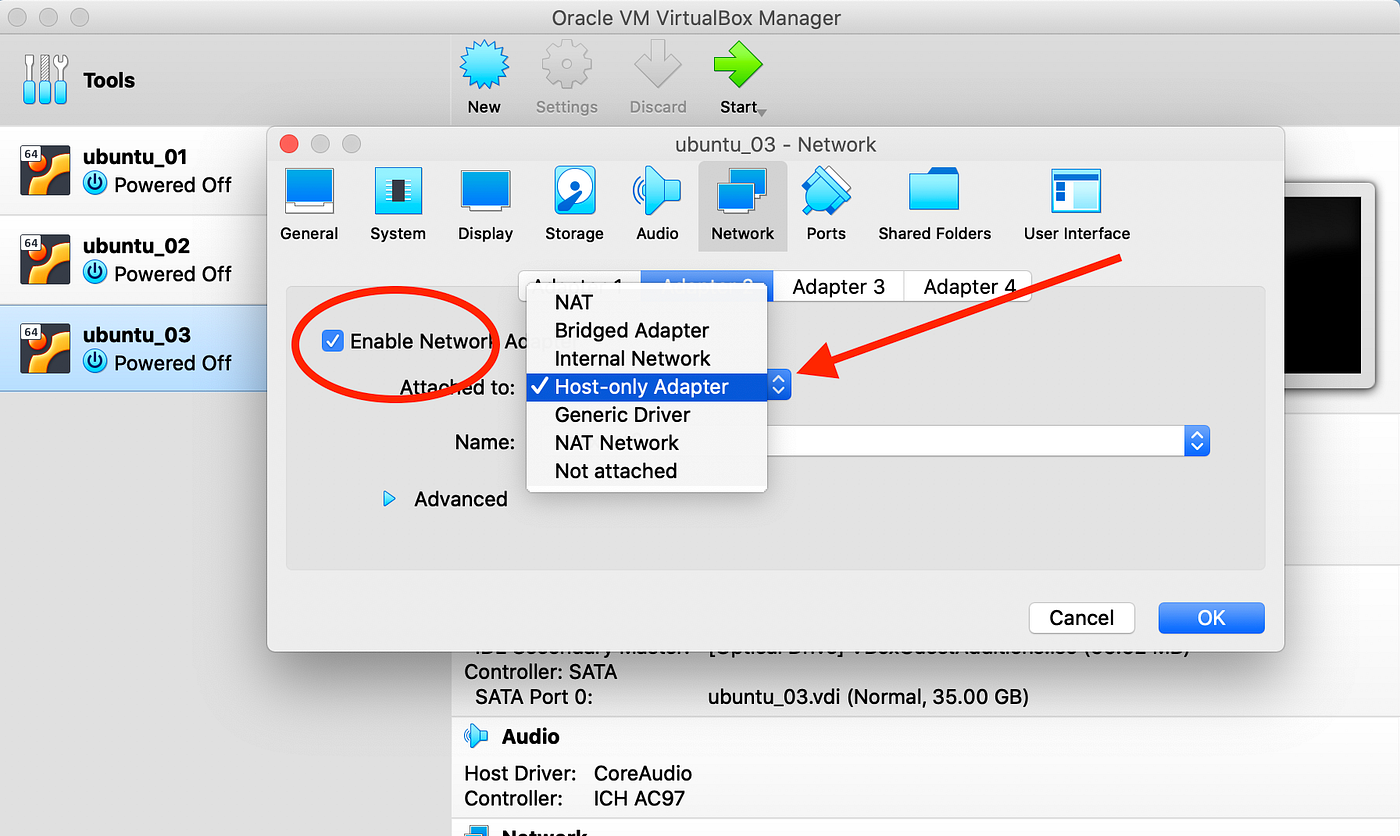
Iga virtuaalmasina adapter saab kasutada erinevat režiimi. See võimaldab teil näiteks kasutada ühte NAT-adapterit internetiühenduse loomiseks ja teist ainult hosti jaoks mõeldud adapterit administreerimiseks.
Pole ühendatud
Paigalda "lahtiühendatud" võrgukaart , justkui eemaldaksid kaablit. Kasulik kontrollitud lahtiühendamise testimiseks ilma külaliskaardi IP-konfiguratsiooni kaotamata.
NAT
See on vaikerežiim . VM loob LAN-i/internetiühenduse pärast sisemise NAT-mootori poolt teisendamist; väliseid ühendusi selle VM-iga ei saa algatada enne, kui olete konfigureerinud pordi edastamise.
Vaikimisi NAT-aadressid: VM saab tavaliselt sisemise DHCP kaudu 10.0.2.15/24; lüüs on 10.0.2.2. Seda ei saa graafilise kasutajaliidese kaudu muuta ja see on VM-i kohta eraldi (iga külaline "näeb" oma privaatset NAT-i).
CLI aktiveerimine: VBoxManage modifyvm NOMBRE_VM --nic1 nat Esimese adapteri puhul reguleerige indeksit vastavalt kasutatavale adapterile.
VM-i pordi edastamine menüüst Seaded > Võrk > Täpsemad > Portide edastamine: oluline teenuste ( SSH , HTTP, RDP jne) kättesaadavaks tegemiseks.
NAT-võrk
Nagu jagatud virtuaalne ruuter virtuaalmasinate rühmale. Nad näevad üksteist, pääsevad ligi füüsilisele võrgule/internetile, kuid ei aktsepteeri väliseid sissetulevaid ühendusi, välja arvatud globaalses NAT-võrgus määratletud edasisuunamisreeglite korral.
Vaikimisi aadressid : võrk 10.0.2.0/24 koos lüüsiga 10.0.2.1 ja DHCP-ga aadressil 10.0.2.3. Saate luua oma võrgu (nt 192.168.22.0/24) menüüs Fail > Eelistused > Võrk.
CLI selle loomiseks: VBoxManage natnetwork add --netname natnet1 --network "192.168.22.0/24" --enableSeejärel ühendage virtuaalmasin: VBoxManage modifyvm NOMBRE_VM --nic1 natnetwork.
Globaalne pordi edastamine menüüs Fail > Eelistused > Võrk > (teie NAT-võrk) > Portide edastamine, mis on ühine kõigile selle võrguga ühendatud virtuaalmasinatele.
Sillatud adapter
Virtuaalmasin kuvatakse teie kohtvõrgus nagu teine arvuti , mis kasutab hosti füüsilist adapterit. See saab IP-aadressi DHCP-lt või staatilise IP-aadressi samas vahemikus kui host ning sellele pääseb ligi igast võrgus olevast arvutist.
Ole WiFi-ga ettevaatlik : traadita sillal on piirangud (pole monitorirežiimi, külalisseadmest ei saa võrku valida jne). Täieliku kontrolli saamiseks kasuta USB WiFi-adapterit ja USB läbipääsu külalisseadmesse.
Bridge'i Promiscuous võimaldab teil analüüsimiseks rohkem liiklust näha; aktiveerige see arukalt ja turvalisuse tagamiseks sobival viisil.
Sisevõrk
Virtuaalne võrk, mis on eraldatud sama sisemise võrgunimega virtuaalmasinate vahel. Juurdepääs hostile, kohtvõrgule või internetile puudub, kui te pole seadistanud oma külalisruuterit.
Näide kahe võrgukaardiga ruuterist : VM1, kus NIC1=sisevõrk (192.168.23.1) ja NIC2=NAT (10.0.2.15/10.0.2.2). Kui VM2=192.168.23.2 ja VM3=192.168.23.3 kasutavad oma väravana aadressi 192.168.23.1, saavad nad tänu VM1 NAT-ile (näiteks iptables'i või lihtsama marsruutimislahenduse seadistamise abil) välisele võrgule ligi pääseda.
Ainult hosti adapter
Ühendage virtuaalmasinad hostiga privaatvõrgus . Otsest internetiühendust pole. VirtualBox loob hostile virtuaalse adapteri (vaikimisi 192.168.56.1), mis toimib privaatlülitina.
Host Network Manageri haldus (Fail > Host Network Manager): Määrake võrk, DHCP ja mitu ainult hostivõrku, kui vajate erinevaid segmente.
Üldine kontroller
Täiustatud juhtudel , kui valite välised kontrollerid: UDP Tunnel (virtuaalsete masinate ühendamine erinevatel hostidel olemasoleva võrgu kaudu) või VDE (virtuaalne hajutatud Ethernet) Linuxis/FreeBSD-s, tavaliselt kompileeritakse lähtekoodist.
Pilvevõrk
See on eksperimentaalne funktsioon, mis on loodud virtuaalmasinate ühendamiseks Oracle Cloudiga ja hübriidtopoloogiate loomiseks. Kui te Oracle Cloudiga ei tööta, võite selle praegu vahele jätta.
Portide edastamine NAT-is ja NAT-võrgus
Porti edastamine pealt kuulab hosti IP/pordi või NAT-võrgu sissetuleva liikluse ja suunab selle virtuaalmasina IP/pordile, avades kontrollitud viisil sisemisi teenuseid väljapoole.
SSH (näide NAT-iga iga virtuaalmasina kohta)Eeldame hosti 10.10.10.72, Ubuntu VM-i operatsioonisüsteemiks on 10.0.2.15 (NAT). Installige SSH (apt-get install openssh-server), võimaldab PasswordAuthentication yes en /etc/ssh/sshd_config ja taaskäivitage /etc/init.d/ssh restart. Lisage menüüs Seaded > Võrk > Täpsemad > Portide edastamine TCP-reegel Host IP 127.0.0.1, Host Port 8022 → Guest IP 10.0.2.15, Guest Port 22; looge ühendus hostist 127.0.0.1:8022. LAN-võrgust juurdepääsuks kasutage reeglis hosti IP-aadressi 10.10.10.72 ja looge ühendus 10.10.10.72:8022.
HTTP (veebi näide NAT-is): Paigalda Apache (apt-get install apache2) ja registreeru sisse http://127.0.0.1 VM-is. Loo TCP reegel Host IP 10.10.10.72, Host Port 8080 → Guest IP 10.0.2.15, Guest Port 80; juurdepääs igast kohtvõrgu arvutist http://10.10.10.72:8080.
NAT-võrgu sätetes saate võrgutaseme reegleid konfigureerida menüüs Fail > Eelistused > Võrk > teie NAT-võrk > Portide edastamine. See kehtib mitme sama võrguga ühendatud virtuaalmasina kohta.
Ehitage keerulisi laboreid ja võrgustikke
VirtualBox võimaldab kuni 4 võrgukaarti graafilise kasutajaliidese ja 8 käsurea kaudu , mis sobib ideaalselt tulemüüride, ruuterite, serverite ja klientide simuleerimiseks eraldi alamvõrkudes, kombineerides NAT-i, silla või ainult hosti režiimi.
Kloonimine ja hetktõmmised kiirendavad korduvate topoloogiate juurutamist; looge "kuldne kujutis", kloonige see ja rakendage rollipõhiseid kohandusi, et võrke minutitega seadistada.
Ressursid ja skaleeritavus : kui teie host on võimas või kasutate spetsiaalset serverit, saate seadistada mitme virtuaalmasina keskkondi koormustestimiseks, klastrite loomiseks või jõudluse valideerimiseks.
Virtuaalmasinate ja hosti integreerimine jagatud kaustade, lõikelaua ja USB-läbipääsu kaudu lihtsustab laboriandmete haldamist ja jagamist.
Saidi ühenduvus : kui teil on vaja ühendada erinevatel hostidel asuvaid virtuaalmasinaid, kaaluge NAT- ja Bridge-võrkude hõlpsaks ühendamiseks UDP tunneleid (üldine kontroller) või SDN VPN-i , näiteks ZeroTieri.
Parandage võrgu jõudlust
Täiendavad võrguadapterid aitavad tasakaalustada liiklust teenuste kaupa (nt üks võrgukaart halduse ja teine andmete jaoks), virtuaalmasina kohta kehtestatud piirangu piires.
Ribalaiuse piiramine mittekriitiliste virtuaalmasinate puhul takistab neil linki üle koormamast; sel viisil saate seada prioriteediks teenused, mis on tundlikud latentsuse või ribalaiuse suhtes.
Õige režiimi valimine on oluline: sillatud režiim vähendab tavaliselt latentsust ja lihtsustab otsest LAN-suhtlust; NAT/võrgu NAT pakub isolatsiooni ja kasutusmugavust.
Kasutage virtio-neti , kui külaline toetab draivereid: see vähendab emuleerimise üldkulu ja parandab läbilaskevõimet.
Jumbo-kaadreid toetatakse ainult Inteli sillarežiimis ja kui kogu marsruut neid toetab; vastasel juhul keelake need vaiksete kaotuste vältimiseks.
Levinud probleemide tõrkeotsing
VM-il puudub võrk : kontrollige valitud režiimi (NAT vs Bridge), kasti „Kaabel ühendatud”, kas hostil on NAT-is internet ja kas olete Bridge'is valinud õige füüsilise adapteri.
NAT/NAT-võrgus pole välist juurdepääsu : looge sobivad edasisuunamisreeglid; valideerige hosti pordid, õiged IP-aadressid ja liiklust lubav tulemüür (nii hostil kui ka virtuaalmasinal).
Külalisdraiverid : installige külalislisandid ja sobivad võrgudraiverid (nt virtio). Vanemate süsteemide puhul valige ühilduvad Inteli/AMD mudelid.
Halb jõudlus : ärge eraldage RAM-i/protsessorit üle (maksimaalselt 50–60% hostist), lubage BIOS -is VT-x/AMD-V , teisaldage virtuaalmasinad SSD-kettale ja vältige hosti piiramist ebavajalike protsessidega.
Aeg-ajalt esinevad probleemid külalisversioonidega Linuxis: kontrollige VirtualBoxi ja külalisversioonide ühilduvust; vajadusel installige kerneli päised/moodulid uuesti.
VirtualBoxi alternatiivid
VMware konkureerib omavahel otse, kusjuures Workstation Player (tasuta) ja Pro (tasuline) pakuvad täiustatud funktsioone ja suurepärast jõudlust.
Parallels Desktop (macOS) paistab silma oma integratsiooni ja jõudluse poolest Macis ; siinse lähenemisviisi kohaselt on see peamiselt suunatud Windowsi mugavale ja viimistletud käitamisele.
QEMU on avatud ja väga mitmekülgne, ideaalne emuleerimiseks ja kergekaaluliste stsenaariumide jaoks, pakkudes laia arhitektuurituge ja võimsaid võrguvõimalusi.
Hyper-V on kaasas Windows Pro/Enterprise'iga; see on tasuta, sellel on hea jõudlus ja krüptimine, kuigi selle kasutuskõver on mõnevõrra tehnilisem.
XEN on avatud lähtekoodiga ja modulaarne, ideaalne paravirtualiseerimiseks ja kohandatavate keskkondade loomiseks, keskendudes jõudlusele.
Kettavormingud ja eelkonfigureeritud virtuaalmasinad
VirtualBox toetab VDI, VMDK, VHD ja HDD vorminguid , samuti OVA/OVF importi/eksporti. Teatud juhtudel on QEMU-ühilduvuse tagamiseks saadaval ka QCOW/QED.
- VDI See on VirtualBoxi natiivvorming; lihtne ja enamiku kasutusalade jaoks tõhus.
- VMDK hõlbustab peavaludeta koostalitlusvõimet VMware'iga.
- VHD sobib hästi Microsofti tööriistadega; kasulik ketaste taaskasutamiseks ja failide taastamiseks.
- Kõvakettad (paralleelsed) stsenaariumide jaoks, mis kanduvad üle Maci Parallelsi ökosüsteemi.
Kasulikud allalaaditavad kasutusvalmis virtuaalmasinad : ametlikud Windowsi kujutised (sh Insideri versioonid) Microsofti serveritest või kataloogidest, näiteks Adguard; Linuxi kollektsioonid Osboxidel ja VirtualBoxidel; vanemate süsteemide kataloogid (Windows 95/98/ME/NT, MS-DOS jne) repositooriumides, näiteks Virtual Disk Images; ja GitHubis VirtualBoxi jaoks avaldatud OVA-vormingus virtuaalmasinad.
VirtualBoxi võrgurežiimide valdamine annab teile täieliku kontrolli oma virtuaalmasinate suhtluse üle: NAT ja Network NAT paindlikuks isolatsiooniks, Bridge kohtvõrgu integreerimiseks, Internal ja Host-Only turvaliste laborite jaoks ning täiustatud valikud (promiscuous, virtio-net, jumbo frame, UDP tunnelid või VDE) nõudlike stsenaariumide jaoks. Kindla aluse abil nõuete, jõudluse, portide edastamise ja tõrkeotsingu osas saab teie virtuaallaborist usaldusväärne tööriist õppimiseks, testimiseks ja juurutamiseks ilma üllatusteta.

Indeks
- 1 Mis on VirtualBox ja miks teie võrk on oluline?
- 2 VirtualBoxi eelised ja puudused
- 3 Varustuse nõuded ja ettevalmistus
- 4 Peamised omadused, mis muudavad teie elu lihtsamaks
- 5 Adapteritüübid ja ühilduvus
- 6 Võrgurežiimid VirtualBoxis
- 7 Portide edastamine NAT-is ja NAT-võrgus
- 8 Ehitage keerulisi laboreid ja võrgustikke
- 9 Parandage võrgu jõudlust
- 10 Levinud probleemide tõrkeotsing
- 11 VirtualBoxi alternatiivid
- 12 Kettavormingud ja eelkonfigureeritud virtuaalmasinad