- Sisseehitatud tööriistade, näiteks ühilduvusrežiimi ja süsteemi tõrkeotsingu kasutamine.
- Nii operatsioonisüsteemi kui ka riistvaradraiverite ajakohasena hoidmise olulisus.
- Emulaatorite või isoleeritud keskkondade kasutamine tarkvara jaoks, mida Windowsi tänapäevased versioonid ei toeta.

Olen kindel, et see on teiega juhtunud: uuendate oma süsteemi ja äkki see programm, mida te iga päev tööks kasutate, või see klassikaline mäng aastate tagant, lakkab töötamast või hakkab talitlushäireid tundma . See on tavaline peavalu, kui uuendame Windowsi uuemale versioonile, kuna vanem tarkvara ei tea alati, kuidas uute reeglite järgi mängida.
Tegelikkus on see, et Windows 11 on toonud kaasa tohutuid edusamme, kuid mõned programmid on süsteemiarhitektuuri muutuste , uute turvakihtide või nõudlikumate tehniliste nõuete tõttu ka unustatud . Kõik pole aga veel kadunud; nende rakenduste päästmiseks ja nende hiilgeajal tööle saamiseks on mitu võimalust.

Miks vana tarkvara enam ei tööta?
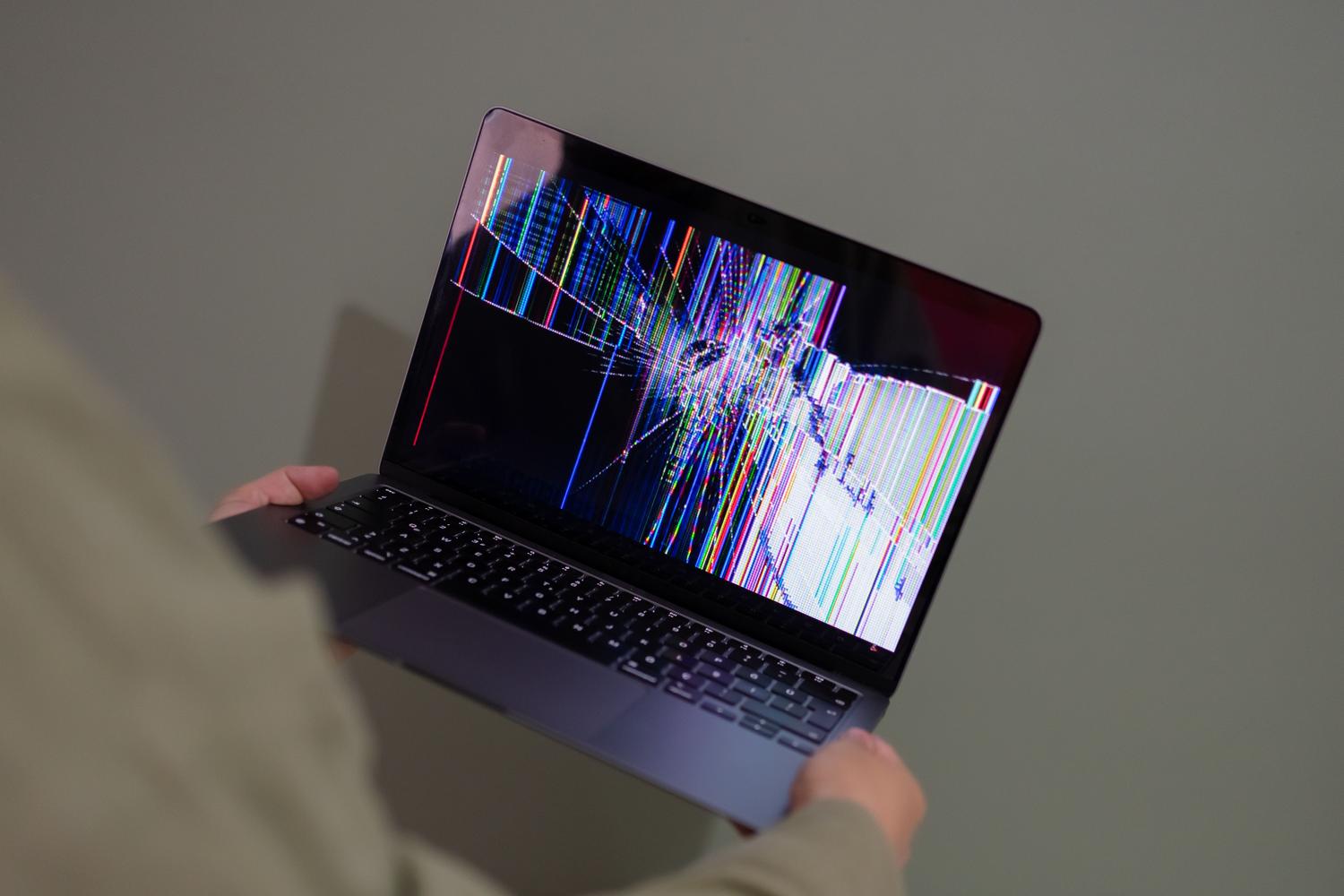
Asi pole selles, et programm oleks maagiliselt katki läinud, vaid pigem selles, et keskkond on muutunud. Rakendused võivad muutuda ühildumatuks Windowsi teekide muudatuste või praeguse palju rangemate turvaõiguste tõttu. Väga sageli võib kohata tüütut hoiatust, et rakendust ei saa selles seadmes käivitada , isegi kui see töötas sama Windowsi perekonna eelmistes versioonides suurepäraselt.
Ühilduvusprobleemide tõrkeotsingu sammud

Enne programmist loobumist on kõige loogilisem samm proovida tarkvara värskendada. Kui rakendus on pärit Microsoft Store'ist , on esimene asi, mida teha, minna poodi ja sundida värskendusi otsima. Kui tegemist on kolmanda osapoole programmiga, on parim lähenemisviis kontrollida arendaja veebisaidilt selliseid termineid nagu "Windowsi ühilduvus", et näha, kas nad on välja andnud parandusi või värskendatud versioone, või isegi otsida ja alla laadida vanemat ühilduvat tarkvara.

Ühilduvuse tõrkeotsing
Kui värskendusi pole saadaval, on Windows 11-l varuks nipp: programmide ühilduvuse tõrkeotsing. Sellele juurdepääsemiseks toimige järgmiselt: minge menüüsse Start, seejärel menüüsse Seaded, seejärel Süsteem ja otsige üles jaotis Veaotsing . Seal valige jaotisest „Muud tõrkeotsingud” Programmide ühilduvuse tõrkeotsing ja käivitage see. Süsteem analüüsib tarkvara ja rakendab vajalikud muudatused , et proovida seda vigadeta käivitada.
Ühilduvusrežiim: ülim trikk
Kui automaatsest tõrkeotsingust ei piisa, saate ühilduvusrežiimi käsitsi kasutada. See tööriist on sisuliselt "trikk", mis paneb programmi arvama, et see töötab Windows 7, Vista, XP või isegi Windows 95/98 peal . See on elupäästja rakendustele, mis sõltuvad aegunud arhitektuuridest või teekidest, mida Windows 11-s enam ei eksisteeri. Pidage siiski meeles, et see pole imerohi ; kui tarkvara vajab 16-bitiseid draivereid või väga vana DirectX-i versiooni, mis on süsteemi tuumast eemaldatud, siis see tõenäoliselt isegi selles režiimis ei tööta.

Erijuhud: graafika ja otsing
Mõnikord pole probleem programmis endas, vaid süsteemikomponendis. Näiteks kui Nvidia juhtpaneel ei tööta, peate võib-olla GPU-draiverite ühilduvusprobleemide tõrkeotsinguks installima draiverid ametlikult veebisaidilt või kontrollima, kas teenus "Nvidia Display Container LS" on failis services.msc seatud automaatseks.
Kui probleem on Windows Searchis endas, mis on teie töövoo jaoks ülioluline, võite proovida SearchHost.exe protsessi tegumihaldurist lõpetada, et see taaskäivitada, või kasutada süsteemisätete menüüs Installed Apps (Installitud rakendused) valikut SearchHost.exe lähtestamine .
Täiustatud alternatiivid ja ettevaatusabinõud
Kõige keerulisemate juhtumite jaoks, kus tarkvara on hädavajalik, kuid ühildumatu, on olemas sellised valikud nagu emuleerimiskeskkonnad või liivakastid . Need tööriistad võimaldavad teil luua isoleeritud ruumi programmide testimiseks, ilma et see ohustaks põhisüsteemi stabiilsust. Samuti on olemas meetodid neile, kelle arvutid ei vasta ametlikele nõuetele (nt TPM), Windows 11 installimise sundimiseks, kuigi alati on soovitatav teha eelnevalt varukoopia, et vältida oluliste andmete kaotamist.
Stabiilse arvuti, eriti kohandatud versiooni puhul, töö tagamiseks on oluline süsteemi Windows Update'i kaudu ajakohasena hoida ja tagada riistvaradraiverite õigsus. Lõppkokkuvõttes on võtmetähtsusega tarkvarauuenduste kombineerimine ühilduvusrežiimi kasutamisega ja viimase abinõuna emuleerimistööriistade rakendamisega, et ükski tööriist operatsioonisüsteemi värskenduse tõttu vananeks.


Kirglik kirjanik baitide maailmast ja üldse tehnoloogiast. Mulle meeldib jagada oma teadmisi kirjutamise kaudu ja just seda ma selles ajaveebis teengi, näitan teile kõike kõige huvitavamat vidinate, tarkvara, riistvara, tehnoloogiliste suundumuste ja muu kohta. Minu eesmärk on aidata teil digimaailmas lihtsal ja meelelahutuslikul viisil navigeerida.