- Valige formaat vastavalt kasutusele: APFS for moon, HFS+ vanemate süsteemidega ühilduvuse tagamiseks ja ExFAT Mac-Windowsi jaoks ilma 4 GB piiranguta.
- Kasuta GUID-i vaikeskeemina; väärtus MBR ainult siis, kui tegemist on vanema seadmega või Windows nõuab seda.
- Enne kustutamist tehke koopia ja pidage meeles, et turvalise kustutamise valikud kuvatakse ainult teatud draividel.

Välise kõvaketta või USB- mälupulga vormindamine Macis ei pea olema tülikas: süsteemi sisseehitatud tööriistade abil on see kiire ja turvaline protsess. Siiski on alati hea mõte üle vaadata põhimõisted ja saadaolevad vormingud, et valida endale kõige sobivam. Eesmärk on valmistada draiv ette tegelikuks kasutamiseks ilma üllatuste või ühilduvusprobleemideta.
Kui kasutate Windowsi või esimest korda macOS-i, on protsess veidi erinev, kuid kõike saab teha ketta utiliidi kaudu. Vaid mõne klõpsuga saate ketta kustutada, vormindada, valida partitsiooniskeemi ja taastada selle algse oleku . Allpool on põhjalik juhend soovituste, oluliste hoiatuste ja üksikasjalike sammudega.
Enne alustamist: varundamine ja olulised hoiatused
Enne kui midagi ette võtad, pea alati meeles, et välise kõvaketta vormindamine kustutab kõik sellel olevad andmed. Kui on midagi, mida soovid alles hoida, tee enne varukoopia . Kui sa neid faile enam ei vaja, siis tee seda; vastasel juhul kopeeri nende sisu teisele kõvakettale või pilve.
Andmete varundamiseks Time Machine'i abil saate kasutada mõnda muud tühja ketast. Ühendage ketas, mida soovite varundada, minge Süsteemiseaded > Üldine > Time Machine, puudutage valikut Lisa varundusketas ja valige ketas . Seejärel valige Konfigureeri ketas ja laske varundamisel alata. Time Machine varundab automaatselt kõik, sealhulgas ühendatud välised draivid, kui te pole neid suvandites välistanud.
On olukordi, kus vormindamine on eriti kasulik: püsivate ketta vigade parandamine, arvuti vahetamisel uuesti alustamine, ketta ettevalmistamine varundamiseks, selle puhastamine enne äraandmist või müümist või selle ümbervormindamine Maci ja Windowsi vahel kasutamiseks. Kui avastate andmete rikkumist, õiguste probleeme või ühildumatust, võib vormindamine säästa teid tundidepikkusest frustratsioonist.
Märkus turvalise kustutamise kohta : Disk Utility's näete mõne draivi kustutamisel nuppu Turvavalikud. See funktsioon võimaldab andmeid mitu korda üle kirjutada ja kuvatakse ainult teatud tüüpi draividel; kui te seda ei näe, pole see selle draiviga ühilduv . Pidage meeles, et tänapäevastel SSD-ketastel on klassikaline turvaline kustutamine tavaliselt disainilt keelatud.
Mis on ketta formaat ja miks see on oluline?
„Formaat” määratleb, kuidas andmeid salvestuskandjal korraldatakse ja indekseeritakse ning millised funktsioonid on saadaval (krüptimine, hetktõmmised, ühilduvus jne). Õige failisüsteemi valimine on see, kas draiv töötab laitmatult või piirab teie igapäevatööd.
Toetatud vormingud macOS-is: millist valida ja millal
Macid toetavad mitut failisüsteemi, millel kõigil on oma eelised ja puudused. Natiivsed on APFS ja Mac OS Extended (HFS+); Windowsiga segakasutuseks on tavaliselt soovitatav ExFAT . Peavalude vältimiseks peate oma otsuse tegema draivi tegeliku kasutuse põhjal.
- APFS (Apple'i failisüsteem)See on loodud SSD-de ja mälupulkade jaoks, kuid töötab ka mehaaniliste draividega. See pakub kaasaegseid funktsioone, nagu hetktõmmised, tõhus krüptimine, ruumi jagamine köidete vahel ja kiire kataloogi suuruse arvutamine. See on praeguse macOS-i vaikevalik ja parim valik, kui kavatsete draivi kasutada ainult Macides, kus on High Sierra või uuem versioon..
- Mac OS Extended (päevikusse salvestatud, HFS+): APFS-i vanem macOS-süsteem. Soovitatav, kui vajate ühilduvust vanemate versioonidega (alla Sierra) või kui töötate traditsiooniliste kõvaketaste ja arvutitega, mis APFS-i ei toeta. See kehtib endiselt, kui vanemate Macidega ühilduvus on prioriteet..
- exFAT: saab lugeda ja kirjutada nii macOS-is kui ka Windowsis ilma praktiliste failisuuruse piiranguteta (erinevalt FAT32). Ideaalne, kui soovite Maci ja PC vahel suuri faile teisaldada ilma lisatarkvara installimataSee võib põhjustada probleeme mõnede vanemate telerite või seadmetega; palun lugege oma kasutusjuhendit.
- FAT/FAT32 (MS-DOS)Väga ühilduv vanemate seadmete ja paljude teleritega, kuid ühe olulise piiranguga: ei toeta faile, mis on suuremad kui 4 GBKasutage seda ainult siis, kui sihtseade seda konkreetselt nõuab.
- NTFS (Windows): macOS ühendab selle vaikimisi kirjutuskaitstud (sa ei saa kirjutada ilma kolmanda osapoole tarkvarata). NTFS-vormingus vormindamine ei ole soovitatav, kui kavatsete draiviga macOS-ist töötada..
Täiustatud versioonides leiate tõstutundlikke vorminguid ja krüpteeritud versioone. Enamik kasutajaid saab neid valikuid ignoreerida, välja arvatud juhul, kui nad on absoluutselt kohustatud faile tõstu- või parooliga kaitsma . Krüptimise lubamine suurendab turvalisust, kuid draivi ühendamisel on vaja parooli.
Kui kaalute APFS-i ja HFS+ vahel, pidage meeles, et APFS võimaldab teil luua konteinereid, mis jagavad ruumi erinevate köidete vahel: need saavad vastavalt vajadusele kasvada või kahaneda, pakkudes palju suuremat paindlikkust võrreldes HFS+ fikseeritud partitsioonisuurustega . Lisaks toetab APFS hetktõmmiseid konkreetse süsteemi oleku varundamiseks ja kaasaegset ning tõhusat krüptimist.
Kiired näpunäited olenevalt olukorrast: kasutage APFS-i, kui draiv on SSD või USB-mälupulk ja see töötab ainult Macis; kasutage Mac OS Extended'i (endine Mac OS Extended), kui vajate ühilduvust vanemate macOS-i versioonidega; kasutage exFAT-i, kui vahetate Maci ja Windowsi vahel või peate teisaldama väga suuri faile . FAT/FAT32-d tuleks kasutada ainult viimase abinõuna seadmete puhul, mis ei toeta teisi failisüsteeme.
Partitsiooniskeem: GUID, MBR ja mida valida
Lisaks vormingule peate valima partitsiooniskeemi. macOS-is on Macis draivi kasutamisel standardseks partitsioonikaardiks GUID Partition Map (GPT) . Kui kavatsete draivi kasutada väga vanade Windowsi arvutite või teatud seadmetega, võib teatud juhtudel olla vajalik Master Boot Record (MBR) või hübriidpartitsioonimine. Üldise tänapäevase ühilduvuse tagamiseks ExFAT-iga töötab GUID tavaliselt hästi.
Rakenduse enda oluline detail: menüüd „Skeem” näete ainult siis, kui olete valinud füüsilise seadme (ketta juurkausta), mitte konkreetset köidet . Kui see rippmenüü ei ilmu, muutke vaadet valikule Kuva > Kuva kõik seadmed ja valige ketta ülemine tase.
Kuidas vormindada välist draivi macOS-is samm-sammult
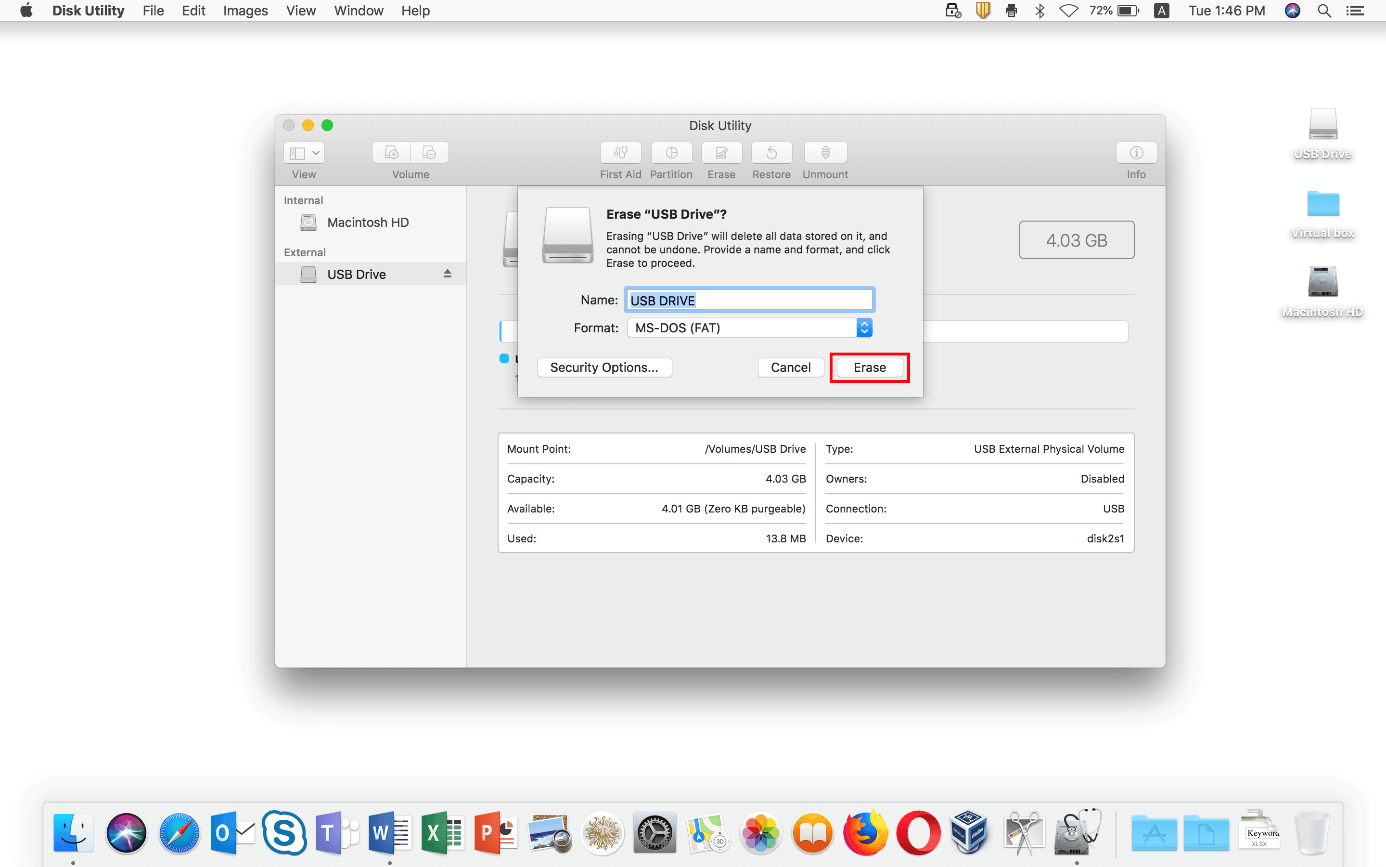
Protseduur on lihtne ja kui sügavaid turvalisi kustutusi välja arvata, lõpeb see tavaliselt sekunditega. Kui olete lõpetanud, ühendatakse köide automaatselt ja kuvatakse Finderis, kus see on kasutusvalmis.
- Ühendage väline draiv (kõvaketas, SSD või USB-mälupulk) oma Maciga. Kontrollige, et te ei kasutaks seda käimasolevate protsesside jaoks.
- Ava Disk Utility: vali Finder > Rakendused > Utiliidid > Disk Utility või otsi seda Spotlighti abil. Rakendus asub kaustas /Rakendused/Utiliidid.
- Klõpsake menüüs Kuva nuppu „Kuva kõik seadmed”. Nii saate valida füüsilise seadme, mitte ainult selle köiteid..
- Valige külgribal väline seade, mille soovite kustutada (ketta ülemine tase). Vältige Maci sisemise helitugevuse kogemata valimist.
- Klõpsake tööriistaribal nuppu Kustuta. Avaneb dialoogiboks nime, vormingu ja skeemi määramiseks..
- Valige köite jaoks nimi. Märkus. MS-DOS-is (FAT) võib nimi olla piiratud 11 tähemärgiga. APFS-is ja HFS+-is seda praktilist piirangut pole..
- Valige vorming: APFS, Mac OS Extended (päevikusse salvestatud) või ExFAT, nagu eespool selgitatud. Väldi FAT/FAT32 formaate, kui kavatsed hallata faile, mis on suuremad kui 4 GB..
- Valige skeem: üldiselt „GUID-partitsioonikaart”. Vanemate Windowsi seadmetega ühilduvuse tagamiseks kaaluge MBR-i, kui tootja seda soovitab..
- Valikuline: puudutage valikut „Turvavalikud”, kui see kuvatakse, ja reguleerige ülekirjutamise liugurit. Pea meeles, et see on saadaval ainult mõne draivi puhul; paljudel SSD-del seda valikut ei näe..
- Kinnitage kustutamisega ja oodake, kuni see lõpeb. Standardvormingute puhul võtab protsess tavaliselt vähem kui minuti..
Kui valite vale vormingu, ärge muretsege: saate protsessi korrata ja ümber vormindada nii mitu korda kui vaja . Pidage lihtsalt meeles, et iga kord, kui draivi kustutate, kustutatakse kõik andmed.
Kas eelistate Finderist kiirloendit? Teine viis selle leidmiseks on: avage Finder, minge rakenduste juurde, seejärel utiliidid ja seejärel ketta utiliit; seejärel valige vasakpoolses veerus draiv, klõpsake nuppu Erase, andke sellele nimi, valige vorming ja kinnitage. Vajadusel saate draivi pärast vormindamist kontrollida rakendusega First Aid.
Maci käivitusketta kustutamine või vormindamine
Kui teil on vaja kustutada sisemine ketas, millelt süsteemi käivitate (näiteks macOS-i uuesti installimiseks nullist), on protsess erinev. Peate oma Maci käivitama macOS-i taasterežiimis, valima ketta utiliidi ja seejärel kustutama selle seansi käivitusketta . Pärast kustutamist saate macOS-i uuesti installida. Apple dokumenteerib taastekäivitusprotsessi ja järgitavad sammud oma ametlikus abidokumentatsioonis.
Kasutage Windowsi, telerite ja muude seadmetega
Laiaulatusliku Windowsi ühilduvuse tagamiseks ilma suuri faile ohverdamata on üldine soovitus ExFAT. Vormindage Disk Utility abil, valides ExFAT ja failisüsteemis tänapäevaste arvutite puhul eelistatavalt GUID . Kui teil on vaja töötada väga vanade Windowsi arvutite või seadmetega, mis vajavad MBR-i, valige see failisüsteem menüüst File System vastavalt tootja juhistele.
Kui kavatsete draivi ühendada telerite või meediapleieritega, lugege kasutusjuhendit. Paljud telerid loevad FAT/FAT32-vormingut paremini kui moodsamaid vorminguid, kuigi failide suurus on piiratud kuni 4 GB-ga . Kui seade toetab ExFAT-vormingut, on see oma paindlikkuse tõttu eelistatav.
APFS üksikasjalikult: eelised HFS+ ees
APFS loodi macOS-i salvestusruumi kaasajastamiseks ja HFS+ piirangute ületamiseks. Selle põhifunktsioonide hulka kuuluvad hetktõmmised, võimas krüptimine, ruumi jagamine köidete vahel ja kiire kataloogi suuruse arvutamine . See tähendab paremat andmehaldust ja turvalisust, eriti SSD-ketaste puhul.
Peamine praktiline erinevus HFS+-ga võrreldes on konteinerite paindlikkus. APFS-is saab samas konteineris eksisteerida mitu köidet ning need võivad dünaamiliselt laieneda või kahaneda olenevalt salvestatud andmetest . HFS+-is on partitsioonidel fikseeritud suurus, seega kui ruum otsa saab, tuleb andmeid muuta või teisaldada.
Kuigi APFS on optimeeritud SSD-de jaoks, saab seda kasutada ka traditsiooniliste kõvaketastega. Kui töötate vanemate Macidega, mis APFS-i ei toeta, on parem valik HFS+ (Journaled Mac OS Extended). Kõigile teistele on APFS tavaliselt parim valik.
Praktilised näpunäited ja head tavad
Enne kustutamist kontrolli kolm korda, millist draivi valid. Sisemise draivi probleemide vältimiseks luba valik „Kuva kõik seadmed” ja veendu, et valid õige välise draivi . See on kõige olulisem samm juhusliku andmete kadumise vältimiseks.
Kui annate kõvaketta kolmandale osapoolele või müüte selle, kaaluge põhjalikumat kustutamist. Ühilduvate ketaste puhul kasutage "Turvavalikuid" ja lisage ülekirjutamise pääsud . SSD-de puhul keelake see: kavandatud on standardne kustutamine, millele järgneb ümberkirjutamine.
Kui eesmärk on kasutada ketast varundussalvestusseadmena, on vormindamine hea võimalus see selgelt ümber nimetada (näiteks „iMaci varukoopiad”). See hoiab ära segaduse, kui haldate samaaegselt mitut ketast.
Kui Time Machine ei tunne teie äsja ühendatud draivi ära, võib see vajada APFS-vormingus vormindamist (või vanemates versioonides Mac OS Extended). Tehke seda ketta utiliidi kaudu ja seejärel valige draiv uuesti jaotises Süsteemiseaded > Üldine > Time Machine.
Sul on täielik juhend: vormingud, ühilduvus, partitsiooniskeemid ja selge samm-sammult protsess, et oma draiv ideaalselt sinu vajadustele vastavaks ette valmistada. Vormindamine macOS-is on kiire ja usaldusväärne, kui valid õige vormingu (APFS, HFS+ või ExFAT), valid õige skeemi (enamasti GUID) ja pead meeles, et kustutamine tähendab andmete kaotamist . Varukoopia ja õigete valikute korral on sinu draiv sekunditega valmis.


Kirglik kirjanik baitide maailmast ja üldse tehnoloogiast. Mulle meeldib jagada oma teadmisi kirjutamise kaudu ja just seda ma selles ajaveebis teengi, näitan teile kõike kõige huvitavamat vidinate, tarkvara, riistvara, tehnoloogiliste suundumuste ja muu kohta. Minu eesmärk on aidata teil digimaailmas lihtsal ja meelelahutuslikul viisil navigeerida.