- UEFI alglaadur on käivitamiseks hädavajalik Windows 11 ja iga rike võib muuta süsteemi kasutuskõlbmatuks.
- Laadija parandamiseks on olemas automaatsed ja käsitsi meetodid. saabas andmeid kaotamata.
- Kasutage käsuviip ja spetsiaalsed tööriistad saavad parandada enamiku Windowsi käivitusvigu.
Kui Windows 11 ei käivitu, võib süsteem muutuda täiesti kasutuskõlbmatuks. See olukord viib sageli kardetud musta ekraanini, UEFI alglaaduri puudumisele või rikkele viitavate veateadeteni või krahhideni alglaadimisjärjestuse ajal, mis takistab juurdepääsu andmetele või programmidele. Enamik kasutajaid, kes selle probleemiga kokku puutuvad, otsivad kiiret ja turvalist lahendust, mis ei hõlma täiendavaid ajutisi lahendusi. formaat ketast või kaotada isiklikud failid.
Sellest artiklist leiate põhjaliku ja lihtsa juhendi, mis aitab teil mõista, mis on Windows 11 alglaadur, miks see võib katki minna ja kuidas seda samm-sammult parandada, kasutades erinevaid meetodeid, nii automaatseid kui ka käsitsi.Lisaks leiate soovitatud utiliidid, käsud kasulik ja milliseid ettevaatusabinõusid tuleks enne kriitiliste üksustega, näiteks alglaadimispartitsioonide või peamise alglaadimiskirjega, manipuleerimist võtta (MBR).
Mis on UEFI alglaadur ja miks see on Windows 11-s nii oluline?
Alglaadur, üldtuntud kui EFI või UEFI alglaadur, on oluline tarkvara, mis vastutab operatsioonisüsteemi käivitamise ja operatsioonisüsteemi tööks ettevalmistamise eest. riistvara arvutist selle korrektseks toimimiseks. Tänapäevastes arvutites on UEFI süsteem asendanud vana BIOS ja pakub turvalisuse täiustusi ja isegi kontrolli kettapartitsioonide üle, võimaldades süsteemil õigesti käivituda ja välisseadmetel õigesti initsialiseeruda.
Alglaaduri rike põhjustab sageli arvuti käivitumise nurjumise, jättes meid käivitamisel ummikusse. Teated „Käivitusseadet ei leitud”, „BCD-fail puudub” või „Käivituslaadurit ei leitud” on selged märgid sellest, et alglaaduriga on midagi valesti.
Windows 11 alglaaduri tõrke levinumad põhjused
Windows 11 UEFI alglaaduri rikutud või kahjustatud olekus võib olla mitmeid põhjuseid., aga mõned kõige levinumad on:
- Ootamatud elektrikatkestused või ootamatud väljalülitused.
- EFI partitsiooni kogemata kustutamine või peidetud süsteemipartitsioonidega manipuleerimine.
- Vale Windowsi installimine või uuendamine draiverid.
- Teise operatsioonisüsteemi (topeltkäivituse) installimise katse ilma kogemuseta.
- Riistvaraprobleemid kõvaketta või emaplaadiga.
- EFI kataloogi oluliste failide kustutamine, rikkumine või ümbernimetamine.
Igasugune ketta struktuuri, eriti EFI partitsiooni muutmine võib põhjustada alglaadimise katkemise. ja seetõttu takistada arvuti kasutamist kuni selle käsitsi parandamiseni.
Mis on EFI partitsioon ja milleks seda kasutatakse?
La EFI süsteemi partitsioon (inglise keeles ESP) on ketta spetsiaalne osa, mis sisaldab Windowsi käivitamiseks olulisi faile. Sisaldab operatsioonisüsteemi käivitamiseks vajalikku alglaadurit, draivereid ja utiliite niipea kui arvuti sisse lülitatakse. See partitsioon:
- Võimaldab UEFI püsivaral leida ja käivitada alglaaduri.
- Kaitseb kriitilisi faile juhusliku kustutamise eest, muutes need Windows Exploreris nähtamatuks.
- Selle partitsiooni mis tahes rikkumine või kustutamine võib muuta Windowsi töökõlbmatuks..
Kuidas teada saada, kas kasutame UEFI-d ja GPT-d või BIOS-i ja MBR-i
Windows 11 nõuab, et süsteem oleks installitud UEFI-režiimis ja GPT (GUID partitsioonitabel) tüüpi partitsioonidele.Et kontrollida, kas teie emaplaat ja paigaldus vastavad neile nõuetele, tehke järgmist.
- press Win + R, kirjutab msinfo32 ja vajutage sisestusklahvi.
- Süsteemiteabe aknas otsige üles BIOS-i režiim y KettapartitsioonKui seal on kirjas „UEFI” ja „GPT”, on kõik õige.
- Kui kuvatakse teade „Legacy” või „MBR”, peate ketta GPT-vormingusse teisendama ja Windows 11 uuesti installimiseks või versioonile üleminekuks lubama UEFI püsivara.
Ettevalmistused enne Windows 11 alglaaduri parandamist
Alglaaduri parandamiseks on vaja draivi USB käivitatav Windows 11 või originaalse installi-DVD-gaKui sul seda veel pole, loo see. Käivitatav USB teisest arvutist:
- Laadige alla Windows 11 meedia loomise tööriist Microsofti ametlikult veebisaidilt.
- Käivitatava andmekandja loomiseks järgige samme ja ärge unustage USB-mälupulka vigase seadmega ühendada.
- Sisene BIOS/UEFI-sse ja määra USB esimeseks käivitusseadmeks.
Samuti on tungivalt soovitatav teha olulistest andmetest eelnevalt varukoopia. kui teil on neile juurdepääs, et vältida võimalikke kaotusi protsessi käigus.
1. meetod: automaatne alglaadimise parandamine installikandjaga
Automaatne parandamine on paljude kasutajate jaoks lihtsaim valik. See võimaldab Windowsil proovida alglaadurit ise taastada:
- Lülitage arvuti sisse Windows 11 installi-USB-lt või DVD-lt..
- Esimesel ekraanil puudutage Remondiseadmed (vasakus alanurgas).
- Valige Tõrkeotsing ja pärast Täpsemad valikud.
- Klõpsake nuppu Käivitamise remont.
- Süsteem teeb mitmesuguseid kontrolle ja proovib alglaaduri faile automaatselt parandada.
- Kui olete lõpetanud, taaskäivitage arvuti ja kontrollige, kas Windows käivitub normaalselt.

Kui see meetod probleemi ei lahenda, peate kasutama keerukamaid käsitsi tehnilisi meetodeid. käsuviiba abil (CMD).
2. meetod: UEFI alglaaduri käsitsi parandamine käsurealt
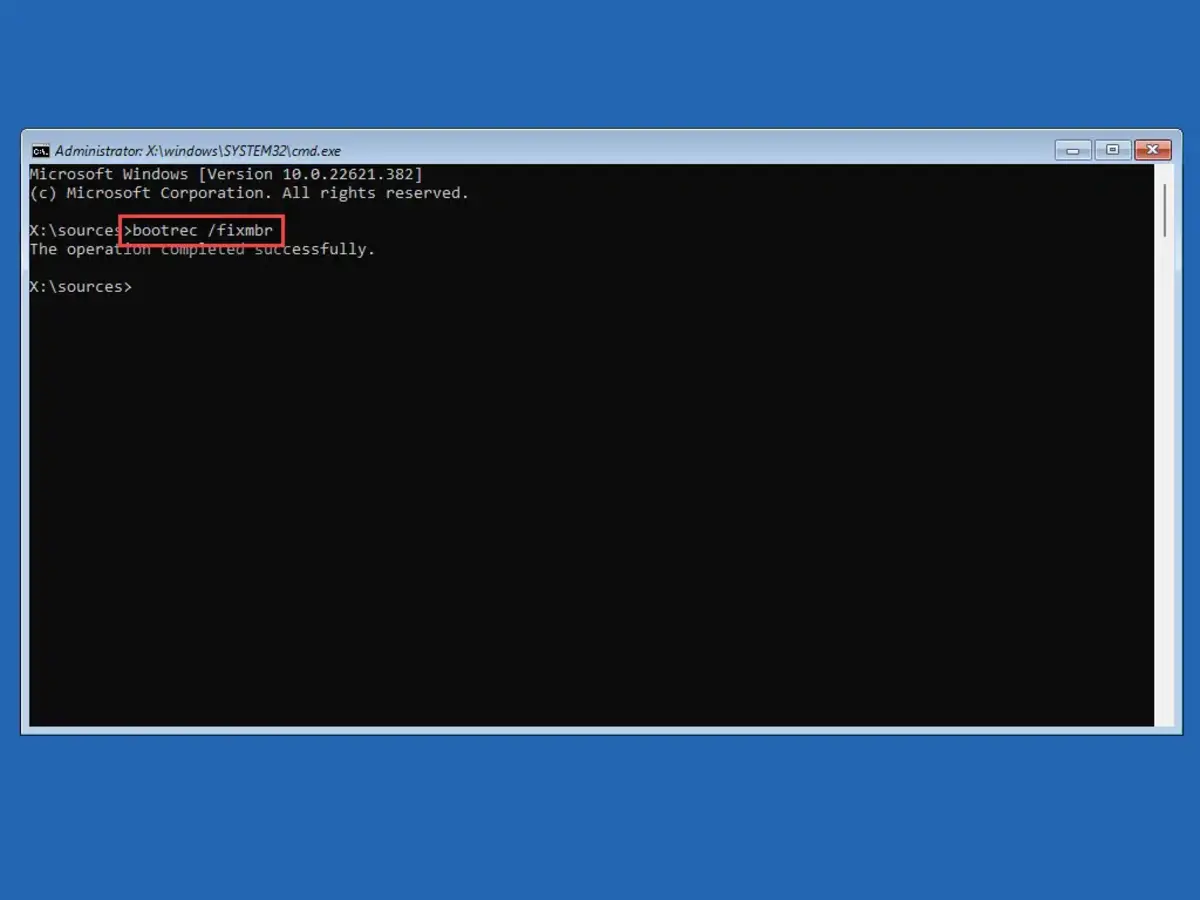
Kui automaatne parandamine ebaõnnestub, on kõige tõhusam viis alglaaduri taastamine käskude abil. Järgige neid samme:
- Käivitage arvuti Windows 11 USB/DVD-lt.
- Mine Remondiseadmed > Tõrkeotsing > Täpsemad valikud > Käsuviip.
- Jookse
diskpartja pärast
select disk 0(või vastav ketas, kui neid on mitu),
list vol
köidete vaatamiseks. Tuvastage, milline köide on EFI partitsioon (tavaliselt tippige FAT32 ja väike suurus). - Määrake EFI partitsioonile vaba draivitäht:
select volume X(kus X on EFI partitsiooni number)
assign letter=R:(võite kasutada R-i, Q-d või mis tahes kasutamata tähte)
exitDiskpartist väljumiseks. - Juurdepääs EFI alglaadimiskataloogile:
cd /d R:\EFI\Microsoft\Boot\
Kui see annab vea, proovige uuesti.cd /d R:\EFIja uurige katalooge. - Parandage alglaadimisfailid järgmise käsuga:
bootrec /FixBoot - Tehke BCD-failist varukoopia:
ren BCD BCD.bak - Looge alglaadimisfailid uuesti:
bcdboot C:\Windows /l es-es /s R: /f ALL(asendage 'C:\Windows' oma Windowsi installi teega ja 'es-es' vajadusel oma keelega; R: on EFI-le määratud täht). - Kui viga püsib, ehitage BCD uuesti:
bootrec /rebuildbcd - Sulgege CMD, lülitage arvuti välja, eemaldage USB/DVD ja lülitage see tavaliselt sisse.

See meetod lahendab tavaliselt enamiku rikutud või kahjustatud alglaaduri probleemidest Windows 11-s..
Alglaaduri parandamise ajal levinud vigade tõrkeotsing
Paranduskäskude käivitamisel võib ilmneda tõrkeid, näiteks „Juurdepääs keelatud”. kasutamisel bootrec /fixbootSelle parandamiseks kasutage kõigepealt seda käsku:
bootsect /nt60 SYS
See värskendab alglaadimiskoodi ja võimaldab parandusprotsessil jätkuda.
Oluline on veenduda, et bcdboot käsus määratud Windowsi tee on õige ja et EFI partitsioonil on piisavalt ruumi ning see on FAT32-vormingus.
BIOS/MBR-süsteemide käsitsi MBR-i taastamine (vana versioon)
Kuigi Windows 11 ei toeta enam MBR-i installimist, Mõned kasutajad võivad seda sammu vajada, kui nad parandavad kahekordset seadet või teostavad migratsiooneKäsurealt kasutage järgmist käsku:
bootrec /fixmbrbootrec /fixbootbootrec /rebuildbcd
Pidage meeles, et see meetod kehtib ainult vanemate installide või pärandsüsteemide puhul., kuna Windows 11 nõuab UEFI-d ja GPT-d.
Teisenda MBR GPT-ks ilma andmeid kaotamata
Kui peate Windows 11 nõuete täitmiseks MBR-ist GPT-sse migreerima, saate kasutada selliseid tööriistu nagu EaseUS Partition Master. või kolmanda osapoole professionaalsed kommunaalteenused:
- Loo valitud programmiga käivitatav andmekandja ja käivita USB-lt/CD-lt.
- Valige teisendatav ketas ja valige funktsioon Teisenda MBR GPT-ks ja järgige juhiseid kuni lõpuni.
- Taaskäivitage arvuti ja kontrollige BIOS-ist/UEFI-st, kas UEFI alglaadimisrežiim on lubatud.
Selline teisendus on tavaliselt ohutu, kuid soovitame alati kõigepealt varukoopia teha.
Spetsiaalsed tööriistad alglaaduri parandamiseks
On olemas professionaalsed programmid, näiteks AOMEI Partition Assistant mis võimaldavad teil MBR-i taastada, partitsioone hallata ja käivitusvigu tõrkeotsingut teha ilma käsitsi käske sisestamata. Need on sageli väga kasulikud kasutajatele, kellel pole kogemusi terminal Windows
Lihtsalt looge käivitatav andmekandja, käivitage see ja valige suvand Ehitage MBR uuesti või parandage süsteemipartitsioone graafilise liidese kaudu.
Muud kasulikud soovitused käivitusvigade korral
Enne täieliku uuesti installimise alustamist võite proovida täiendavaid toiminguid:
- Kontrollige ja parandage kõvaketast
chkdsk c: /fCMD-st. - Boot sisse turvarežiim juhtidega seotud probleemide välistamiseks.
- Riistvarakonfliktide vältimiseks ühendage lahti kõik välised seadmed.
- Kui kahtlustate infektsiooni, tehke viirusetõrjekontroll.
- BCD-faili varundamine ja taastamine rakendusega
bcdedit /exporty/import.

Kirglik kirjanik baitide maailmast ja üldse tehnoloogiast. Mulle meeldib jagada oma teadmisi kirjutamise kaudu ja just seda ma selles ajaveebis teengi, näitan teile kõike kõige huvitavamat vidinate, tarkvara, riistvara, tehnoloogiliste suundumuste ja muu kohta. Minu eesmärk on aidata teil digimaailmas lihtsal ja meelelahutuslikul viisil navigeerida.