- Ghostty pakub natiivset GPU-kiirendusega multiplekserit, mis on kohalike töövoogude jaoks sujuvam ja kiirem.
- Tmux on oluline püsivate seansside haldamiseks kaugserverites ja koostööks.
- TMUX-hierarhia on korraldatud seanssideks, akendeks ja paneelideks, mis võimaldab täiustatud taustaprotsesside haldamist.
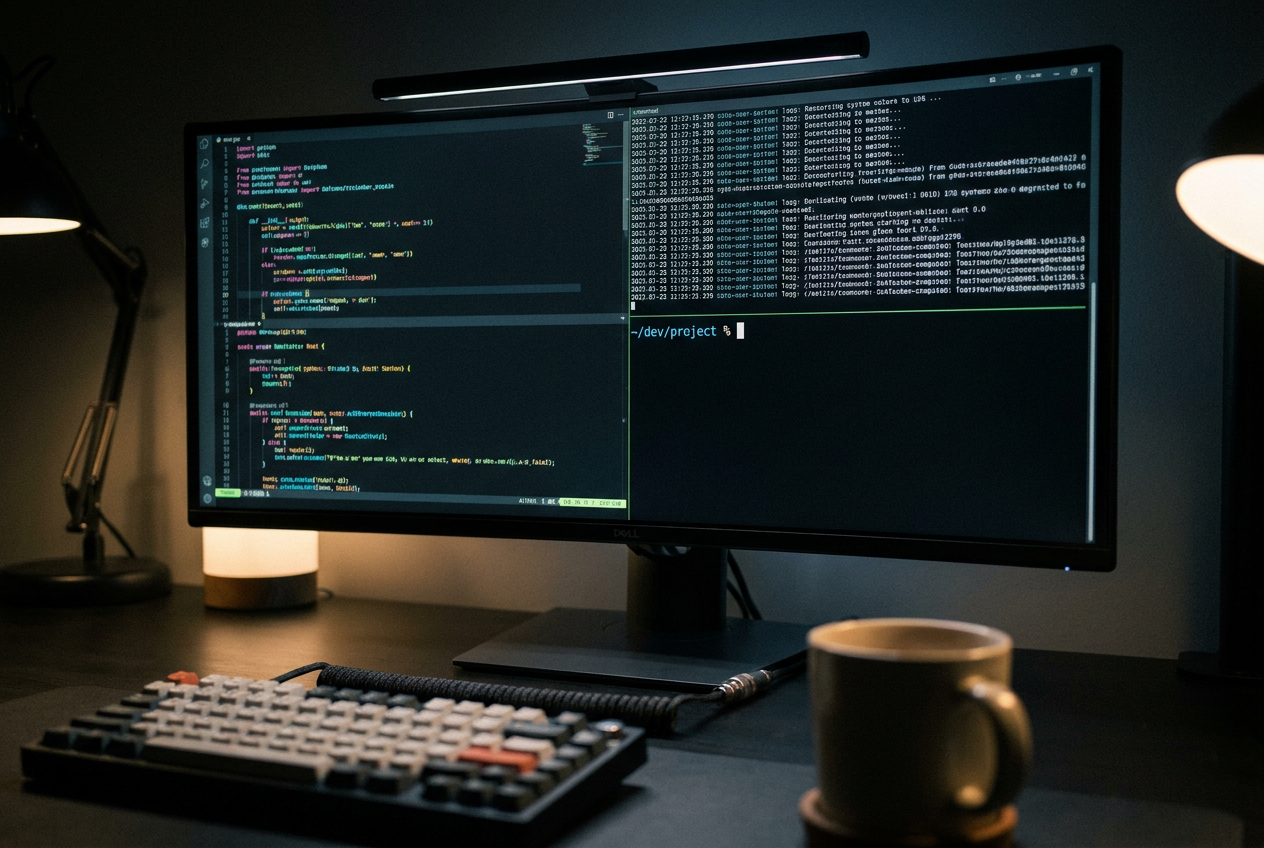
Kui oled terminali avamisel kunagi tundnud end ülekoormatuna või lihtsalt ei näe mõtet asju keerukate tööriistadega keeruliseks ajada, siis ära muretse. Paljud inimesed leiavad, et multiplekserite maailm on alguses pisut mõttetu labürint, aga tõsi on see, et kui sa sellega harjud, muutuvad need hindamatuks tööriistaks kõigile, kes veedavad aega kodeerides või serverite haldamisega.
Sellega seoses tekib küsimus, kas on mõttekas jätkata klassikaliste tööriistade, näiteks tmuxi, kasutamist, kui meil on juba olemas moodsad emulaatorid nagu Ghostty, mis lubavad teha peaaegu sama asja, aga sujuvamalt. Peamine on mõista, et kuigi Ghostty sisaldab juba sisseehitatud ekraanijagamise funktsioone, on seal tehnilisi nüansse ja töövooge, mida suudab pakkuda ainult tõeline multiplekser, eriti kui töö ulatub teie enda masinast väljapoole.
Mis asi see terminali multiplekser üldse on ja milleks seda kasutatakse?
Lihtsamalt öeldes on multiplekser nagu tmux põhimõtteliselt tööriist, mis võimaldab hallata mitut terminali ühes aknas. Mõelge sellest kui juhtimiskeskusest, kus saate oma töösessioone korraldada ilma kümmet erinevat operatsioonisüsteemi akent avamata, säästes seeläbi palju ruumi ja visuaalset segadust.
Üks võimsamaid funktsioone on rakenduste lahtiühendamise võimalus . See tähendab, et saate käivitada protsessi, saata selle taustale (lahtiühendada) ja terminali täielikult sulgeda; programm jätkab serveris töötamist. Seejärel saate naastes uuesti selle seansi külge ankurdada ja leida kõik täpselt nii, nagu pooleli jäite, vältides SSH-ühenduse katkestusest tingitud töö rikkumist.
Ghostty: emulaator, mis soovib tmuxi asendada
Ghosty on tulnud, et murda norme, sest see pole lihtsalt mingi terminal; see on GPU-kiirendusega ja kirjutatud Zig-keeles, mis teeb selle uskumatult kiireks. Samal ajal kui teised terminalid tuginevad protsessorile, kasutab Ghostty graafikakaarti, et tagada sujuv kerimine suurtes logifailides ja kohene klaviatuuri reageering ilma vähimagi viivituseta.
Kõige huvitavam on see, et Ghostty sisaldab juba oma natiivset multiplekserit . See võimaldab teil ekraani lihtsate otseteede abil vertikaalseteks või horisontaalseteks paneelideks jagada ja ääriste suurust hiirega lohistades muuta. Neile, kes töötavad ainult lokaalselt ja ei vaja oma seansse süsteemi taaskäivituse või kaugühenduse katkestamise üleelamiseks, tundub see süsteem palju kiirem ja loomulikum kui tmux.
Üksikasjalik juhend tmuxi valdamiseks Linuxis
Kui otsustate, et vajate tmuxi täisvõimsust, on esimene samm selle installimine. Enamikus Debiani või Ubuntu-põhistes distributsioonides käivitage lihtsalt sudo apt install tmuxKui olete installinud, tippige lihtsalt tmux oma konsoolil ja oled juba keskkonnas, kus saad oma töövoo loomisega alustada, konsulteerides a-ga Täielik tmuxi juhend selle optimeerimiseks.
Põhimõisted: seansid, aknad ja paneelid
Et mitte tmuxi abil end lolliks teha, peate mõistma selle hierarhiat. Üleval on meil Session , mis on globaalne konteiner. Seansi sees võib olla mitu akent (mis hõivavad kogu ekraani) ja iga akna saab jagada paneelideks (sõltumatud ristkülikukujulised partitsioonid).
- Seansi haldamine: Nimelise seansi loomiseks kasutage
tmux new -s nombre_sesionKui soovite väljuda protsesse sulgemata, kasutage otseteed Ctrl+by ja seejärel dUuesti sisenemiseks on käsktmux attach -t nombre. - Aknakontroll: Uue vahelehe avamiseks vajutage Ctrl+bycvõi navigeerige nende vahel Ctrl+n (järgmine) või p (endine).
- Paneelide käsitsemine: Ekraani vertikaalne jagamine toimub järgmiselt: Ctrl+b % ja horisontaalselt koos Ctrl+b «Nende vahel liikumiseks kasutage pärast eesliite vajutamist lihtsalt klaviatuuri nooleklahve.
Täiustatud nipid ja kohandamine
Tmux ei pea olema kole ega kohmakas. Kõike saab faili kaudu muuta. .tmux.conf asub teie kodukaustas. Siin saate muuta kiirklahve Vimi omadega sarnaseks, lisada värviteemasid või aktiveerida hiire tugi valiku järgi set -g mouse on, mis võimaldab teil paneelide vahel klõpsates vahetada.
Kui teil on vaja paani suurust käsurealt käsitsi muuta, saate kasutada funktsiooni `resize-pane`, millele järgneb aadress (U, D, L, R) ja ridade arv, mida soovite liigutada. See on ideaalne lahendus, kui väike paan on mõeldud logide jälgimiseks ja suur koodi kirjutamiseks.
Võrdlus: Native Ghostty või integreeritud TMUX?
Igivana vaidlus käib selle üle, kas peaksite tmuxist loobuma ja kasutama Ghostty multipleksimist. Kui te ei tööta kaugserverites, on lühike vastus see, et Ghostty multipleksimine on palju sujuvam ja tõhusam. Lisaks pakub Ghostty seansi püsivust , mis taastab teie vahekaardid ja kataloogid pärast arvuti taaskäivitamist, lihtsustades oluliselt teie igapäevast käivitamist.
Siiski jääb tmux vaieldamatuks kuningaks paarisprogrammeerimise ja kaughalduse valdkonnas. Võimalus jagada tmux-seanssi kolleegiga, nii et mõlemad saavad samas terminalis vaadata ja kirjutada, on funktsioon, mida kohalik emulaator ei suuda korrata. Lisaks võimaldab Ghostty toetatav Kitty graafikaprotokoll pilte terminalis vaadata, kuid tmux on endiselt Unixi ökosüsteemi kõige robustsem protsesside juhtimise tööriist.
Ghostty annab oma ülikiire renderdamise ja lihtsustatud aknahaldusega kasutajakogemusele uue tähenduse, kõrvaldades õppimiskõvera neilt, kes otsivad ainult kohalikku tootlikkust. Hajutatud keskkondades töötavatele inimestele jääb tmux aga oluliseks infrastruktuuriks, võimaldades ülesannete täitmist olenemata ühendusest. Lõplik valik sõltub sellest, kas eelistate moodsa liidese kergust ja kiirust või kaugserveri püsivust ja täielikku kontrolli.

Kirglik kirjanik baitide maailmast ja üldse tehnoloogiast. Mulle meeldib jagada oma teadmisi kirjutamise kaudu ja just seda ma selles ajaveebis teengi, näitan teile kõike kõige huvitavamat vidinate, tarkvara, riistvara, tehnoloogiliste suundumuste ja muu kohta. Minu eesmärk on aidata teil digimaailmas lihtsal ja meelelahutuslikul viisil navigeerida.