- STATUS_ACCESS_VIOLATION 0xC0000005 näitab rakenduste või teekide volitamata juurdepääsu mälule.
- Kõige tavalisemad juhtumid esinevad mängudes, brauserites ja süsteemitööriistades, sageli kolmandate osapoolte draiverite või tarkvara tõttu.
- Draiverite värskendamine, sündmustevaaturi kontrollimine, süsteemifailide parandamine ja brauseri puhastamine lahendab enamiku olukordadest.
- Viimase abinõuna võivad püsivad vead kõrvaldada taastepunktid, Windowsi lähtestamine või puhas install.
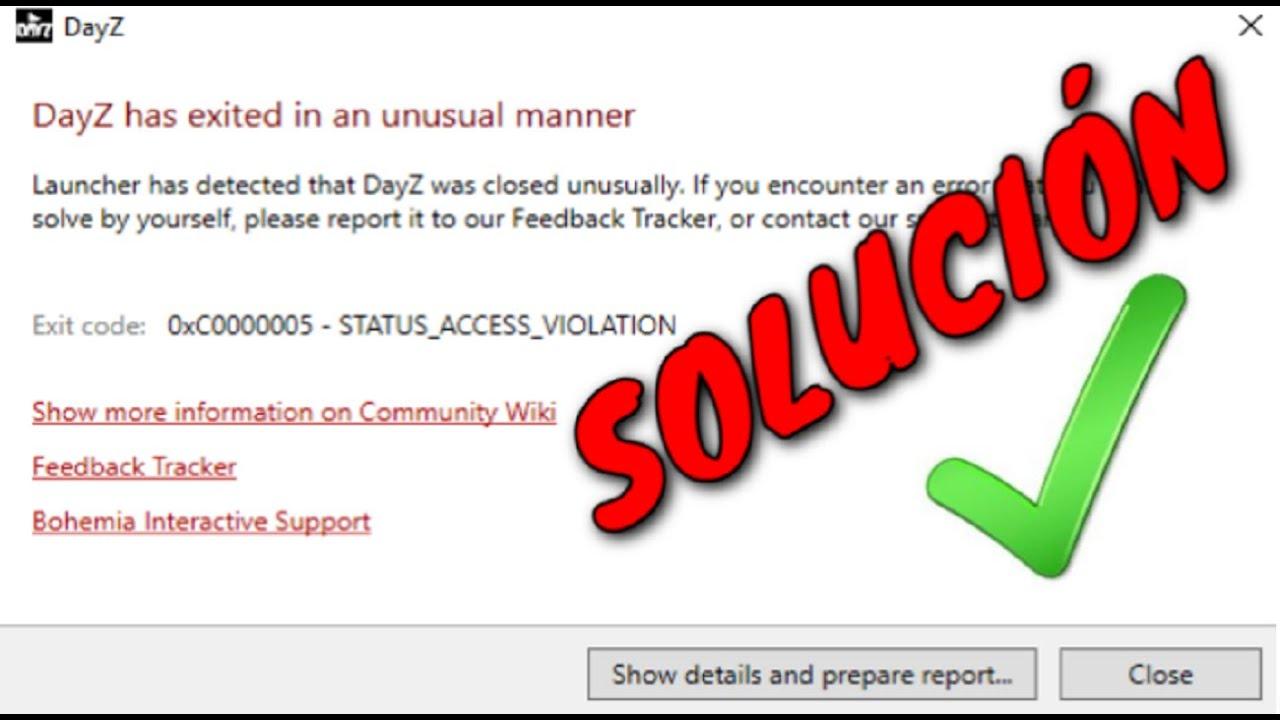
Kui saate veakoodi STATUS_ACCESS_VIOLATION 0xC0000005 just siis, kui hakkate mängu mängima, programmi avama või lihtsalt Chrome'i või Edge'iga sirvima, on mõistetav, et te jääte kukalt kratsima. Teade pole eriti abivalmis ja näete ainult, et rakendus sulgub ootamatult ilma igasuguse selgituseta.
See viga on laialt levinud operatsioonisüsteemides Windows 10 ja Windows 11 ning võib ilmneda mängudes nagu DayZ või ArmA 3, süsteemiutiliitides nagu Ntbackup.exe või tänapäevastes brauserites. Kuigi see võib tunduda müstilise veana, on see tavaliselt seotud mäluprobleemide, draiverite, kolmanda osapoole tarkvara või isegi brauserilaiendustega. Vaatleme seda lähemalt ja vaatame üle kõik praktilised lahendused, mis on teiste kasutajate puhul toiminud.
Mida tähendab STATUS_ACCESS_VIOLATION 0xC0000005?
Veakood 0xC0000005 tähendab Windowsis STATUS_ACCESS_VIOLATION ja see näitab sisuliselt, et programm on proovinud lugeda või kirjutada mälupiirkonda, millele tal pole juurdepääsuõigust. Operatsioonisüsteem kaitseb teatud mälupiirkondi, et vältida rünnakuid (nt puhvri ületäitumist) ja tõsiseid vigu, seega kui rakendus eksleb, blokeerib ja sulgeb Windows selle.
See juurdepääsurikkumine ei ole alati tingitud sisemisest rakenduse rikkest; sageli on selle põhjuseks segav tarkvara või komponendid : vigane draiver, heliteek, brauseri laiendus, viirusetõrjemoodul või isegi agressiivne ülekiirendamine. Seetõttu võib sama viga ilmneda nii erinevates kontekstides nagu mäng, brauser või varundustööriist.
Mõnes konkreetses olukorras, näiteks Ntbackup.exe kasutamisel lubatud kvootidega kaustades, on Microsoft tunnistanud, et probleem tuleneb mälu rikkumisest ja on isegi välja andnud konkreetsed kiirparandused. Teistel juhtudel on põhjus laialdasem, mis nõuab probleemi kindlakstegemiseks sündmuste logide analüüsi, draiverite testimist ja konfiguratsiooni kohandamist.
Oluline on mõista, et 0xC0000005 on väga üldine viga: kaks erinevat arvutit võivad kuvada sama koodi, kuid kogeda täiesti erinevaid probleeme. Seetõttu on nii oluline kombineerida üldised lahendused (draiverid, mälu, süsteemifailid) Windowsi registri ülevaatamise ja analüüsiga, milline konkreetne rakendus juurdepääsu rikkumist käivitab.
STATUS_ACCESS_VIOLATION vead mängudes (DayZ, ArmA 3 ja teised)
Üks mängudest, kus see viga on kõige levinum, on DayZ või ArmA 3. Mõned kasutajad teatavad, et mäng peatub päevast päeva menüüst mööda minnes, jookseb kokku, kui proovite liituda ametliku serveriga ilma modifikatsioonideta, ja kuvab STATUS_ACCESS_VIOLATION 0xC0000005 isegi pärast uuesti installimist, mängufailide kontrollimist või mängu administraatorina käivitamist.
Paljudel neist juhtudest ei ole probleem tegelikult mängu käivitatavas failis, vaid teistes programmides, mis käivituvad koos Windowsiga ja ühenduvad mängu heli, video või mäluga. Kõrvaklappide juhtimiskeskused, ruumilise heli tarkvara, kihtide, jäädvustamistööriistad ja sarnased programmid võivad sisestada teeke, mis lõppkokkuvõttes põhjustavad volitamata juurdepääsu mälule.
Väga tõhus viis toimuva uurimiseks on kasutada Windowsi sündmustevaaturit . Pimetestimise asemel käivitate mängu kuni krahhini ja seejärel vaatate süsteemilogidest üle, milline moodul oli rikke hetkel seotud.
Tavaliselt toimib protseduur järgmiselt: avage menüü Start, tippige "sündmus" ja käivitage sündmustevaatur ; selle sees minge jaotisse Administratiivsed sündmused , mis koondab olulised vead ja hoiatused. Kui filtreerite mängu ligikaudse sulgemisaja järgi, näete tavaliselt kahte kirjet "Rakenduse viga": üks vastab mängu käivitatavale failile endale ja teine juurdepääsu rikkumise põhjustanud teegile või programmile.
See teine kirje näitab tavaliselt vigadega rakenduse ja mooduli nime , faili teed ja erandi koodi. Näiteks on mõned kasutajad näinud AUDIODG.EXE protsessis (Windowsi helimootor) vigu, mis on seotud helitootja DLL-failiga, mille puhul on kuvatud selliseid teateid: „Vigadega rakenduse nimi: AUDIODG.EXE… Vigadega mooduli nimi: dtstech64.dll… Erandi kood: 0xc0000409… Vigadega mooduli tee: PROBLEEME PÕHJUSTAVA RAKENDUSE TEE JA NIMI.” See vihje viitab selgelt helisüsteemile kui süüdlasele.
Selle teabe olemasolul hõlmab lahendus probleemse programmi sulgemist või desinstallimist enne mängu käivitamist või selle värskendamist tootja veebisaidilt, et saada versioon, mis ei tekita konflikte. Sama loogika kehtib kõigi registris nähtud teekide kohta: GPU draiverid, klaviatuuri/hiire tarkvara, ekraanipildi utiliidid jne.
GPU seaded ja graafikadraiverid
Mängumaailmas on olnud ka juhtumeid, kus 0xC0000005 viga on lahendatud graafikakaardi sätete muutmisega , eriti selliste juhtpaneelide puhul nagu NVIDIA. Mõned DayZ kasutajad suutsid pärast uuesti installimist ja lugematuid muid muudatusi probleemi lahendada ainult GPU tehaseseadetele taastamisega.
Nende järgitud konkreetne meetod on lihtne: paremklõpsake töölaual, avage NVIDIA juhtpaneel ja jaotises „3D-sätete haldamine” klõpsake kõigil saadaolevatel vahekaartidel vaikesätete taastamise valikul . Seejärel taastage tehaseseaded jaotises „GPU jõudlusdraiverite haldamine” (või samaväärsetes GPU jälgimise või reguleerimise valikutes).
Pärast nende muudatuste rakendamist teatavad mõned kasutajad, et mäng taaskäivus ilma ühegi STATUS_ACCESS_VIOLATION veata ja et nad pole kogenud ühtegi ootamatut krahhi. See viitab sellele, et teatud agressiivsed optimeerimised, kohandatud profiilid või täiustatud GPU-funktsioonid võisid mängumootorit mälule konfliktide tekitamise suunas suunata.
Lisaks NVIDIA-le on oluline hoida graafikakaardi draiverid ajakohasena . Windows proovib installida uusimaid draivereid, kuid ei suuda alati leida uusimaid stabiilseid versioone. Seetõttu on kõige parem minna otse AMD, NVIDIA või Inteli veebisaitidele, laadida alla oma mudelile ja arhitektuurile sobiv draiver ning värskendada käsitsi, kui seadmel esineb vigu või see ei tööta korralikult.
Kui olete hiljuti oma riistvara (näiteks graafikaprotsessorit või emaplaati) uuendanud, on veelgi olulisem kontrollida aegunud draivereid , mis võivad olla alles jäänud ja põhjustada konflikte teie uue arvutiga. Seadmehalduris saate vaadata, millistel seadmetel on probleeme, ja sundida süsteemi uusi draivereid otsima ja installima, kasutades valikut „Uuenda draiverit”.
Teine väga levinud stsenaarium selle veakoodi jaoks on tänapäevastes brauserites . Chrome'is, Edge'is ja isegi teistes, näiteks Opera GX-is, kuvatakse teade status_access_violation, kui vahekaart hangub, brauser jookseb kokku või leht keeldub laadimast ja annab juurdepääsu rikkumise hoiatuse.
Sellistel juhtudel on põhjuseks tavaliselt aegunud brauseriversioonide , vigaste laienduste, rikutud vahemällu salvestatud andmete ja eksperimentaalsete funktsioonide kombinatsioon , mis ei tööta ülejäänud süsteemiga päris hästi. Mõned inimesed näevad viga mitu korda tunnis, teised aga ei ilmu mitu päeva, vaid tulevad siis uuesti ja uuesti välja.
Google Chrome'is on esimene loogiline samm kontrollida, kas brauser on ajakohane . Selleks avage kolme punktiga menüü, minge jaotisse Abi > Teave Google Chrome'i kohta ja oodake, kuni Chrome laadib alla ja installib kõik ootel olevad värskendused. Sageli parandab lihtne versiooniuuendus sisemised vead, mis põhjustasid juurdepääsu rikkumisi.
Kui sellest ei piisa, on soovitatav üle vaadata installitud laiendusedOn väga tavaline, et halvasti hooldatud laiendus üritab mälule või API-dele ebaturvalisel viisil juurde pääseda. Teelt chrome://extensions/ Saate kõik laiendused keelata ja brauseri taaskäivitada. Kui viga kaob, aktiveerige need ükshaaval uuesti, kuni leiate probleemi põhjustaja.
Teine kurioosne lahendus, mis on mõnes arvutis toiminud, on brauseri käivitatava faili ümbernimetamine. Chrome'i puhul saate minna installikausta (vaikimisi). C:\Program Files (x86)\Google\Chrome\Application), otsige chrome.exe ja nimeta see ümber millekski selliseks chrome1.exeSee väike nipp aitab vältida teatud konflikte sisemiste marsruutide või profiilidega ja peatada status_access_violation vea ilmumise.
Kui see ikka veel korralikult ei tööta, võite proovida Chrome'i seaded lähtestada vaikesätetele: minge menüüsse Seaded > Lähtestamine ja puhastamine > Taasta seaded algsetele vaikesätetele. See protsess tühistab probleemsed muudatused ja kustutab potentsiaalselt rikutud sisemised andmed, kuid säilitab teie olulise teabe, kui teete sobivad valikud.
Kuidas parandada STATUS_ACCESS_VIOLATION Microsoft Edge'is
Edge'is on vea lahendamise sammud väga sarnased, kuna see on samuti Chromiumi-põhine brauser. Esimene samm on kontrollida, kas Edge on värskendatud uusimale versioonile : kolme punktiga menüü > Abi ja tagasiside > Teave Microsoft Edge'i kohta ning lasta brauseril värskendusi otsida ja installida.
Seejärel kontrolli laiendusi aadressil edge://extensions/ . Nii nagu Chrome'is, on mõte need kõik keelata, brauserit mõnda aega kasutada ja vaadata, kas viga ilmneb. Kui see on kadunud, luba need ükshaaval uuesti, kuni leiad problemaatilise laienduse, mille pead desinstallima või stabiilsema alternatiiviga asendama.
Edge võib samuti talitlushäireid tekitada, kui vahemälu ja küpsised on rikutud. Avage Seaded > Privaatsus, otsing ja teenused > Tühjenda sirvimisandmed, valige suvandid „Küpsised ja muud saidiandmed” ja „Vahemälus olevad pildid ja failid” ning klõpsake nuppu „Tühjenda kohe”. Pärast nende andmete kustutamist käitub brauser tavaliselt etteaimatavamalt.
Kiire test laienduste või rikutud andmete välistamiseks on akna avamine InPrivate kolme punktiga menüü või otsetee kaudu Ctrl + nihe + NSelles režiimis laadib Edge ilma suurema osa salvestatud teabest ja teatud lisandmooduliteta; kui viga privaatsetes seanssides enam ei ilmu, on probleem peaaegu kindlasti mõnes laienduses või tavalise seansi vahemälus.
Kui ükski ülaltoodust ei tööta, saate Edge'i täielikult lähtestada, minnes menüüsse Seaded > Lähtesta sätted > Taasta sätted vaikeväärtustele. See suvand taastab brauseri olekusse, mis sarnanes selle esmakordsel installimisel tekkinud olekuga, säilitades mõned isikuandmed, kuid kustutades täpsemad sätted, mis võivad põhjustada STATUS_ACCESS_VIOLATION vea.
Draiverid, mälu ja süsteemifailid Windowsis
Kui viga 0xC0000005 ilmub programmide käivitamisel üldiselt, mitte ainult mängude või brauserite käivitamisel, peate oma tähelepanu laiendama ja kontrollima draiverite, mälu ja süsteemifailide olekut . Paljudes arvutites tekib probleem pärast Windowsi värskenduse installimist või konkreetse draiveri värskendamist.
Sellisel juhul on üks esimesi soovitusi desinstallida uusimad Windowsi värskendused või tühistada hiljuti installitud draiverivärskendus. Saate loetleda hiljutised värskendused ja tühistada kõik, mis võisid probleemi põhjustada, Windowsi sätete või juhtpaneeli kaudu.
Kui kahtlustate, et süsteemifailid on rikutud, on soovitatav käivitada Süsteemifailide kontrollijaAvaneb käsurea aken administraatoriõigustega ja käsk käivitatakse. sfc /scannowWindows ise analüüsib olulisi faile ja kui see tuvastab midagi katki, proovib see automaatselt parandada, asendades rikutud komponendid.
Lisaks CFS-ile on oluline kontrollida ka teisi tingimusi. RAM-mälu probleemidWindows sisaldab diagnostikatööriista, mille saab käivitada vajutades Win + R, tippides mdsched.exe ja järgige mälu lähtestamiseks ja analüüsimiseks juhiseid. Kui ilmnevad vead, võivad olla vigased moodulid või elektrilised probleemid, mis põhjustavad valesid mälupöördusi.
Mõnedes tõsisemalt mõjutatud süsteemides võib see olla vajalik taasloo alglaadimisregistrid ja kustutada teatud kahtlased failid. Administraatoriõigustega CMD aknas on kasutatud järgmisi käske:
Del C:\Windows\System32\xOsload.exe
Del C:\Windows\System32\xNtKrnl.exe
Del C:\Windows\System32\Drivers\oem-drv64.sys
attrib c:\boot\bcd -h -r -s
ren c:\boot\bcd bcd.old
bootrec /rebuildbcd
Need käsud kustutavad kahtlased failid, muudavad BCD-faili atribuute, nimetavad alglaadimiskirje ümber ja sunnivad Windowsi alglaadimiskirje uuesti üles ehitama . See on delikaatne toiming, mida tuleks teha asjatundlikult, kuid mõnel juhul on see tühistanud alglaadimiskahjustused, mis põhjustasid rakenduste käivitamisel veakoodi 0xC0000005.
Teine nipp, mis seda mõjutada saab, on haldamine Andmete täitmise ennetamine (DEP)Seda saab ajutiselt keelata käsuga bcdedit.exe /set {current} nx AlwaysOff Käivitage käsuviip administraatoriõigustega ja taaskäivitage. Kui viga kaob, teame, et DEP blokeeris teatud käske; sellisel juhul on soovitatav see uuesti lubada... bcdedit.exe /set {current} nx AlwaysOn, kuna see on oluline turvakiht.
Millal kasutada ametlikke Microsofti kiirparandusi
Professionaalsetes keskkondades või spetsiifiliste süsteemitööriistade (nt Ntbackup.exe ) puhul on Microsoft dokumenteerinud konkreetseid juhtumeid, kus STATUS_ACCESS_VIOLATION 0xC0000005 viga ilmneb teadaoleva vea tõttu. Näiteks kausta varundamisel, kus kvoodid on lubatud, võib programm selle vea kuvada sisemiselt hallatava mälu rikkumise tõttu.
Sellistel juhtudel avaldab Microsoft tavaliselt kiirparanduse, mis lahendab ainult vastavas teadmusbaasi artiklis kirjeldatud probleemi. Ettevõte ise märgib, et need parandused on mõeldud süsteemidele, kus see konkreetne viga tegelikult esineb, ja soovitab oodata järgmist kumulatiivset värskendust, kui probleem pole kriitiline.
Kui kiirparandus on saadaval, kuvatakse ametliku artikli ülaosas tavaliselt jaotis „Kiirparandus on allalaaditav”. Kui seda ei kuvata, peaksite paranduse taotlemiseks võtma ühendust Microsofti klienditeeninduse ja tehnilise toega. Samuti on oluline märkida, et muude probleemide korral võidakse nõuda eraldi tugitaotlusi, millega kaasnevad tavapärased tugiteenuse tasud.
Nende kiirparanduste dokumentatsioon sisaldab tavaliselt mõjutatud failide atribuute koos kuupäeva, kellaaja, versiooni, suuruse ja platvormiga (näiteks Ntbackup.exe IA-64 või x86 versioonid), et administraator saaks kohaliku aja ja süsteemi kuvatava UTC-aja võrdlemise abil kontrollida, kas parandus on õigesti rakendatud.
Kui teie juhtum vastab täpselt Microsofti kirjeldatud stsenaariumile (sama rakendus, sama toiming, sama veakood), tasub kaaluda kiirparanduse installimist, võttes alati loogilisi ettevaatusabinõusid tootmissüsteemides ja eelistatavalt eelnevas testkeskkonnas.
Muud levinud põhjused: värskendused, rakendused ja pahavara
Lisaks draiveritele, mälule ja dokumenteeritud juhtumitele võivad veakoodi 0xC0000005 käivitada vigased installid, aegunud rakendused või pahavara, mis on muutnud olulisi faile. Mida rohkem programme installime, seda suurem on tõenäosus, et mõni neist muudab süsteemi ebastabiilseks.
Kui viga ilmub kohe pärast rakenduse installimist või värskendamist, tasub kontrollida, kas teie Windowsi süsteemiga on ühilduv uuem versioon . Mõnikord muutub pärast suuremat operatsioonisüsteemi värskendust teatud programmi versioon ühildumatuks ja hakkab põhjustama juurdepääsu rikkumisi. Uusima versiooni allalaadimine ametlikult veebisaidilt on tavaliselt kiireim lahendus.
Kui probleem ilmneb Microsoft Store'ist alla laaditud UWP-rakendustega, pakub Windows võimalust rakendus lähtestada . Menüüst Seaded (Win + I) > Rakendused leiate loendist probleemse programmi, minge jaotisse „Täpsemad suvandid“ ja klõpsake nuppu „Lähtesta“. Süsteem tühjendab sisemised sätted ja naaseb puhtasse olekusse, mis aitab lahendada püsivaid vigu, näiteks 0xC0000005.
Ärge unustage võimalust, et pahavara võib süsteemi sekkuda . Tänapäeval võib pahavara süsteemidesse kergesti tungida kahtlaste allalaadimiste, petlike reklaamide või meilimanuste kaudu ning hakata muutma süsteemifaile või jagatud teeke. Täielik skannimine Windows Defenderi või kolmanda osapoole pahavaratõrje lahendusega aitab avastada ohte, mis neid juurdepääsurikkumisi põhjustavad.
Lisaks on soovitatav viirusetõrjet täiendada hooldustööriistadega, mis puhastavad rämpsfaile, rikutud registrikirjeid ja installijääke . Kuigi need iseenesest ei lahenda vigast draiverit, võivad need vähendada väiksemaid konflikte ja parandada üldist jõudlust, aidates kaudselt selliste vigade arvu vähendada.
Ennetavad meetmed tulevaste vigade vähendamiseks 0xC0000005
Kui olete STATUS_ACCESS_VIOLATION vea kõrvaldanud, on mõistlik astuda samme, et see teie päeva uuesti ei rikuks. Esiteks hoidke nii oma operatsioonisüsteem kui ka olulised brauserid ja rakendused ajakohasena . Vanemates versioonides on sageli mäluga seotud vigu, mis aja jooksul parandatakse.
Veebis surfates on väga lihtne viis riskide vähendamiseks installida hea reklaamiblokeerija . Paljud reklaamid pole mitte ainult tüütud, vaid võivad olla ka sisenemispunktiks pahatahtlikele skriptidele või ärakasutamistele, mis võivad põhjustada ebastabiilset brauseri käitumist ja vigu nagu status_access_violation.
Samuti on soovitatav perioodiliselt kasutada arvuti parandamise ja puhastamise tööriista , mis eemaldab ajutised failid, optimeerib registrit ja kontrollib mõningaid põhilisi süsteemiparameetreid. Selline ennetav hooldus aitab vältida süsteemi digitaalse rämpsu kogunemist ja vähendab rakenduste ja teekide vaheliste konfliktide arvu.
Lõpuks on hea mõte regulaarselt planeerida põhjalikke pahavara skaneeringuid, kas Windows Defenderi või täiustatud pahavaratõrje lahendusega. Ohtude tuvastamine ja eemaldamine enne, kui need jõuavad süsteemifaile rikkuda või mälu manipuleerida, on üks parimaid kaitsemeetmeid volitamata juurdepääsu vastu.
Süsteemi taastamine, uuesti installimine ja muud hädaolukorra lahendused
Kui pärast kõike eelnevat proovimist jääb viga 0xC0000005 püsima, on enne allaandmist veel mõned asjad, mida saate proovida. Üks tõhusamaid on Windowsi taastepunktide kasutamine . Vaikimisi loob süsteem taastepunktid rakenduste, draiverite või oluliste värskenduste installimisel.
Otsingukastist saate avada tööriista „Süsteemi taastamine”, minna vahekaardile „Süsteemi kaitse” ja klõpsata nupul „Süsteemi taastamine”. Seal näete saadaolevaid taastepunkte koos nende kuupäeva ja kellaajaga; valige lihtsalt üks probleemidele eelnenud taastepunktide hulgast ja järgige viisardi juhiseid. Arvuti taaskäivitub ja taastab süsteemi eelmise oleku, kustutamata teie isiklikke faile.
See valik on eriti kasulik, kuna see tühistab sügavad süsteemimuudatused , mida ei saa lihtsalt programmi desinstallides parandada. Kui draiver või värskendus jättis süsteemi sisemiselt probleemsesse olekusse, võimaldab taastepunkt teil naasta õigesti töötava konfiguratsiooni juurde.
Kui isegi see ei aita, on alati võimalus kasutada Windowsi lähtestamisfunktsioone , et taastada see värskelt installitud olekusse, säilitades (või mitte) oma isiklikud failid. Halvimal juhul saate teha puhta installi nullist. See on drastiline ja mõnevõrra tülikas lahendus, kuid tavaliselt lahendab see enamiku probleemidest, sealhulgas püsivad 0xC0000005 vead.
Väga võimsate või uute arvutite puhul, näiteks mõnede Intel i9-14900HX protsessoriga sülearvutite puhul , pole haruldane näha kasutajaid Windowsi mitu korda uuesti installimas, otsides brauserites, näiteks Opera GX-is või Chrome'is, juhuslike STATUS_ACCESS_VIOLATION vigade põhjust. Kui probleem püsib pärast puhast installimist, on allikaks peaaegu kindlasti draiverite konflikt, tootja lisautiliit või riistvarakomponent, mis ei tööta korralikult.
Lühidalt, kuigi STATUS_ACCESS_VIOLATION 0xC0000005 kood võib oma tehnilise olemuse tõttu tunduda murettekitav, saab registrikontrollide, draiverivärskenduste, süsteemi puhastamise, mälukontrollide ja brauserite või mängude kohandamise kombinatsioon tavaliselt põhjuse kindlaks teha ja ootamatuid väljalülitusi ära hoida, hoides teie arvuti mängimiseks, tööks või igapäevaseks sirvimiseks palju stabiilsemana.

Indeks
- 1 Mida tähendab STATUS_ACCESS_VIOLATION 0xC0000005?
- 2 STATUS_ACCESS_VIOLATION vead mängudes (DayZ, ArmA 3 ja teised)
- 3 GPU seaded ja graafikadraiverid
- 4 STATUS_ACCESS_VIOLATION Chrome'is, Edge'is ja teistes brauserites
- 5 Kuidas parandada STATUS_ACCESS_VIOLATION Microsoft Edge'is
- 6 Draiverid, mälu ja süsteemifailid Windowsis
- 7 Millal kasutada ametlikke Microsofti kiirparandusi
- 8 Muud levinud põhjused: värskendused, rakendused ja pahavara
- 9 Ennetavad meetmed tulevaste vigade vähendamiseks 0xC0000005
- 10 Süsteemi taastamine, uuesti installimine ja muud hädaolukorra lahendused
