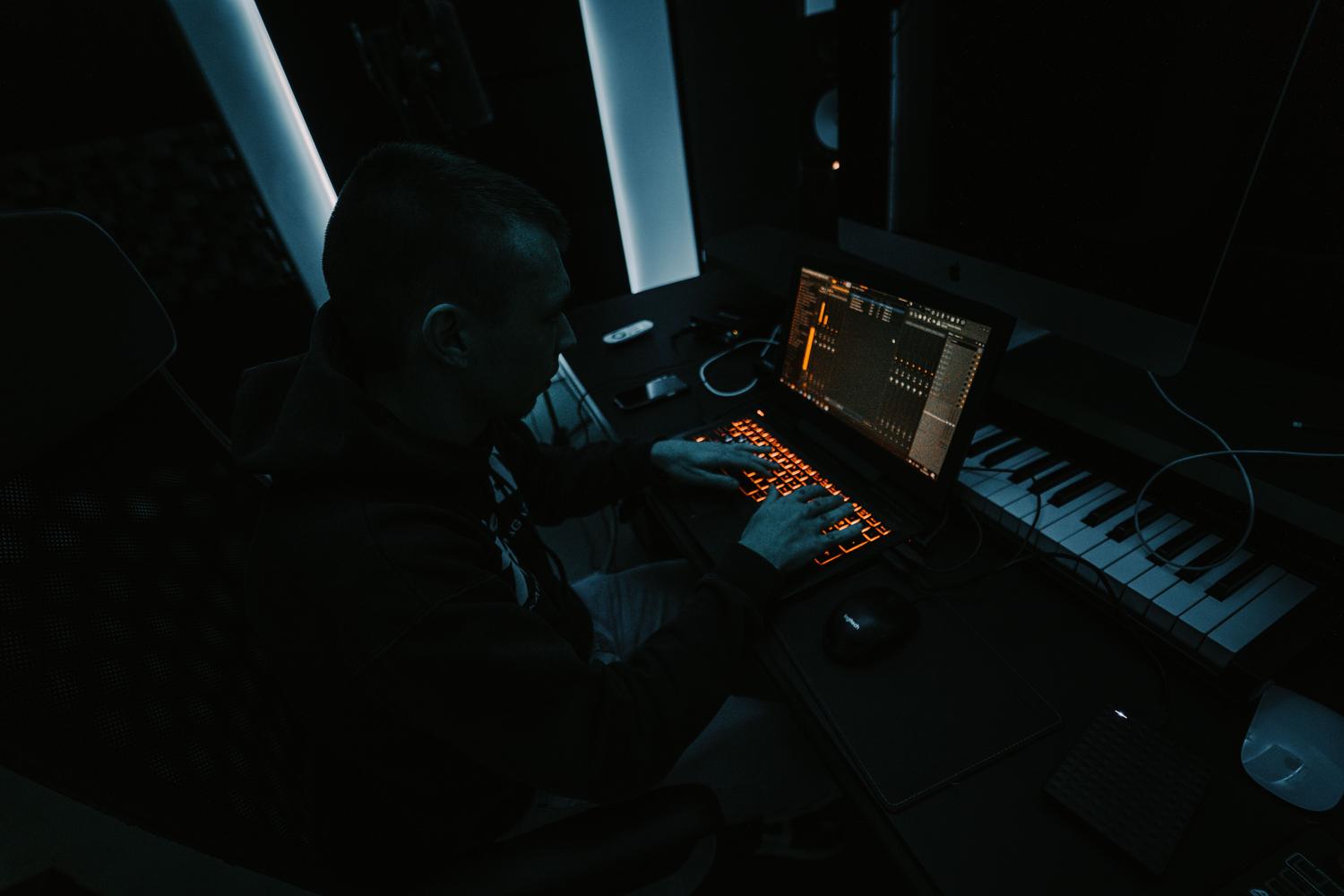
Kui oled kunagi proovinud vokaali või kitarri salvestada ja tundnud heli jõudmisel kõrva väikest viivitust, siis tead, kui frustreeriv see on. See nähtus, mida tehniliselt nimetatakse latentsusajaks, võib iga muusiku rütmist välja viia ja muuta loomingulise sessiooni tõeliseks õudusunenäoks. See ei ole teie seadmete katastroofiline rike, vaid pigem digitaalse töötlemise vältimatu tagajärg , mis toimub iga kord, kui heli läbi arvuti liigub.
Selle "latentsuse" toimimise mõistmine on esimene samm kodustuudio valdamise suunas. Olenemata sellest, kas oled taskuhäälingusaate tegija, striimer või muusikaprodutsent, nende millisekundite pikkuse ooteaja haldamise õppimine muudab keskpärase ja professionaalse tulemuse saavutamise salvestuse vahel tohutu vahe. Vaatame samm-sammult, mis teie heliahelas toimub ja kuidas saate iga lüli optimeerida, et heli sujuvalt voolaks.

Mis täpselt on heli latentsus?
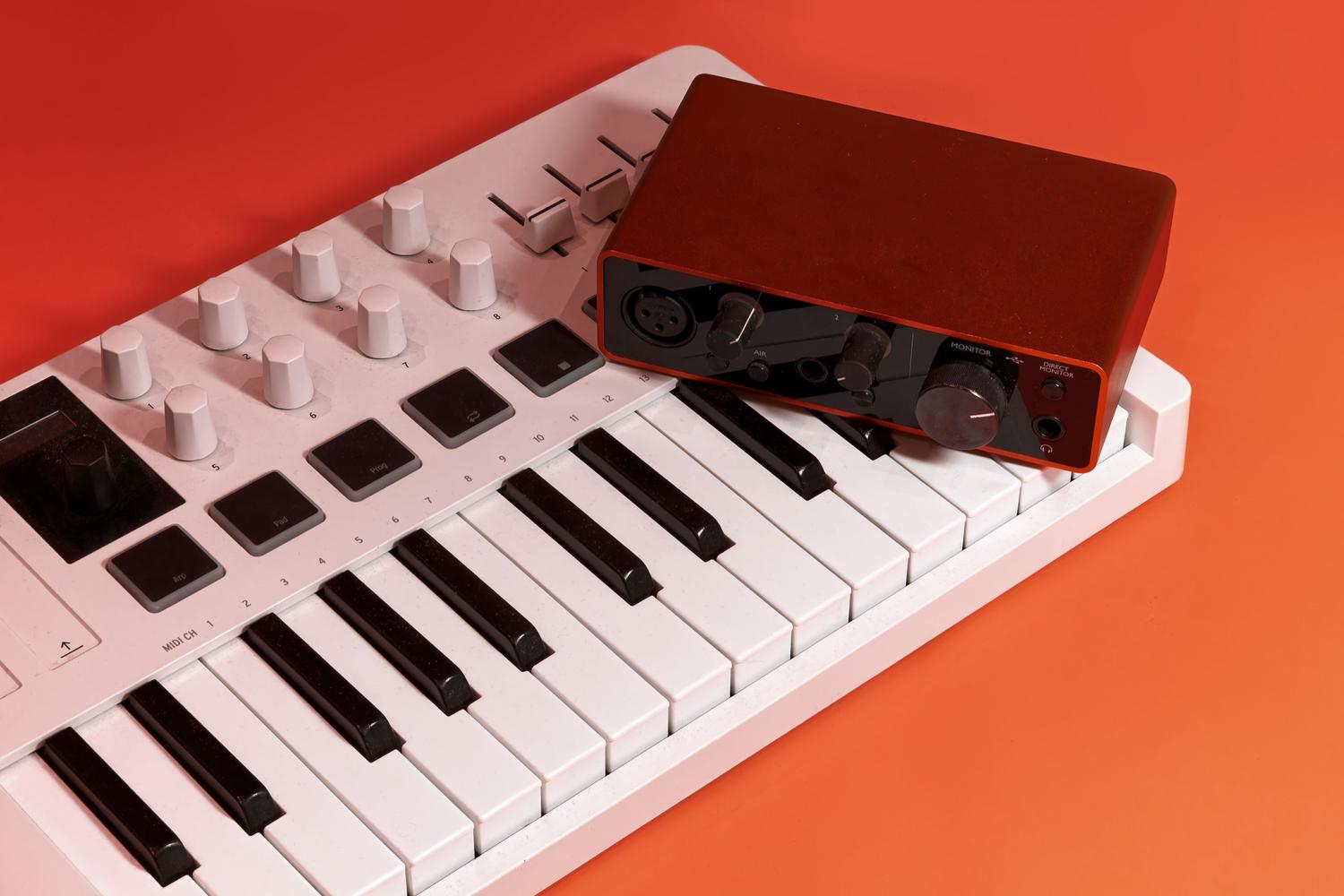
Täpsustuseks, latentsus on aeg, mis kulub helisignaali loomisest kuni selle kuulmiseni või salvestamiseni. Seda mõõdetakse millisekundites (ms) ja see on kogu heli teekonna tulemus. Kujutage ette heli postipakina: kõigepealt läbib see mikrofoni, seejärel läbib liidese eelvõimendi, teisendatakse analoogheli digitaalseks, liigub läbi USB-kaabli, töötleb seda DAW ja lõpuks teisendatakse see tagasi analoogheli, et see teie kõrvaklappide kaudu välja tuleks. Iga see peatus lisab kogu protsessile väikese osa ajast .
Inimaju on üsna tähelepanuväärne ja suudab kompenseerida väga lühikesi viivitusi. Üldiselt, kui latentsus on alla 10 ms , on see praktiliselt märkamatu. Kui me aga selle läve ületame, hakkame märkama tüütut kaja. Laulja jaoks on see eriti kriitiline, kuna see võib põhjustada sünkrooni kaotamise looga või komistamise oma sõnade otsa viivituse tõttu taasesituse ajal.

Viivituse taga olevad süüdlased: puhver, proovivõtusagedus ja draiverid
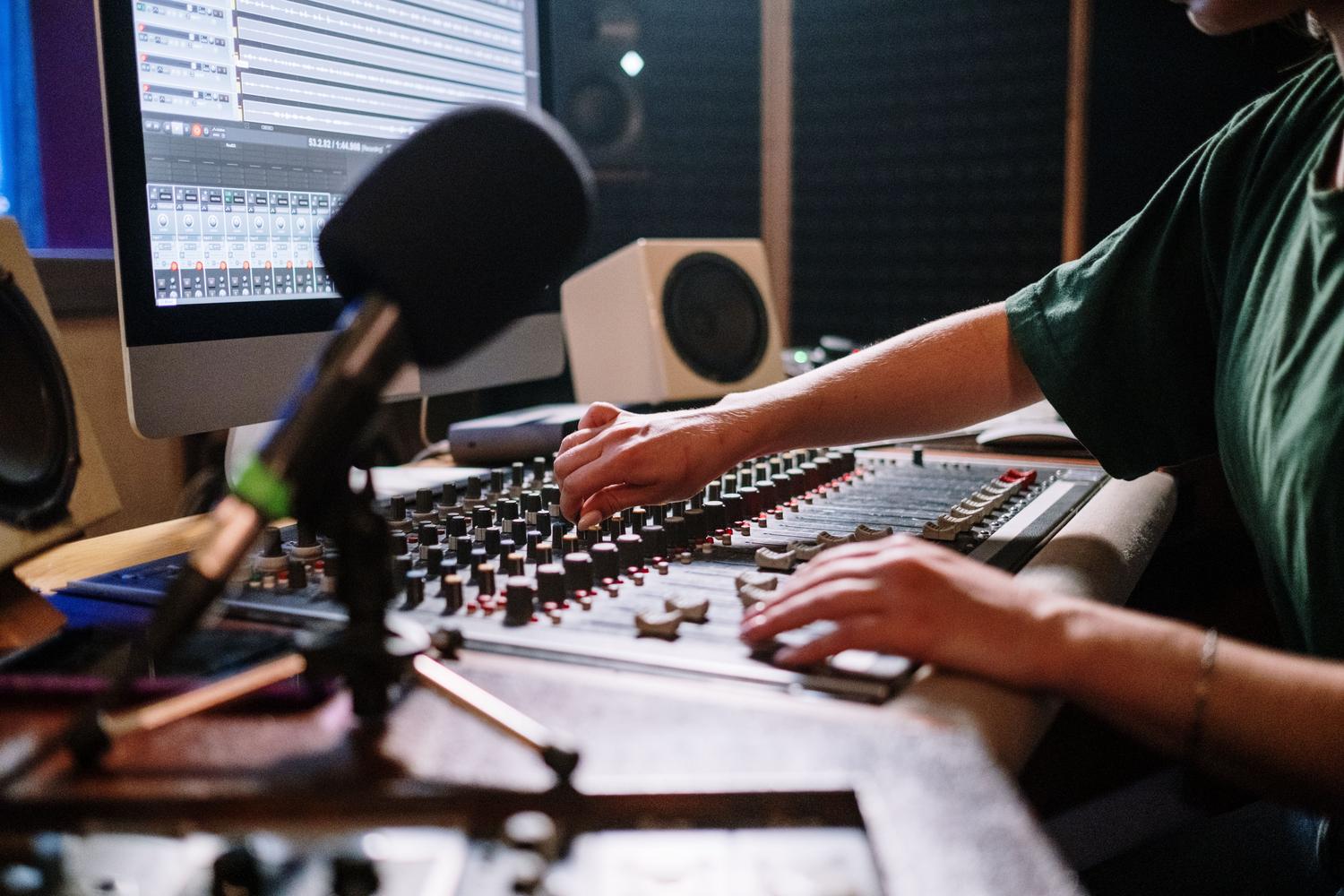
Probleemi tuumaks on tavaliselt puhver. Puhver on nagu RAM-i "ämber", kuhu helilõigud enne töötlemist ajutiselt salvestatakse. Kui ämber on väga suur, on arvutil piisavalt aega töötamiseks ja katkestusi ei esine, kuid ooteaeg on pikem. Kui ämber on liiga väike, langeb latentsus dramaatiliselt , kuid protsessor (CPU) peab palju rohkem vaeva nägema, mis võib põhjustada helis tüütuid klõpsatusi või praksatusi.
- Proovisagedus: Värskendussageduse suurendamine (näiteks 44.1 kHz-lt 96 kHz-le) võib latentsust vähendada, kuna süsteem töötleb sekundis rohkem näidiseid. See aga... See avaldab protsessorile palju suuremat koormustSeega tuleb leida tasakaal.
- ASIO draiverid: Windowsi puhul ei ole natiivsed draiverid mõeldud professionaalse heli jaoks. ASIO draiverid Operatsioonisüsteemi vahendajad möödutakse, et luua liidese ja tarkvara vahel otsetee, saavutades ... palju tõhusam suhtlus ja kiire.
- ASIO4ALL: See on elupäästja neile, kellel pole välist liidest ja kes kasutavad arvuti integreeritud helikaarti, kuna see jäljendab ASIO käitumist minimeerida viivitust tavalistel plaatidel.

Praktilised strateegiad latentsuse vähendamiseks
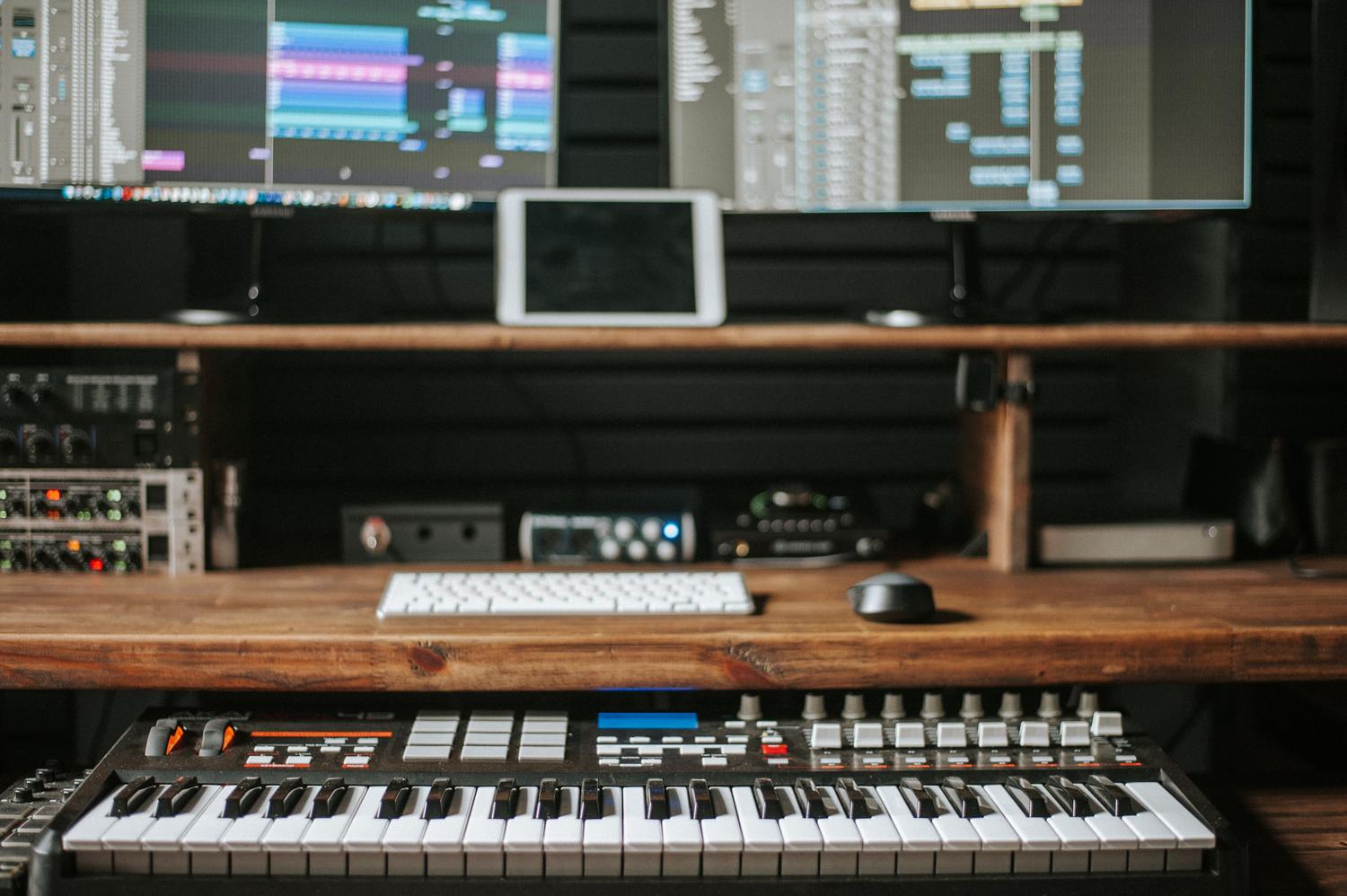
Tööprotsessi optimeerimiseks on kõige parem kohandada sätteid vastavalt täidetavale ülesandele. Vokaalraja salvestamine ei ole sama mis terve loo miksimine. Salvestamise ajal proovige puhvri suurust võimalikult vähendada (näiteks 64 või 128 sämplit), kuni hakkate märkama ebatavalisi helisid; sel hetkel suurendage seda veidi. See annab teile kiireima võimaliku reageerimisaja.
Mikseri ajal saab aga kasutada palju suuremat puhvri suurust (512 või 1024 sämplit). Selles etapis ei ole reaalajas reageerimist vaja; piisab, kui arvuti suudab töödelda kümneid pluginaid ja efekte ilma krahhideta. Lisaks on soovitatav sulgeda kõik ressursimahukad taustarakendused ja seadistada Windowsi energiarežiim režiimile „Kõrge jõudlus”, et vältida protsessori aeglustumist.

Riistvaralahendused ja otsene jälgimine
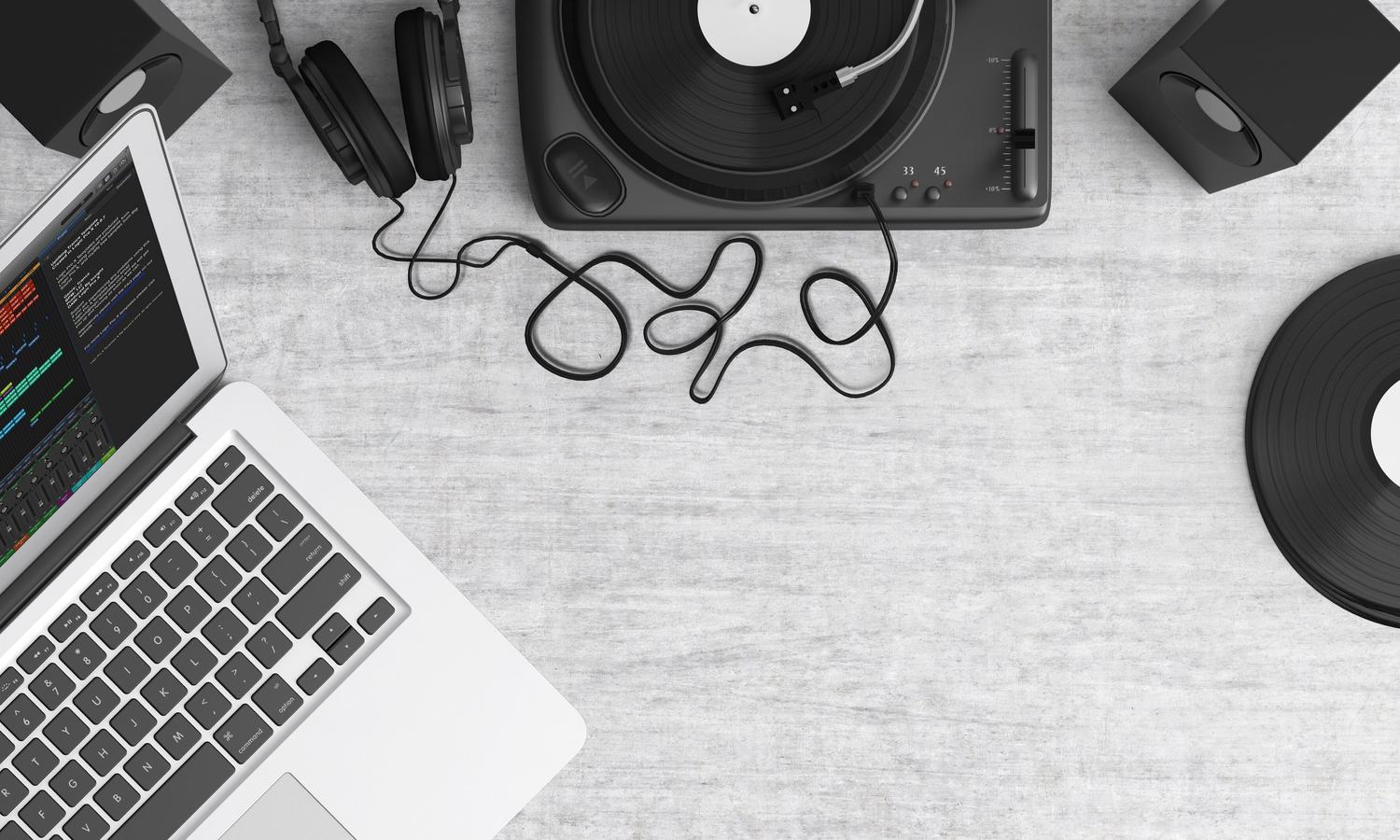
Kui soovite salvestamise ajal latentsusprobleemid täielikult kõrvaldada, on lahenduseks otsemonitooring . Paljudel heliliidestel on nupp või nupp, mis võimaldab teil mikrofoni signaali otse kõrvaklappidesse saata enne, kui see arvutisse jõuab. DAW-i töötlemise mööda minnes on latentsus praktiliselt null. See on artistide jaoks kõige turvalisem variant mugavuse tagamiseks, kuigi puuduseks on see, et te ei kuule tarkvara efekte reaalajas.
Neile, kes vajavad salvestamise ajal efekte (näiteks kaja) ilma latentsuseta, on olemas integreeritud DSP- ga liidesed . Neil seadmetel on oma sisemine protsessor, mis arvutab efektid liidese enda sees, vabastades arvuti sellest ülesandest ja vähendades latentsust märkamatu tasemeni, sageli alla 3 ms . Samuti, kui teie eelarve lubab, on Thunderbolt-ühendused traditsioonilisest USB-st oluliselt kiiremad, pakkudes peaaegu kohest andmeedastust.

Konfiguratsioon kõige populaarsemates DAW-des
Igal tarkvaral on heliseadetele ligipääsemiseks oma viis, kuid loogika on sama. Ableton Live'is saab seda hallata menüüst Eelistused > Heli; FL Studios heliseadete paneeli kaudu, kust pääsete ligi ASIO paneelile. Logic Pro või Pro Toolsis asub see säte seadme seadetes või taasesitusmootoris, kus saate muuta sisend- ja väljundpuhvri suurust, et leida oma süsteemile ideaalne optimaalne suurus.
Kui märkate probleeme isegi väikese puhvri suuruse korral, kontrollige, kas teie kaablid on heas seisukorras ja et puuduvad elektrilised häired. Stabiilne toiteallikas või UPS-i kasutamine aitab vältida soovimatut müra ja stabiliseerida teie liidese jõudlust . Pidage alati meeles, et peaksite oma draivereid ajakohasena hoidma, laadides need otse tootja veebisaidilt alla, kuna värskendused optimeerivad sageli süsteemiressursside haldamist.
Sujuva stuudiokogemuse võti peitub arvuti võimsuse tasakaalustamises puhvermälu sätetega ja optimeeritud draiverite (nt ASIO) kasutamises. Kui salvestamisel seatakse esikohale minimaalne latentsus otsese monitorimise või DSP-ga riistvara abil, siis miksimisel keskendutakse süsteemi stabiilsusele, suurendades töötlusruumi. Riistvara ajakohasena hoidmine ja operatsioonisüsteemi optimeerimine võimaldab tehnoloogial mitte enam takistuseks olla, vaid muutuda nähtamatuks tööriistaks, mis suurendab muusikalist loovust.


Kirglik kirjanik baitide maailmast ja üldse tehnoloogiast. Mulle meeldib jagada oma teadmisi kirjutamise kaudu ja just seda ma selles ajaveebis teengi, näitan teile kõike kõige huvitavamat vidinate, tarkvara, riistvara, tehnoloogiliste suundumuste ja muu kohta. Minu eesmärk on aidata teil digimaailmas lihtsal ja meelelahutuslikul viisil navigeerida.