- Google Drive'i natiivne integreerimine ChromeOS-i hõlpsaks sünkroonimiseks ja võrguühenduseta tööks.
- Jagatud salvestusruumi kvoodi haldamine Gmaili, Photosi ja Drive'i vahel koos laiendamisvõimalustega Google One'i kaudu.
- Täiustatud haldusvõimalused Workspace'i kasutajatele, sh jagatud draivide ja kasutajapõhiste piirangute kontroll.
- Väliste tööriistade (nt AnExplorer) kasutamine andmete migreerimise ja suurte failide haldamise optimeerimiseks.
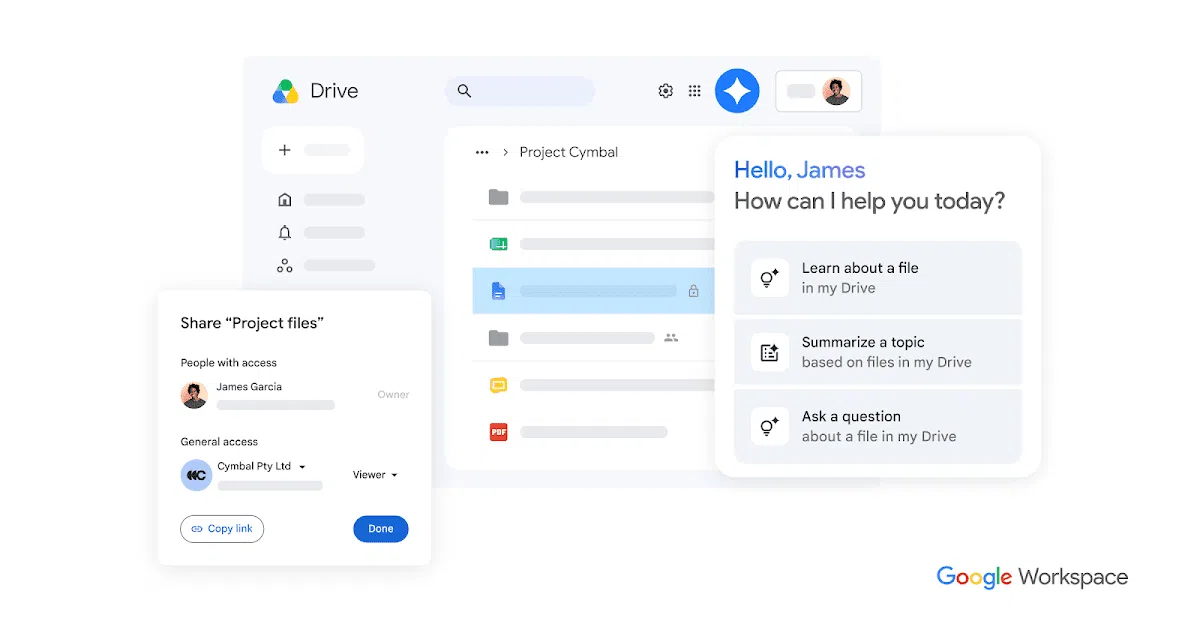
Kui olete hiljuti Google'i keskkonnale üle läinud või soovite lihtsalt oma Chromebookist maksimumi võtta, siis teate, et operatsioonisüsteemi ja pilve vaheline suhe on peaaegu sümbiootiline. Ja see on mõistetav: ChromeOS on loodud nii, et te ei pea muretsema piiratud riistvara pärast, delegeerides suurema osa töökoormusest Google'i infrastruktuurile.
Maagia peitub selles, et kõik sujub automaatselt, aga kui ketas hakkab täituma või on vaja töötada levita kohas, siis tekivadki kahtlused. Selles mõttes on oluline mõista, kuidas hallata dokumentide salvestusruumi ja versioone, et vältida ühegi baidi kaotamist või ruumipiirangutega hulluks minemist.

Kuidas hallata võrguühenduseta juurdepääsu Chromebookides
Üks kasulikumaid funktsioone on võimalus jätkata dokumentide, arvutustabelite või slaidide redigeerimist ka ilma WiFi-ühenduseta. Vaikimisi lubab süsteem hiljuti vaadatud failidele võrguühenduseta juurdepääsu , kuid saate täieliku kontrolli enda kätte, järgides põhjalikku juhendit Google Drive'i võrguühenduseta kasutamise kohta ChromeOS-is.
Konkreetsele failile võrguühenduseta juurdepääsu eemaldamiseks avage lihtsalt rakendus Failid, navigeerige Google Drive'i ja eemaldage linnuke ülaosas oleva valiku „Võrguühenduseta saadaval” juurest. See kiire toiming tühjendab ka teie seadme vahemälu.
Kui sul on õnne omada Chromebook Plusi, on asjad tänu failide sünkroonimisele veelgi lihtsamad . Google Drive'i süsteemieelistuste seadetes saad lubada valiku, mis sünkroonib automaatselt kõik kaustas „Minu draiv” oleva sisu. Kui üles- või allalaadimine on lõppenud, näed iga faili kõrval linnukest .

Failide puhul, mis ei asu peakaustas „Minu ketas”, on protsess käsitsi teostatav: valige dokument rakenduses Failid ja lubage võrguühenduseta juurdepääs . Kui teie kohalikul draivil hakkab ruum otsa saama, keelab süsteem need funktsioonid automaatselt, et vältida arvuti krahhi.
Salvestuskvootide ja Google One'i mõistmine
Peaaegu kõik alustavad 15 GB tasuta salvestusruumiga , mille Google meile pakub. Oluline on siinkohal mõista, et see ruum ei ole Drive'i eksklusiivne; see on jagatud salvestusruum, kus teie Gmaili meilid, Google Photosi varukoopiad ja kõik teie pilvefailid koos eksisteerivad.
Alates 1. juunist 2021 on toimunud oluline muudatus: meeskonnatöö rakendustes (nt Docs või Sheets) loodud failid arvestatakse nüüd salvestuslimiidi hulka , samas kui varem olid need tasuta. Lisaks arvestatakse limiidi hulka ka kõik pärast seda kuupäeva üles laaditud kvaliteetsed fotod või videod.
Kui jõuate oma salvestuslimiidini, muutub olukord kriitiliseks. Lisaks failide üleslaadimise võimalusele kaotate tõenäoliselt ka Gmailis meilide saamise . Kui ületate limiidi kahe aasta jooksul ilma midagi ette võtmata, jätab Google endale õiguse sisu teie kontolt kustutada, kuigi nad annavad teile sellest kolm kuud ette teada.

Selle vaeva vältimiseks on kõige lihtsam lahendus tellida Google One. Paketid jäävad vahemikku 100 GB kuni 2 TB, pakkudes palju sujuvamat kasutuskogemust ilma vajaduseta igal nädalal olulisi mälestusi või dokumente kustutada.
Google Workspace'i täiustatud haldus
Professionaalse või hariduskeskkonna kasutajate jaoks on haldus täiesti erinev. Siin räägime jagatud salvestusruumist , kus kogumaht sõltub litsentside arvust ja ostetud versioonist (Business Starter, Standard, Plus jne).
Organisatsiooni administraatoril on administraatorikonsoolis spetsiaalne paneel. Sealt saavad nad tuvastada kasutajad , kes tarbivad kõige rohkem salvestusruumi, ja määrata ranged piirangud, et keegi ei saaks ettevõtte salvestusruumi monopoliseerida. Samuti saavad nad hallata jagatud draive , mis on ühised ruumid, kus failid kuuluvad kogu meeskonnale, mitte ainult ühele inimesele.
Huvitav on märkida, et privaatsuskaalutlustel ei saa administraator näha kasutajate failide sisu ; nad näevad ainult kokkuvõtet sellest, kui palju ruumi need hõivavad. Mis puutub piirangutesse, siis need on väga erinevad: 30 GB-st kasutaja kohta põhipakettides kuni 5 TB-ni Enterprise Plus versioonides.

Optimeerimine väliste tööriistadega, näiteks AnExplorer
Kuigi ChromeOS-i failirakendus on igapäevaseks kasutamiseks suurepärane, jääb see mõnikord alla ootuste. Siin tulebki mängu AnExplorer – tööriist, mis võimaldab teil teha ristsalvestusruumi toiminguid , millega algne süsteem lihtsalt hakkama ei saa.
Näiteks kui soovite faile Google Drive'ist NAS-serverisse teisaldada ilma neid kõigepealt Chromebooki sisemällu alla laadimata, on lahendus AnExplorer. See võimaldab teil andmeid pilveteenuste vahel migreerida (näiteks Drive'ist MEGA-sse teisaldada) või RAR- ja 7z-faile lahti pakkida, kuna ChromeOS saab natiivselt aru ainult ZIP-vormingust.
Lisaks on see rakendus suureks abiks Drive'i kvoodi puhastamisel . Saate faile suuruse järgi sortida, et leida kiiresti videod või kaustad, mis võtavad kõige rohkem ruumi, ja teisaldada need külmmällu või kohalikule kettale. See lihtsustab ka partiide haldamist , võimaldades teil sadu faile korraga ümber nimetada või teisaldada ilma brauserit krahhita.
Versioonikontroll ja andmeturve
Üks Google Drive'i kroonijuveele on versiooniajalugu . See on ülioluline meeskonnatöös, kui keegi kogemata kustutab terve lõigu või sisestab valesid andmeid. Google Docsis ja Drive'is saate versioonikontrolli hallata, et minna ajas tagasi ja hankida dokumendi täpse versiooni konkreetsel hetkel.
Turvalisuse mõttes, kuna kõik asub Google'i serverites, muutub riistvara vähem kriitiliseks. Kui teie Chromeboxil tekib voolutõus ja see rikki läheb, pole see probleem: logige lihtsalt sisse teises seadmes ja kõik teie failid ootavad teid seal. Kohalikku füüsilist kõvaketast pole vaja, mistõttu on süsteemi käivitamine äärmiselt kiire ja turvaline viiruste ja troojalaste eest.
Tõhus pilvehaldus ChromeOS-is hõlmab kohaliku vahemälu kasutamise tasakaalustamist võrguühenduseta režiimis ja globaalse salvestuskvoodi regulaarset puhastamist. Google'i haldustööriistade ja kolmandate osapoolte rakenduste abil raskemate ülesannete jaoks saate säilitada organiseeritud ja produktiivse digitaalse ökosüsteemi olenemata seadme füüsilisest mahutavusest.


Kirglik kirjanik baitide maailmast ja üldse tehnoloogiast. Mulle meeldib jagada oma teadmisi kirjutamise kaudu ja just seda ma selles ajaveebis teengi, näitan teile kõike kõige huvitavamat vidinate, tarkvara, riistvara, tehnoloogiliste suundumuste ja muu kohta. Minu eesmärk on aidata teil digimaailmas lihtsal ja meelelahutuslikul viisil navigeerida.