Sa ei saa iTunes'i muusikat, filme ja muud sisu sisestada, kui sinu arvuti pole iTunes'is veel lubatud. Selle leiad Windowsi arvuti iTunes'is autoriseerimise juhiste alt.
Autoriseerige sülearvuti iTunesis
Apple'i litsentsimissüsteem takistab klientidel iTunesis ostetud sisule juurde pääsemast, kuni arvuti on iTunesis või Apple Musicus ametlikult heaks kiidetud.
Praegu saate iTunesis volitada kuni 5 arvutisüsteemi, mis tähendab, et sama oluline on tühistada iTunesis varasemad ja kasutamata arvutisüsteemid, et luua ruumi uute arvutisüsteemide loomiseks.
Veel üks piirang on see, et saate identse sülearvuti volitada kordumatu Apple ID abil ainult iga 90 päeva järel.
Siinkohal tuleb lisaks mainida, et iOS -seadmeid ei arvestata, kuid iTunes'i sisule pääseb ligi mitmesugused iPadid, iPhone'id, iPodid ja Apple TV seadmed.
Sammud Home Windowsi sülearvuti volitamiseks iTunesis
Kui iTunes on juba alla laaditud ja teie vidinasse sisestatud, on Home Windowsi sülearvuti volitamine iTunesis üsna lihtne.
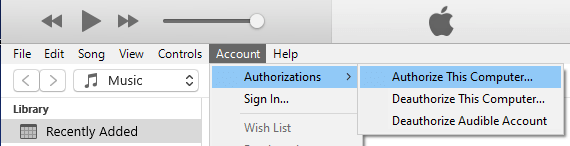
Ava oma sülearvutis iTunes'i rakendus > vali ülemise menüüriba vahekaart Konto > hõljuta hiirega valiku „Autoriseeringud” kohal ja vali külgmenüüst suvand „Autoriseeri see sülearvuti” .
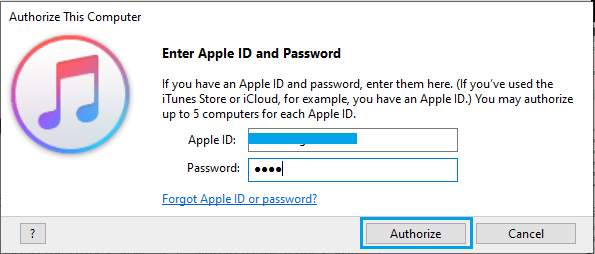
Sisestage hüpikaknas oma Apple ID ja parool ning klõpsake nuppu „Autoriseeri“.
Tähelepanu: kui iTunes'i ülemine menüüriba pole saadaval, vajutage ja hoidke samal ajal all klahve Ctrl + B ning see kuvatakse teie arvutis.
Niipea, kui teie sülearvuti on iTunesis lubatud, on teil võimalik vaadata, siseneda ja esitada mis tahes digitaalset sisu, mis on saadaval teie iTunes'i kontol.
- Siit saate teada, kuidas iTunesisse kaustu lisada üksikute muusikasalvestuste andmete asendajana
- Siit saate teada, kuidas muusikat lisada iPhone Ilma iTunesita

Minu nimi on Javier Chirinos ja ma olen kirglik tehnoloogia vastu. Nii kaua kui ma mäletan, meeldisid mulle arvutid ja videomängud ning see hobi lõppes tööga.
Olen tehnoloogia ja vidinate kohta Internetis avaldanud rohkem kui 15 aastat, eriti aastal mundobytesCom
Olen ka veebisuhtluse ja -turunduse ekspert ning oman teadmisi WordPressi arendusest.