- about:config koondab täpsemad eelistused ja võimaldab teil luua, muuta, lähtestada või kustutada sätteid, mis on standardpaneelil nähtamatud.
- Otsingu ja andmetüüpide (tõeväärtus, arv, string) abil on parameetrite leidmine ja täpne kohandamine kiire.
- Sellised olulised infolehed nagu about:memory, about:profiles või about:protections pakuvad diagnostika-, jõudlus- ja privaatsusteavet.
- Praktilised muudatused (kursiivsed fondid, zoom.maxPercent, mälu ja seanss) ning hooldus (pluginad ja puhas uuesti installimine).
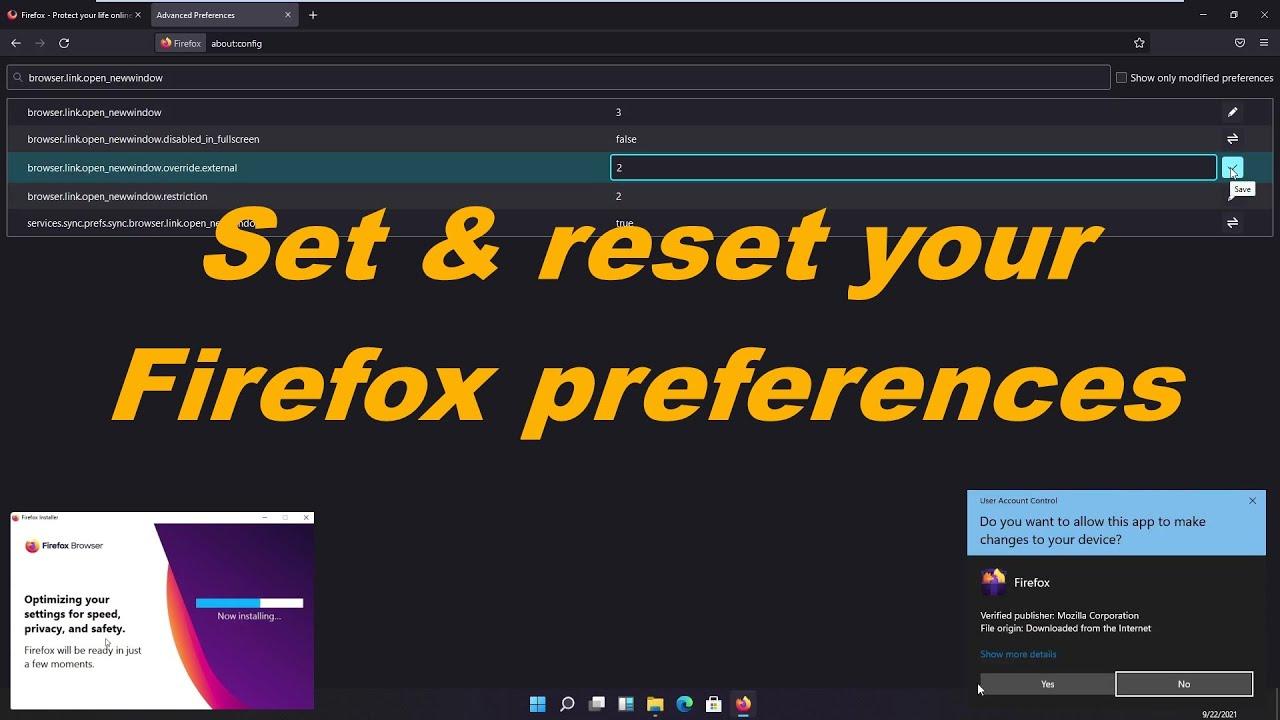
Kui olete kunagi tundnud, et Firefoxi konfiguratsioonipaneelil nähtavatest sätetest ei piisa, on teile huvitav teada, et brauseri järgmisele tasemele viimiseks on olemas täpsemate sätete ala: about:config. See peidetud leht sisaldab sadu sisemisi eelistusi , millest paljud on Seaded/Eelistused all nähtamatud, ja mis kontrollivad kõike alates jõudlusest kuni fontide käitumise, suumi ja privaatsuseni.
Siiski on soovitatav olla ettevaatlik. Sätete muutmine ilma nende mõju mõistmata võib brauseri ebastabiilseks muuta . Seetõttu selgitab see juhend üksikasjalikult, kuidas eelistustele juurde pääseda, neid otsida, muuta, lisada, lähtestada või kustutada; vaatame üle kasulikud sisemised lehed (kuulsad "teave:" lehed) ja käsitleme praktilisi mälu, fontide ja suumi seadeid. Samuti näete, mis juhtub, kui kuvatakse tabaluku ikooniga valik ja kuidas edasi minna, kui vajate puhast uuesti installimist.
Mis on about:config ja kuidas sellele ligi pääseda
Konfiguratsiooniredaktor (nimetatakse ka täpsemateks eelistusteks) on leht about:config. Firefox loeb teie eelistusi lisaks rakenduse sisseehitatud vaikesätetele ka profiilifailidest, näiteks prefs.js ja user.js. See kombinatsioon võimaldab brauseril iga kord käivitamisel rakendada vaikesätteid, kasutaja muudatusi ja täpsemaid kohandusi.
Sellele juurdepääsemiseks tippige aadressiribale about:config ja vajutage sisestusklahvi (või macOS-is sisestusklahvi). Näete turvahoiatust ; uuemates versioonides on nupul kiri „Nõustu riskiga ja jätka“, vanemates versioonides aga „Luban, et olen ettevaatlik!“. Pärast hoiatuse läbimist saate nimekirjale juurdepääsu.
Kui olete sees, saate iga profiili eelistuse kuvamiseks klõpsata nupul „Kuva kõik“ või kasutada ülaosas olevat kasti „Otsingu eelistuse nimi“. Otsingufunktsioon ei ole tõstutundlik , kuigi iga eelistuse täpne nimi on, seega olge selle sisestamisel ettevaatlik.
Eelistuste leidmine, muutmine, lähtestamine ja kustutamine
Eelistuse leidmine on sama lihtne kui selle nime osa sisestamine. Näiteks „ocsp” sisestamine avab sellised kirjed nagu security.OCSP.enabled. See filter toimib nime ja mõnikord ka väärtuse sobitamise teel , aidates teil tuhandete sätetega profiilide tulemusi kitsendada.
Boole'i eelistusi (true/false) saab muuta topeltklõpsuga või nupu Lülitus abil. Saate koheselt vahetada oleku "false" oleku "true" olekuks või vastupidi , mis on kasulik eksperimentaalsete valikute lubamiseks või funktsioonide ajutiseks keelamiseks.
Kui eelistate stringi (teksti) või numbrit (täisarvu), topeltklõpsake või puudutage nuppu „Muuda“. Sisestage uus väärtus täpselt ja kinnitage nupuga „Salvesta“. Arvudes ei ole kümnendmurrud lubatud ja stringides vältige lugemisvigade vältimiseks ebavajalikke tühikuid.
Tehaseseadete taastamiseks kasutage nuppu Lähtesta; käsitsi lisatud eelistuse eemaldamiseks puudutage Kustuta. Lisatud eelistused võivad pärast taaskäivitamist loendist kaduda , kui need pole juba rakenduse vaikesätetes.
Looge uusi eelistusi ja andmetüüpe
Kui otsid nime, mida pole olemas, pakub about:config selle eelistuse loomist. Viisard palub sul valida andmetüübi : Boolean (tõene/väär), Number (täisarv) või String (tekst). See on kiire viis parameetrite lubamiseks, mida Firefox vaikimisi ei kuva.
Tõeväärtuse loomisel seatakse see algselt väärtusele „true“ ja saate seda sisse/välja lülitada nupuga „Toggle“ (lüliti); numbrite ja stringide puhul peate sisestama väärtuse ja salvestama. Ärge unustage dokumenteerida, miks te selle lõite ; see säästab teie aega, kui te kuid hiljem mõtlete, mida see peidetud säte tegi.
Profiili asukoht ja konfiguratsioonifailid
Firefox laadib eelistusi mitmest allikast. Rakendusel on sisemised vaikesätted , profiil salvestab muudatused faili prefs.js ja kui see on olemas, saab user.js iga käivitamise korral eelistusi sisestada. See võimaldab püsivaid ja rippmenüüst tehtavaid kohandusi.
Windowsis leiad faili user.js (kui sa selle lõid) oma profiilikaustast, näiteks: C:\Users\Username\AppData\Roaming\Mozilla\Firefox\Profiles\profile.default-release. See fail on klassikaline meetod teatud väärtuste jõustamiseks iga kord , kui Firefox avatakse, samas kui prefs.js kajastab olekut pärast seansi muudatusi.
Teave lehtede kohta: oluline edasijõudnutele kasutajatele
Lisaks käsule about:config pakub Firefox aadressiribalt ligipääsetavaid sisemisi lehti. Tippige about:about, et näha oma versioonis saadaolevate lehtede täielikku loendit . Allpool on ülevaade kõige kasulikumatest lehtedest koos nende funktsioonide kokkuvõttega:
- umbes: umbes: register linkidega kõigile saadaolevatele lehtedele.
- umbes: lisad: pluginate haldur (laiendused ja teemad).
- umbes: buildconfig: teie Firefoxi ehitusandmed.
- umbes: vahemälu: Vahemällu salvestab teavet mälus, kettal ja rakendustes.
- sertifikaadi kohta: sertifikaatide salvestusruum inimestele, serveritele ja ametiasutustele.
- umbes: malelaud: graafilise diagnoosi jaoks „malelaua” tabel.
- umbes: compat: Loend saitidest, millel on ühilduvuse tagamiseks spetsiaalsed kasutajaagendi sätted.
- about: config: Täiustatud sätete redaktor, mida te uurite.
- umbes: krahhidSaadetised ja ootamatute sulgemiste teated.
- umbes: ainepunktidtunnustus neile, kes projekti panustavad.
- about:silumineLaienduste ja nendega seotud komponentide silumine.
- umbes: allalaadimised: paneel koos descargas tehtud.
- umbes: koduintegreeritud avaleht.
- litsentsTarkvaralitsentsid on hinna sees.
- metsaraie kohtaLogimismooduli haldur.
- umbes: sisselogimised: brauserisse salvestatud volituste haldur.
- about:loginsimportreportImporditud paroolide ja sisselogimiste aruanne.
- info: logo: Kuvab brauseri logo.
- umbes: mälu: Üksikasjalikud RAM-i kasutuse aruanded ja mõõtmisvahendid.
- umbes: mozilla: tsitaat legendaarsest „Mozilla raamatust”.
- about:networkingVõrguliikluse diagnostika (eksperimentaalne).
- umbes: uus vahekaart: uus vaheleht otseteede ja sisuga.
- about: plugins: brauseri tuvastatud pluginate loend.
- umbes: eelistused: Standardsete sätete/eelistuste paneel (siin saate muutke vaikeotsingumootorit).
- kohta: privaatne sirvimine: otsene juurdepääs privaatsele sirvimisele.
- about:protsessidProtsesside ja jõudluse vaatur vahekaartide ja ülesannete kaupa.
- umbes: profiilid: : Firefoxi profiilide haldamine ja üksikasjad süsteemis.
- umbes: profileerimineJõudlusprofiili seaded.
- umbes: kaitsed: jälgimiskaitse statistikaga paneel.
- õigused: teave teie õiguste kohta kasutajana.
- umbes: robotidnaljakas silmapilgutus robotid inimestele.”
- Teave: teenindustöötajadregistreeritud teenindustöötajate staatus.
- umbes:uuringud: : komponentide uuringute ja katsete üksikasjad.
- kohta: toetusVeaotsingu teave (toeleht).
- about:sünkroonimislogi: kirjed (logisid) sünkroonimisteenusest.
- umbes:tabcrashed: : teade, kui vahekaart on blokeeritud.
- umbes: telemeetria: andmed, mida Telemetry kogub ja Mozillale saadab.
- umbes: kolmas isik: : laaditud kolmandate osapoolte moodulid ja nende mõju.
- umbes: laadib maha: „Laadimata” vahekaardid mälu tarbimise vähendamiseks.
- about:url-klassifikaatorURL-i klassifikaatori üksikasjad.
- about:webrtcWebRTC olek ja seansi teave.
- tere tulemast: leht, mis kuvatakse pärast installimise lõppu.
- about:windows-messages: Sõnumid, mida Windows saadab Firefoxile.
Mõned õpetustes nähtud ekraanipildid ei pruugi teie praegusele versioonile vastata. Mozilla värskendab iga värskendusega teksti ja valikuid , kuid nende sisemiste lehtede põhieesmärk jääb samaks.
Praktilised seaded: fondid, suum ja mälu
„Cursive” ja „Fantasy” fondiperekonnad
Windowsis lahendatakse üldine kursiivkirja fontide perekond tavaliselt Comic Sans MS-iga. Kui eelistate selle komplekti jaoks teistsugust fonti , avage about:config, otsige „cursive” ja muutke eelistust font.name-list.cursive.x-western. Muutke väärtus soovitud fondi nimeks (näiteks klassikalises näites Verdana) ja klõpsake nuppu „Salvesta”.
Muudatus jõustub kohe ja selle saab lähtestada nupuga „Lähtesta”. Pane tähele, et üldist „fantaasia” perekonda ei saa siit valida ; Firefoxil pole selle grupi jaoks samaväärset valijat failis about:config.
Maksimaalne suum funktsiooniga zoom.maxPercent
Vaikimisi saab suumi suurendada kuni 500%. Kui vajate suuremat suurendust , otsige üles zoom.maxPercent ja muutke selle väärtust (näiteks 600). Sellest hetkest alates võimaldab liides teil lehe suumi veelgi suurendada.
Siin on üks iseärasus: mõnes versioonis on Ctrl++ otsetee piiratud 500-ga, kuid Ctrl+hiireratas võimaldab teil seda piiri ületada . Kontrollige oma versiooni käitumist, et kinnitada iga suumimismeetodi toimimist.
Pildi mälu: brauser.cache.memory.capacity
Piltide vahemälust dekodeerimine tarbib RAM-i sõltuvalt vahemälu suurusest ja kaasatud piltide arvust. Parameeter `browser.cache.memory.capacity` võimaldab teil seda tarbimist reguleerida kolme lähenemisviisiga: -1 (automaatne, Firefox otsustab RAM-i saadavuse põhjal), 0 (ei dekodeeri vahemälust) või arv, mis näitab maksimaalset mahtu kilobaitides.
Kui te eelistust ei leia, looge see täisarvuna ja määrake soovitud piirang; näiteks 10000. Selle sätte jõustumiseks peab seotud eelistus browser.cache.memory.enable olema seatud väärtusele true.
Sujuvam tagasi-/edasikerimine: browser.sessionhistory.max_total_viewers
Firefox salvestab hiljuti vaadatud lehed vahemällu, et kiirendada tagasi- ja edasi-nuppude tööd. Seda käitumist kontrollib `browser.sessionhistory.max_total_viewers` . Selle väärtuseks -1 määramine võimaldab brauseril otsustada RAM-i saadavuse põhjal; kui eelistate käsitsi juhtimist, sisestage vahemällu salvestatavate lehtede kindel arv.
Selle suurendamine parandab eelmistele lehtedele naasmise sujuvamat liikumist, aga suurendab ka mälukasutust . Kohandage vastavalt oma arvuti võimalustele ja sirvimisharjumustele.
Minimeerimine Windowsis: config.trim_on_minimize
Windowsi süsteemides on eelistus `config.trim_on_minimize`, mis määrab, kas süsteem saab Firefoxi minimeerimisel mälu taastada. `true` korral vabastab minimeerimine RAM-i veidi pikema taastamisaja arvelt ; `false` korral on maksimeerimisel prioriteediks kiirus, säilitades samal ajal mälukasutuse.
Kui eelistust pole olemas, saate selle luua Boole'i väärtusena ja testida , milline väärtus teie vajadustele kõige paremini sobib. Rohke vaba RAM-i korral võib selle väärtuseks „väär“ jätmine ideaalselt toimida ; vähem võimsates süsteemides võib „tõene“ vähendada RAM-i tarbimist brauseri minimeerimisel.
Privaatsus: täiustatud jälgimisvastane kaitse
Standardseadete paneelil (about:preferences) peaks olema lubatud täiustatud jälgimisvastane kaitse. Privaatsuse ja ühilduvuse vahelise hea tasakaalu saavutamiseks valige standardtase . Kui olete jälgimise pärast äärmiselt mures, võite valida range taseme, pidades meeles, et see võib mõne veebisaidi tööd rikkuda.
See kiht blokeerib teadaolevaid jälgijaid ja muid invasiivseid elemente. Koos about:config peenhäälestusvõimalustega saate saavutada väga privaatse keskkonna ilma mugavusest liigselt loobumata.
Kui eelistus kuvatakse lukustatuna (mitte muudetav)
Hallide kirjete juures võib esineda tabalukuikoon. See näitab, et väärtus on rakenduse või poliitikate poolt lukustatud ja seda ei saa about:config abil muuta. See on tavaline hallatud keskkondades või turvalistes brauserites.
Kasutajate teatatud levinud probleem on vanemate TLS-tarkvarapakettide (nt security.ssl3.rsa_aes_256_sha) lubamine ja avastamine, et need on turvakaalutlustel blokeeritud. Kui näete lukuikooni, ei saa te neid liideses muuta . Mõelge, kas teil on seda ühilduvust tõesti vaja, kuna seda üldiselt turvakaalutlustel ei soovitata; kui poliitika pärineb brauserist endast või ettevõtte juhistest, pole sisemist sätet, mis seda tagasi võtaks.
Mantenimiento y solveción de problems
Enne peidetud sätte süüdistamist kontrollige oma lisandmooduleid ja pluginaid . Probleemsed laiendused võivad RAM-i kasutust järsult suurendada või põhjustada kummalisi krahhe . Minge aadressile about:addons ja desinstallige, keelake või värskendage kõike, mida te ei kasuta või mis on aegunud.
Kui miski muu ei aita, võib puhas uuesti installimine päeva päästa ilma teie isikuandmeid kaotamata. Laadige alla uusim versioon saidilt mozilla.org ja sulgege kõik aknad . Windowsis kustutage C:\Program Files\Mozilla Firefox (ja C:\Program Files (x86)\Mozilla Firefox, kui see on olemas); macOS-is eemaldage rakendus rakenduste hulgast; Linuxis desinstallige see oma distributsiooni paketihalduri abil või kustutage Firefoxi kaust, kui kasutasite binaarfaili.
Seejärel käivitage installiprogramm ja kui see on lõppenud, laske Firefoxil käivituda. Teie profiil (järjehoidjad, paroolid jne) asub teises asukohas , seega ei tohiks see protsess seda mõjutada. Sellegipoolest soovitame igaks juhuks oma profiili varundada .
Väga oluline: vältige kolmandate osapoolte installijaid. Mõned "puhastusprogrammid" võivad teie profiili (laiendused, vahemälu, küpsised, järjehoidjad, seaded ja paroolid) jäädavalt kustutada. Kui kavatsete oma profiili muuta, vaadake juhiseid oma teabe varundamise ja turvalise taastamise kohta.
Nende juhiste abil saate enesekindlalt about:config'is navigeerida, muuta tõeliselt olulisi elemente ja taastada, kui midagi plaanipäraselt ei lähe. Oluline on samm-sammult edasi liikuda, muudatused üles märkida ja testida : alates kaldkirja muutmisest või maksimaalse suumitaseme suurendamisest kuni mäluhalduse täiustamise või privaatsuse tugevdamiseni jälgimisvastase kaitse abil. Ja kui midagi on lukus, teate, et see on tingitud poliitikatest või turvameetmetest ning et peaksite uurima alternatiive, mitte seda sundima.


Kirglik kirjanik baitide maailmast ja üldse tehnoloogiast. Mulle meeldib jagada oma teadmisi kirjutamise kaudu ja just seda ma selles ajaveebis teengi, näitan teile kõike kõige huvitavamat vidinate, tarkvara, riistvara, tehnoloogiliste suundumuste ja muu kohta. Minu eesmärk on aidata teil digimaailmas lihtsal ja meelelahutuslikul viisil navigeerida.