- Ülekate võib olla õigustatud (mänguriba) või pahatahtlik; enne tegutsemist tuvastage juhtum.
- En Windows 11, keelab Xbox Mänguriba seadetest või eemalda see PowerShell.
- Kui see püsib, parandage süsteem SFC ja DISM-iga ning proovige konfliktide isoleerimiseks puhast käivitust.
- Turvalisuse tugevdamine: värskendused, viirusetõrje, ohutu sirvimine ja võimalike ülekatete jälgimine.

Kas näete Windows 11- s mänge mängides või rakendusi kasutades ekraanil kihtidetaolist ekraani ja soovite selle probleemideta eemaldada? Windowsi ökosüsteemis on kahte tüüpi kihte: õigustatud, näiteks mänguriba kiht, ja pahatahtlikud, mida küberkurjategijad kasutavad andmete varastamiseks. See juhend näitab teile samm-sammult, kuidas Xboxi mänguriba kiht keelata ja milliseid märke jälgida, et vältida kihtide petmist.
Eesmärk on aidata teil oma arvuti üle kontroll taastada, jõudlust parandada ja turvalisust tugevdada . Oleme koostanud konfiguratsiooniprotseduurid, PowerShelli desinstallimistehnikad, süsteemikontrollid ja praktilised näpunäited pettuste vastu. Kõik on selgitatud selges ja kasutajasõbralikus keeles, kuid ülima tehnilise detailsusega, et te midagi kahe silma vahele ei jätaks.
Mida tähendab rakenduste kattumine Windows 11-s ja miks see kuvatakse?
Windows 11-s on pealiskiht kiht, mis joonistatakse vaadatava peale . See võib olla funktsionaalne, näiteks paneel ekraani salvestamiseks või juhtnuppude kuvamiseks, või pahatahtlik, kui see üritab andmete varastamiseks liideste jäljendamise teel neid jäljendada. Koduarvutite kõige levinumad pealiskihid on mängude pealiskihid, eriti süsteemi integreeritud mänguriba.
Mõistel „ ülekate ” on küberturvalisusega seoses ka teine kasutusala . See petlik praktika paigutab legitiimse rakenduse ette või taha akna või kihi, et salvestada klahvivajutusi ja sisselogimisandmeid. Praktikas usub kasutaja, et näeb autentset ekraani, aga tegelikult trükib ta lõksu.
Küberkurjategijad vajavad arvutit, mis on varem pahavaraga kokku puutunud , tavaliselt manustega andmepüügikirjade, ebausaldusväärsetelt veebisaitidelt allalaadimiste või piraattarkvara kaudu . Haavatavus suureneb märkimisväärselt tundlike teenuste, näiteks panganduse või sotsiaalmeedia kaudu.
Õigustatud ja levinumal poolel kasutatakse Xboxi mänguriba ülekattet mängu salvestamiseks, ekraanipiltide tegemiseks ja vidinate kuvamiseks mängude mängimise või rakenduste kasutamise ajal . See on kasulik paljudele kasutajatele, kuid võib olla tüütu või olla vastuolus teiste jäädvustamistööriistadega. Kui te seda ei kasuta, on kõige parem see keelata või desinstallida.
Levinumad pahatahtliku sisu tüübid, mida peaksite teadma :
- Otsene imitatsioonPahatahtlik kiht asendab sisselogimisekraani ja on väikeste erinevustega peaaegu identne originaaliga. Kui märkate peeneid muudatusi, sulgege kõik ja avage uuesti nullist.
- Jäädvusta allpoolPahatahtlik rakendus asub legitiimse liidese all, jäädvustades puudutusi või puudutusi. Seda on raskem tuvastada, seega on oluline üle vaadata õigused ja aktiivsed protsessid.
Pahatahtliku kihi olemasolule viitavad märgid on järgmised : visuaalsed klõpsud, võltshüpikud, ebaturvaline sirvimine ilma HTTPS-ita või kiht, mis ootamatult küsib paroole kohas, kus see ei peaks olema. Sellisel juhul tegutsege kohe: sulgege brauser või rakendus ja avage see käsitsi uuesti.
Kuidas keelata või eemaldada ülekatteid Windows 11-s (Xboxi mänguriba)
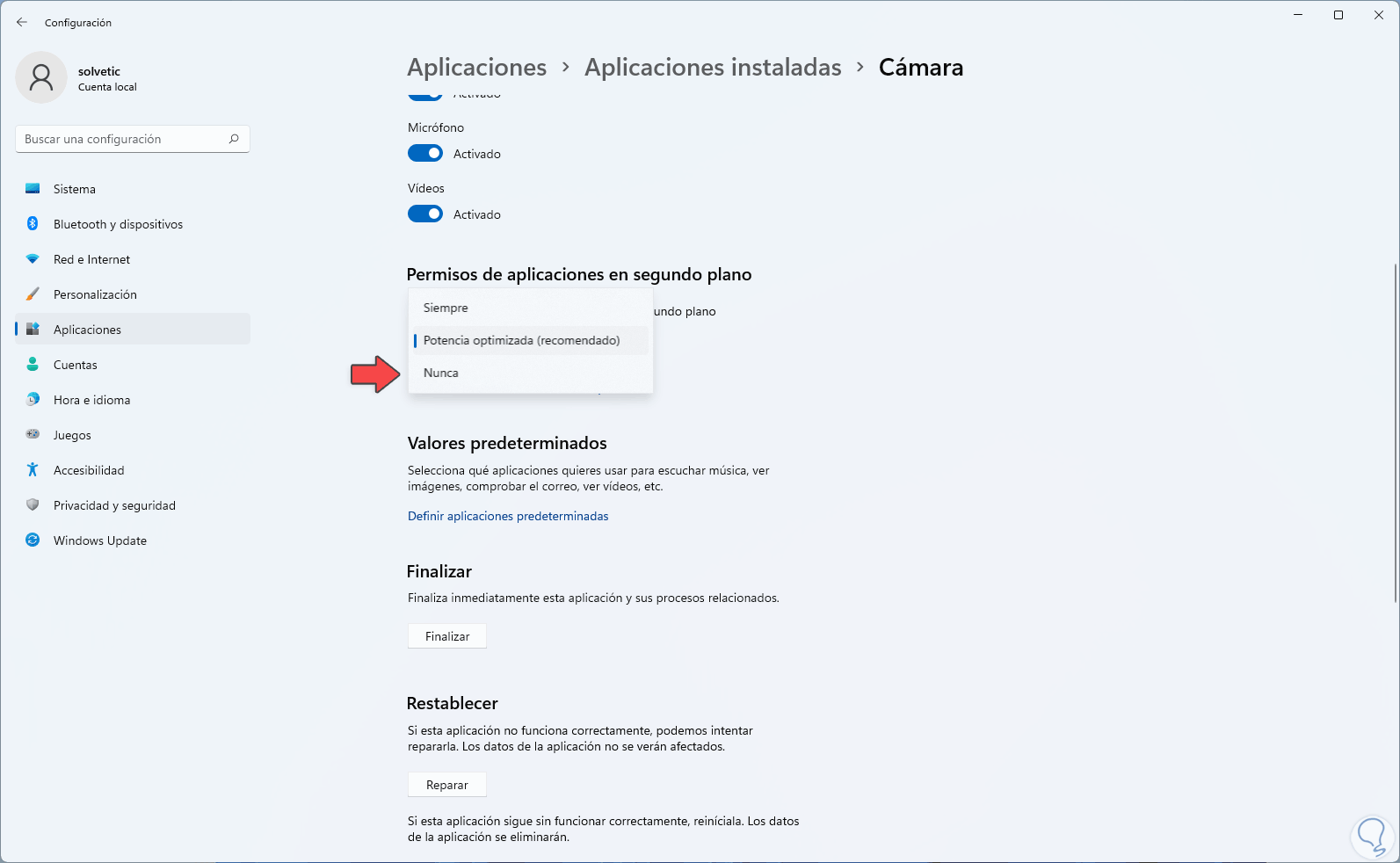
Kiireim viis mänguriba ülekatte eemaldamiseks on see seadetes keelata . See peidab selle ja takistab selle laadimist taustal. Kui soovite selle oma süsteemist eemaldada, saate komponendi PowerShelli abil desinstallida.
Keela mänguriba Windows 11 seadetes
Selle taustal töötamise väljalülitamiseks ja selle aktiveerimise blokeerimiseks käskude või otseteede abil toimige järgmiselt.
- Avage Seaded Windowsi klahviga ja valige menüüst hammasratas või otsige seadeid.
- Mine menüüsse Süsteem ja seejärel menüüsse Süsteemi komponendidLeidke mänguriba valik.
- Klõpsake lisavalikute menüüdValige jaotises Taustaõiguste valik Mitte kunagi.
- Samal ekraanil kasutage nuppu Valmis rakenduse sulgemiseks ja mitte ühtegi elanikku maha jätmiseks.
- Mine tagasi seadete juurde ja ava jaotis Mängud. Mine mänguribale ja keela kontrolleril riba aktiveerimine vastava nupu vajutamisel.
See hoiab ära pealiskihi ilmumise isegi siis, kui vajutate kontrolleri otseteid või nuppe . Kui see klahvikombinatsiooni vajutamisel ikka veel ilmub, jätkake desinstallimismeetodiga.
Eemaldage mänguriba täielikult PowerShelli abil
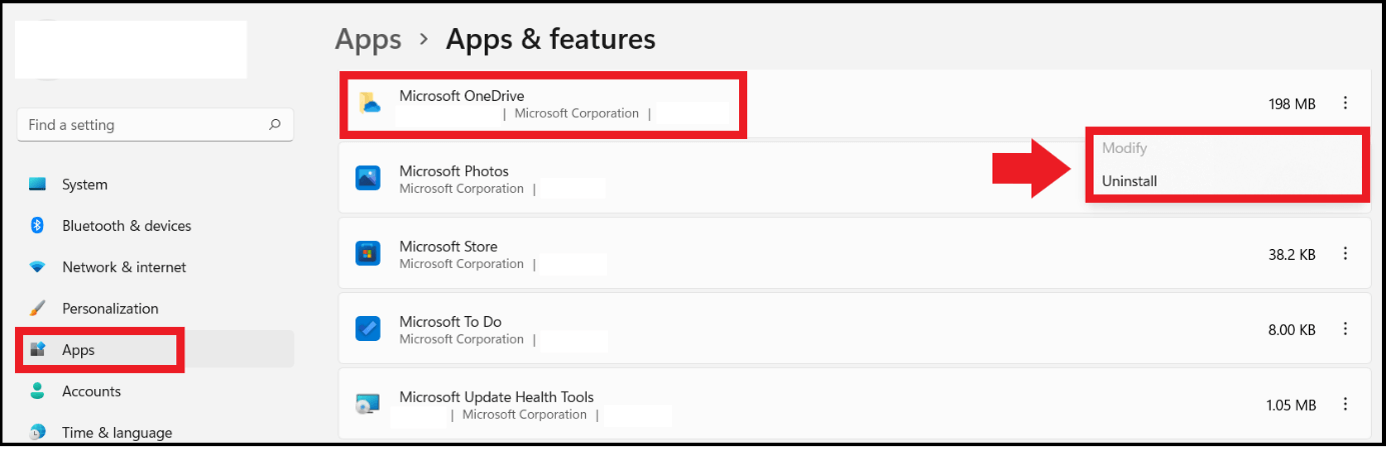
Kui soovite ülekattekomponendi täielikult eemaldada, desinstallige see PowerShellist administraatoriõigustega . See on lihtne ja pöörduv protsess; vajadusel saate paketi tulevikus Microsoft Store'ist uuesti installida.
- Avage PowerShell administraatorina otsides menüüst Start PowerShelli ja valides Käivita administraatorina.
- Käivita see käsk Mängu ülekatte paketi desinstallimiseks:
Get-AppxPackage Microsoft.XboxGamingOverlay | Remove-AppxPackage - Oodake, kuni protsess lõpebSeejärel proovige Win + G otseteed, et veenduda, et ükski kiht enam ei avane.
Pange tähele, et PowerShelli desinstallimismeetod kehtib Windows 11 kohta. Windows 10-s on see tavaliselt keelatud sätete mängude paneelil.
Märkused Windows 10 kohta, kui te seda ka kasutate
Windows 10-s saate mänguriba sätetes keelata ilma PowerShelli kasutamata . See on kasulik, kui vahetate erinevate Windowsi versioonidega arvuteid.
- Avage Seaded ja minge Mängude juurde.
- Mänguriba jaotises keelake peamine aktiveerimisvalik. nii et pealiskiht ei paistaks.
- Deaktiveerige avamine ka kaugjuhtimispuldi nupuga. juhuslike aktiveerimiste vältimiseks.
Kiired küsimused jõudluse ja funktsioonide kohta
Kas mänguriba lubamine on seda väärt? Kui te seda ei kasuta, säästab selle keelamine ressursse ja hoiab ära konfliktid kolmandate osapoolte jäädvustuskaartidega. Paljud kasutajad lülitavad selle välja, et see ei segaks otseteid ega kontrolleri nuppe.
Kas mänguriba aeglustab teie arvutit? Selle mõju on tavaliselt teiste pealiskihtidega võrreldes minimaalne, kuid vähem võimsates süsteemides võib see salvestamise ajal jõudlust mõjutada. Kui märkate, et kaadrisagedus langeb, lülitage see välja või kasutage kergemaid tööriistu.
Kuidas see mu arvutisse sattus? See on osa Windows 11-st ja 10-st ning on sisseehitatud jäädvustamise ja salvestamise utiliit, mida saab aktiveerida klahvikombinatsiooniga Win + G. See ei ole väline programm, mistõttu see kuvatakse puhaste süsteemiinstallatsioonide puhul.
Mis saab siis, kui ma soovin alternatiivset salvestit ilma selle lisakihita? Saadaval on kolmanda osapoole salvestid täiustatud funktsioonidega, nagu laiendatud salvestamine, akna valimine, kaamera jäädvustamine, heli ekstraheerimine ja põhiline redigeerimine. Kui vajate rohkem kontrolli või spetsiifilisi vorminguid, kaaluge spetsiaalset alternatiivi.
Kui kattekiht ei kao: diagnoosimine, remont ja ohutus
Kui näete pealiskihti ka pärast selle keelamist või desinstallimist, on aeg tõrkeotsinguks . Liidese ilmumist võib põhjustada taustaprotsess või süsteemi rike või võib see olla pahatahtlik pealiskiht. Alustage oma süsteemi versiooni ja oleku kontrollimisest.
Kontrollige Windowsi väljaannet ja versiooni
Teadaolevate probleemide välistamiseks kontrollige, millist väljaannet ja järku teil on . Avage dialoogiboks „Käivita” (Windows + R), tippige „winver” ja vajutage sisestusklahvi. Pange tähele versiooninumbrit ja kui peate ekraanipildi toega jagama, peitke enne saatmist kõik isiklikud andmed.
Parandage süsteemifaile SFC ja DISM-iga
Rikutud failidega install võib põhjustada ebanormaalset käitumist, sh pealiskihte, mis ei sulgu . Käivitage sisseehitatud parandustööriistad.
- Avatud terminal o PowerShelli administraatorinaNõustuge õigustega, kui seda küsitakse.
- Käivita failikontrollija koos:
sfc /scannow - Analüüsib ja parandab Windowsi image'i selle järjestusega, käivitades iga käsu eraldi ja vajutades pärast iga käsu lõpetamist Enter:
DISM /Online /Cleanup-Image /CheckHealth
DISM /Online /Cleanup-Image /ScanHealth
DISM /Online /Cleanup-Image /RestoreHealth - Taaskäivitage arvuti muudatuste rakendamiseks ja uuesti testimiseks, kas pealiskiht on kadunud.
Pärast parandamist kontrollige ka seadetes, et mänguriba oleks mängude all endiselt keelatud ja et kontrolleri nupp seda ei ava. Kui see kontrolleri ühendamisel uuesti ilmub, kontrollige kontrolleri tarkvara.
Kolmandate osapoolte konfliktide avastamiseks tehke puhas algus
Puhas käivitus käivitab Windowsi minimaalse arvu teenuste ja draiveritega . See on kasulik selleks, et näha, kas mõni kolmanda osapoole rakendus lisab kattekihti või takistab otseteid. Konfigureerige valikuline käivitamine süsteemikonfiguratsiooni utiliidist ja keelake mittevajalikud käivitusüksused , seejärel taaskäivitage ja testige. Kui probleem puhta käivituse käigus ei ilmne, lubage need ükshaaval, kuni olete süüdlase isoleerinud.
Turvameetmed pahatahtlike pealiskihtide vastu
Lisaks seaduslikele pealiskihtidele on olemas ka petturlike pealiskihtide oht . Selle minimeerimiseks rakendage Windows 11-s järgmisi parimaid tavasid:
- Hoidke Windowsi ja oma programme ajakohasena teadaolevate haavatavuste sulgemiseks.
- Kasutage usaldusväärset ja ajakohast viirusetõrjet ja planeerida perioodilisi analüüse.
- Tippige oma panga aadress brauserisse. selle asemel, et otsida otsingumootoritest või kahtlastest linkidest.
- Kontrollige https-i abil, kas ühendus on turvaline ja kahtluse korral kontrollige sertifikaati.
- Hüpikakende blokeerija aktiveerimine brauseris uute taotlemata kihtide haldamiseks.
- Väldi piraattarkvara ja kahtlase mainega saitide allalaadimist, pahavara levinud fookus.
- Ootamatute meilide kahtlus ja ärge avage manuseid ega linke, kui te pole kindel, kust need pärinevad.

Kui oled mures ka oma telefoni pärast, siis installi rakendusi ainult ametlikest poodidest ja vaata üle nende õigused, eriti need, mis lubavad neil kuvada teiste rakenduste peal või taustal töötada. Mida vähem on ebavajalikke õigusi, seda väiksem on rünnakupind.
Kuidas tuvastada ja reageerida potentsiaalsele pealiskaudsele rünnakule
Kui märkate, et ekraan muutub hetkeks või küsib teavet ebatavalises kontekstis, olge kahtlustav . Sulgege rakendus või brauser ja avage see uuesti ametliku ikooni kaudu, ilma kolmandate osapoolte linke kasutamata. Kontrollige ülesannete vaadet, et näha, kas samas rakenduses või brauseris on duplikaatseansse.
Kui veebisaidi kujundus on halva kvaliteediga või pealkiri ei sobi kokku, on see suur ohumärk . Kui tegemist on pangakontoga, helistage oma asutusele, et nad saaksid tegevust jälgida ja vajadusel juurdepääsu blokeerida. Muutke kõiki paroole, mis võivad olla ohustatud , ja lubage võimaluse korral kaheastmeline autentimine.
Kui olete sattunud ohvriks, seadke prioriteediks seadme puhastamine . Kui te ei saa pahavara eemaldada, varundage oma andmed ja taastage süsteem. Tugevalt nakatunud süsteemides säästab puhas uuesti installimine aega ja peavalu.
Kasulikke märkmeid sirvimisel ja abi küsimisel
Mõnel veebisaidil, näiteks foorumites ja sotsiaalvõrgustikes, näete enne sisule juurdepääsu privaatsus- või küpsiste teavitusi . Need ei paku tehnilist lahendust, kuid nende kuvamine on normaalne. Kui kavatsete toega ekraanipilte jagada, peitke kõik tundlikud andmed, näiteks e-posti aadressid või identifikaatorid.

Lõpuks pidage meeles, et turvalisus on pidev protsess . Püsige kursis valdkonna uudistega, vaadake regulaarselt üle oma installitud rakendused ja tehke skaneeringuid. Valvas lähenemine vähendab oluliselt pahatahtliku rünnaku ohvriks langemise tõenäosust.
Kui keelate või desinstallite mänguriba ülekatte, parandate vajadusel oma süsteemi ja võtate omaks turvalise sirvimise harjumused, peaksid ekraanikihi probleemid kaduma ja väldite riske . Need sammud mitte ainult ei kõrvalda tüütuid probleeme mängimise või ekraanipiltide tegemise ajal, vaid kaitsevad ka teie andmeid pettuste eest, mis üritavad liideseid võltsida ja volitusi varastada.


Kirglik kirjanik baitide maailmast ja üldse tehnoloogiast. Mulle meeldib jagada oma teadmisi kirjutamise kaudu ja just seda ma selles ajaveebis teengi, näitan teile kõike kõige huvitavamat vidinate, tarkvara, riistvara, tehnoloogiliste suundumuste ja muu kohta. Minu eesmärk on aidata teil digimaailmas lihtsal ja meelelahutuslikul viisil navigeerida.