
Outlookis tutvustati funktsioon „Fookustatud postkast“, et eraldada kasutajate meilid vahekaartideks „ Fookustatud“ ja muud. Kui see funktsioon on lubatud, suunab see olulised meilid vahekaardile „Fookustatud“ ja kõik muud meilid vahekaardile „Muu“.
Kuid paljudele inimestele see idee ei meeldi, kuna nad ise (mitte Microsoft) tahavad otsustada, millised meilid on olulised, ja soovivad fookustatud postkasti keelata – paljude kasutajate jaoks tühistas selle funktsiooni keelamine sätte ja fookustatud postkast lubati uuesti.
Fokuseeritud sisendkausta keelamine Outlookis
Fookuses postkasti Outlookis keelamiseks võite proovida allpool mainitud meetodeid, kuid enne seda pidage meeles, et kui soovite fokuseeritud postkasti keelata kõikjal ( st veebist, töölaualt, mobiiliklientidest jne).
Peate kõikidest klientidest välja logima ja Outlook Webis Focused Inbox keelama ning seejärel ükshaaval klientidesse uuesti sisse logima ja iga kliendi jaoks Focused Inbox keelama.
1.- Keelake otse veebist
Et saaksite seda protsessi otse veebisaidilt läbi viia, järgige kindlasti neid lihtsaid samme, mida me allpool näitame.
- Alusta a veebilehitseja ja minna Outlooki veebisait (või Office 365 veebisaidile).
- Nüüd peate klõpsama nuppu konfiguratsioon akna paremas ülanurgas ja deaktiveerige liugurit valikule Kustuta fokuseeritud postkast.
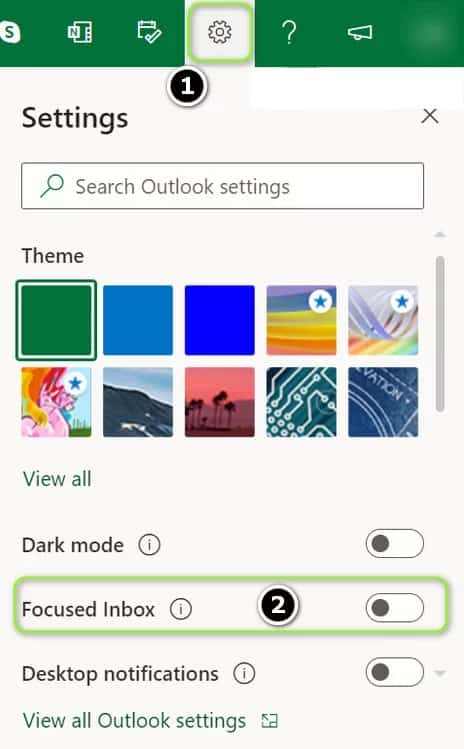
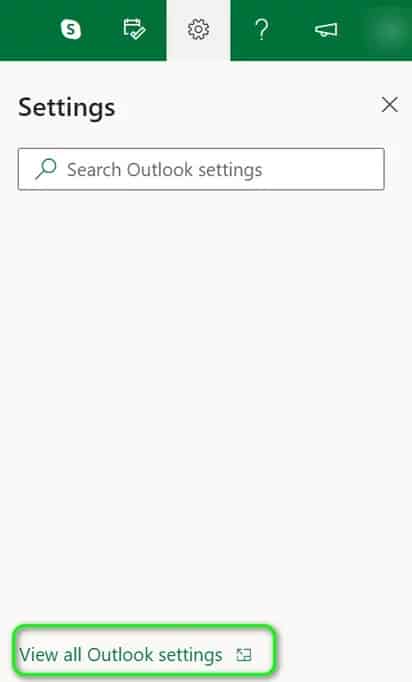
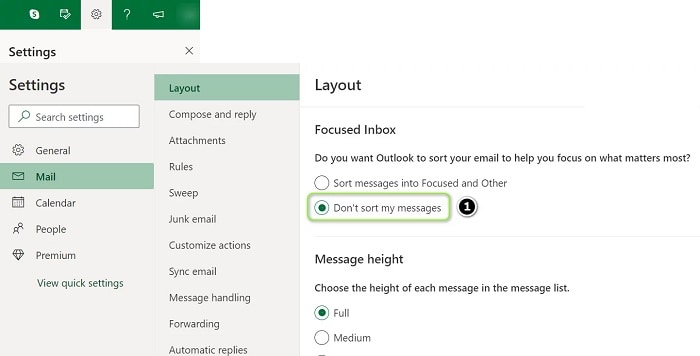
- Kui valikut pole, siis samas menüüs ava Vaadake kõiki Outlooki sätteidja avanevas aknas (peate olema sisse Post>ripsmed Disain), Vali Ärge sorteerige sõnumeid (jaotises Fokuseeritud postkast).
- nüüd valvur muudatusi ja kontrollige, kas Focused Inbox on Outlooki veebi jaoks keelatud.
Kui valikut „Fookustatud postkast” ei kuvata, veenduge, et ükski veebibrauseri lisandmoodul (Classic IE põhjustab seda probleemi väidetavalt) ei segaks veebisaidi toimimist. Mõned Office 365 kasutajad peavad avama Seaded > Kuvaseaded > Fookustatud postkast ja valima „Ära sorteeri sõnumeid”.
2.- Keelake fookustatud postkast Windows 10 meilirakenduses
Fookuses oleva postkasti keelamiseks Windows 10 meilirakenduses järgige neid lihtsaid samme :
- Käivitage rakendus E-post Windows 10 ja klõpsake vasakpoolsel paneelil ikooni Seadistused/käik(paneeli alaosa lähedal).
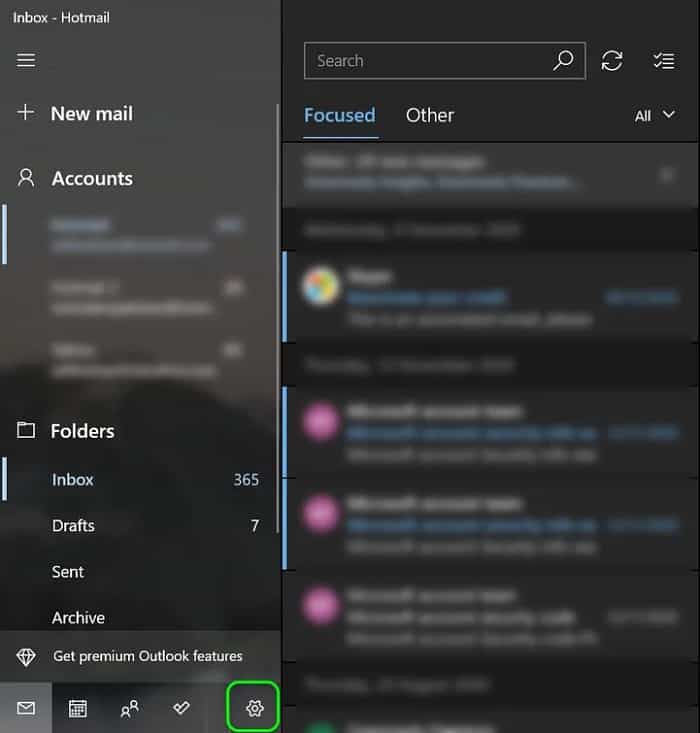
- Nüüd valige kuvataval parempoolsel paneelil Fokuseeritud postkast y deaktiveerige lüliti Sorteerige sõnumid fookusesse ja muusse (veendu, et oleks valitud sobiv konto).
- Seejärel klõpsake nuppu tagasi nupp(seadeid ei pruugita salvestada) ja seejärel kontrollige, kas Fokuseeritud sisendkaust on välja lülitatud.
- Pange tähele, et kui rakendus ei suuda seadeid rakendada, korrake sama pärast süsteemi tahvelarvuti režiimi lülitamist.
3.- Eemaldage rakenduses Outlook for Windows 10 fokuseeritud postkast
Fookuses olevate postkastide eemaldamiseks Outlookis Windows 10 operatsioonisüsteemides toimige järgmiselt.
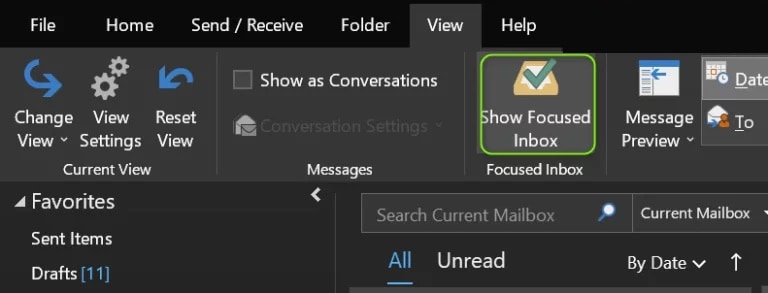
- Käivitage rakendus väljavaade ja minge vahekaardile Ver.
- Nüüd peate klõpsama nuppu Kuva fokuseeritud postkast y taaskäivitage Outlooki klient, et kontrollida, kas Focused Inbox on keelatud.
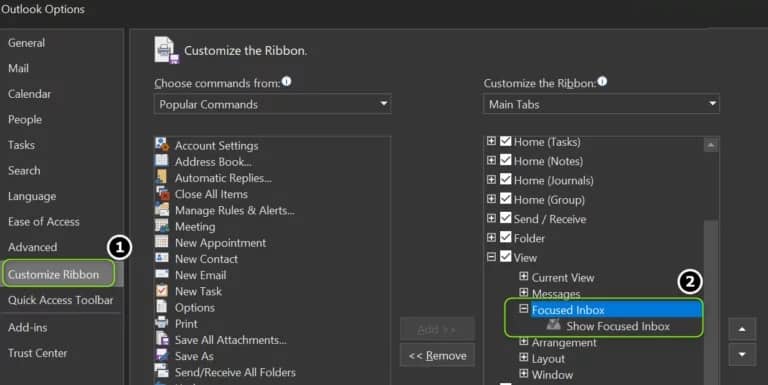
- Kui suvandit Kuva sisendkaust fookuses pole vahekaardil Vaade, saate selle lubada lindil Kohanda.
- Kui suvand Olulised kirjad on vahekaardil Vaade hallina, peate esmalt Outlooki veebis Olulised kirjad ja Windows 10 meilirakenduse välja lülitama. Seejärel taaskäivitage Outlook ja proovige uuesti keelata Windows 10 Outlooki kliendikeskse sisendkausta funktsioon.
Kui mõned meilid ei kuvata teie postkastis, kontrollige, kas Outlooki vahekaardil Vaade valiku „Kuva vestlusena” keelamine lahendab probleemi.
4.- Keela Focused Inbox Outlook for Macbookis
Peate kindlasti järgima neid lihtsaid samme, et saaksite Outlook Focused Inboxi Macbookis keelata.
- Alusta väljavaade ja minge vahekaardile Korraldage (Veenduge, et vasakpoolsel paneelil oleks valitud teie kasutajakonto postkast, mitte Kõik kontod.)
- Nüüd klõpsake nuppu Fokuseeritud postkast ja kontrollige, kas Focused Inbox on keelatud (kui mitte, saate Outlooki kliendi taaskäivitada).
5.- Keelake Outlook Androidi fookustatud postkast
Fookuses oleva postkasti edukaks keelamiseks Androidis peate toimima järgmiselt.
- Käivitage rakendus väljavaade ja puudutage ekraani vasakus ülanurgas algatamine (või teie kasutaja ikoon).
- Nüüd klõpsake kuvatavas menüüs ikooni Käik/seaded (ekraani allservas) ja deaktiveerige lüliti Keskendunud postkasti (võib-olla peate valiku leidmiseks veidi kerima).
- Seejärel vajutage tagasi nupp ja kontrollige, kas Focused Inbox on keelatud (kui mitte, peate võib-olla Outlooki taaskäivitama).
Kui te ei saa ikka veel fookustatud postkasti keelata ja olete organisatsiooni liige , võite pöörduda oma organisatsiooni IT-administraatori poole, et ta keelaks fookustatud postkasti Outlookis (kas teie konto või kogu organisatsiooni jaoks) või annaks neile selleks õiguse (kui luba on antud, saate fookustatud postkasti keelamiseks proovida eespool kirjeldatud meetodeid).
Alternatiivse lahendusena võite märkida kõik sissetulevad meilid fookustatud kausta (kuni probleem on lahendatud) ja jälgida vahekaarti „Muu“ (kui sinna ilmub meil, paremklõpsake sellel ja valige „Teisalda fookustatud kausta“). Kui see pole võimalik, võite proovida mõnda muud meiliklienti.
Loodan, et kõik need näpunäited on teile suureks abiks ja teil õnnestub Outlookis fokuseeritud postkast keelata. Kui teil läheb õnne, ärge unustage, et saate oma kogemusi meiega meie kommentaaride jaotises jagada. Lisaks, kui olete tehnoloogilise teabe austaja, võite külastada meie veebiportaali millal iganes soovite, meil on teile lai valik juhendeid. Kohtumiseni meie järgmises väljaandes.

Minu nimi on Javier Chirinos ja ma olen kirglik tehnoloogia vastu. Nii kaua kui ma mäletan, meeldisid mulle arvutid ja videomängud ning see hobi lõppes tööga.
Olen tehnoloogia ja vidinate kohta Internetis avaldanud rohkem kui 15 aastat, eriti aastal mundobytesCom
Olen ka veebisuhtluse ja -turunduse ekspert ning oman teadmisi WordPressi arendusest.