- Põhjalik juhend süsteemi, Finderi ja dokumentide redigeerimise kiirklahvide kohta.
- Üksikasjad puuteplaadi ja Magic Mouse'i täiustatud žestide kohta, mis optimeerivad töövoogu.
- IWorki paketi ja Safari brauseri spetsiifiliste käskude kogu.

Kui veedad suure osa oma päevast Maci ees, siis tead, et pidev menüüdes ja nuppude vahel kursoriga navigeerimine võib olla tüütu ja teie töövoo täielikult häirida. Selle vältimiseks on Apple loonud kiirkäskude ökosüsteemi , mis pärast nende omandamist võimaldavad teil oma arvuti lennata panna, muutes tüütud ülesanded kohesteks toiminguteks.
Sa ei pea olema arvutiekspert, et neist maksimumi võtta; oluline on proovida neid, mida sa kõige sagedamini kasutad, kuni need muutuvad loomulikuks. Selles põhjalikus Maci klaviatuuri otseteede juhendis algajatele jagame lahti kõik alates kõige lihtsamatest puuteplaadi žestidest kuni kõige keerukamate kombinatsioonideni, et saaksid oma arvutist maksimumi võtta ja tunda, et sul on täielik kontroll.

Spetsiaalsete võtmete põhitõed ja kasutamine

Enne üksikasjadesse süvenemist on oluline mõista, kuidas muuteklahvid töötavad. Mis tahes otsetee käivitamiseks peate hoidma all eriklahvi ja seejärel kohe vajutama toiminguklahvi. Apple'i klaviatuuridel leiame Command-sümboli (⌘) , mis on peaaegu kõigi otseteede tuum, koos Shift-klahviga (⇧), Option- või Alt-klahviga (⌥) ja Control-klahviga (⌃). Kui kasutate Windowsi, pidage meeles, et Alt-klahv toimib tavaliselt Option-klahvina ja Windowsi logoga klahv Command-klahvina.
Lisaks on ülemise rea klahvidel tavaliselt kiired funktsioonid, näiteks heledus või Mission Control, aga kui teil on vaja neid kasutada tavaliste funktsiooniklahvidena (F1, F2 jne) , siis lihtsalt kombineerige need Fn-klahvi või gloobuseklahviga.
Süsteemi kiired ja globaalsed toimingud
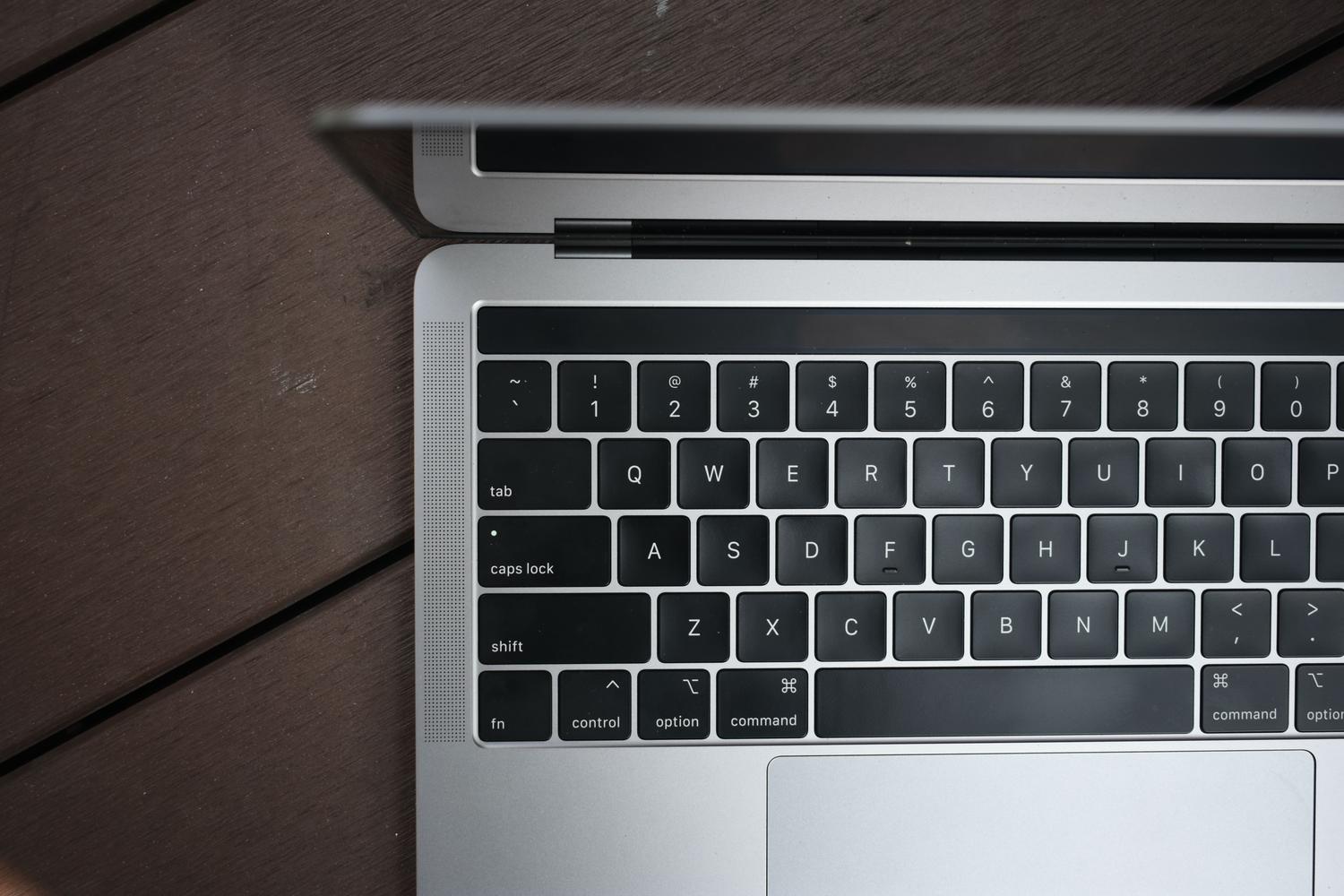
On olemas käskude rühm, mis töötab praktiliselt igas rakenduses, muutes need iga kasutaja jaoks hädavajalikuks. Sisu haldamiseks on meil klassikalised käsud: Command-X lõikamiseks , Command-C kopeerimiseks ja Command-V kleepimiseks. Kui olete vea teinud, on Command-Z teie päästja selle tagasivõtmiseks, samas kui Shift-Command-Z teeb toimingu uuesti.
Tööruumi korraldamiseks saate kasutada klahvikombinatsiooni Command-A, et valida kõik nähtav, või klahvikombinatsiooni Command-F otsingu käivitamiseks. Ekraani tühjendamiseks peidab Command-H aktiivse rakenduse aknad ja Command-M minimeerib need dokki. Rakenduse täielikuks sulgemiseks vajutage klahvikombinatsiooni Command-Q, kuid kui programm on hangunud, võimaldab klahvikombinatsioon Option-Command-Esc teil reageerimata rakendused sundsulgeda.

Teiste väga kasulike funktsioonide hulka kuuluvad Spotlighti otsingumootori avamine Command-Space'i klahvikombinatsiooniga , emotikonide vaaturi kuvamine Ctrl-Command-Space'i klahvikombinatsiooniga ja tühikuklahvi kasutamine valitud faili kiirotsingu aktiveerimiseks ilma seda avamata.
Finderi ja failihalduse valdamine

Finder on koht, kus me veedame suurema osa ajast asjade korraldamisel ja siinsed otseteed määravad, kas see võtab minuteid või tunde. Uue kausta loomiseks kasutage klahvikombinatsiooni Shift-Command-N. Kui soovite üksuse kiiresti dubleerida , vajutage Command-D ja prügikasti saatmiseks kasutage Command-Delete. Prügikasti otse tühjendamiseks on vaja klahvikombinatsiooni Shift-Command-Delete.
Kaustade vahel navigeerimine on palju kiirem, kui vajutada Shift-Command ja seejärel täht: „D” viib töölauale, „L” allalaadimistele, „O” dokumentidele ja „U” utiliitidele. Kui teil on vaja faili kohta üksikasjalikku teavet näha , on Command-I õige valik. Failide kuvamise viisi muutmiseks saate vahetada ikoonide (Command-1), loendi (Command-2), veergude (Command-3) või galerii (Command-4) vahel.

Neile, kes liigutavad palju faile, on oluline teada, et klahvikombinatsioon Option-Command-V võimaldab teil üksust teisaldada, selle asemel et seda lihtsalt kopeerida. Lisaks saate eelmise ja järgmise kausta vahel sujuvalt hüpata klahvikombinatsiooni Command-vasak või parem nurksulg abil.
Dokumentide kirjutamise ja redigeerimise otseteed

Kui kirjutad Pagesis, Wordis või Notesis, on nippe, mis võivad säästa tuhandeid klikke. Põhivorminduse jaoks kasuta paksu kirja jaoks Command-B, kursiivi jaoks Command-I ja allajoonimiseks Command-U. Hüperlingi lisamiseks on selleks klahv Command-K. Kursori täpseks liigutamiseks võimaldab Option-klahv sõnahaaval hüpata, Command aga viib otse dokumendi algusesse või lõppu.
Teksti kiireks valimiseks hoidke all Shift-klahvi koos nooleklahve. Kursorist vasakul asuva terve sõna kustutamiseks kasutage klahvikombinatsiooni Option-Delete. Edasijõudnutele kasutajatele on olemas joonduskäsklused: Command+{ vasakule joondamiseks, Command-} paremale joondamiseks ja Shift-Command-Vertikaalne riba teksti tsentreerimiseks.
Puutežestid: puuteplaat ja maagiline hiir
Asi pole ainult klaviatuuris; žestid on Maci kogemuse oluline osa. Puuteplaadil on kahe sõrmega klõps samaväärne paremklõpsuga ja kolme või nelja sõrmega üles pühkimine avab Mission Controli, kus näete kõiki avatud aknaid. Töölauale kiireks naasmiseks võite kasutada pöidla ja kolme sõrme žesti.
Kui kasutate Magic Mouse'i, saate ühe sõrme üles või alla libistades kerida ja kahe sõrmega topeltpuudutades aktiveerite Mission Controli. Need žestid on loodud selleks, et navigeerimine tunduks orgaaniline, nii et te ei pea alati rippmenüüdele lootma.

Spetsiifilised tööriistad: Safari ja iWork
Safari brauseris saate uusi vahelehti avada klahvikombinatsiooniga Command-T ja uusi aknaid klahvikombinatsiooniga Command-N. Lehe uuesti laadimiseks , mis ei lae korralikult, vajutage klahvikombinatsiooni Command-R või kasutage lugemisrežiimi aktiveerimiseks klahvikombinatsiooni Command-Shift-R, et lugemise ajal segajateta lugeda.
Mis puutub iWorki tarkvarasse, siis Pagesis saab rea algusesse liikuda Commandi ja nooleklahvide abil. Numbersis on väga kasulik veerge või ridu lisada Alt ja nooleklahvide abil, samas kui Keynote'is saab slaididel edasi liikuda mugavalt Fn ja üles- või allanooleklahvide abil.
Energia juhtimine ja süsteemi ohutus
Arvuti oleku haldamiseks lukustab Ctrl-Command-Q ekraani koheselt, mis on ideaalne toolilt tõustes. Väljalogimiseks kasutage Shift-Command-Q. Kui peate Maci korrektselt sulgema, sulgedes kõik rakendused, on selleks klahvikombinatsioon Ctrl-Option-Command ja toitenupp.
Samuti on olemas ligipääsetavuse otseteed, näiteks Control-Option-Command-8 ekraanivärvide ümberpööramiseks , mis on pimedas keskkonnas silmade puhkamiseks väga kasulik.
Nende klahvikombinatsioonide ja puutežestide integreerimine oma igapäevarutiini vähendab oluliselt teie sõltuvust hiirest, optimeerides aknahaldust, teksti redigeerimist ja failisüsteemi navigeerimist, mille tulemuseks on palju sujuvam ja professionaalsem kasutuskogemus.


Kirglik kirjanik baitide maailmast ja üldse tehnoloogiast. Mulle meeldib jagada oma teadmisi kirjutamise kaudu ja just seda ma selles ajaveebis teengi, näitan teile kõike kõige huvitavamat vidinate, tarkvara, riistvara, tehnoloogiliste suundumuste ja muu kohta. Minu eesmärk on aidata teil digimaailmas lihtsal ja meelelahutuslikul viisil navigeerida.