- NDI tööriistad ja NDI käitusaeg tuleb eraldi desinstallida Windows.
- Keela NDI rakenduses apps (Teams, Resolume, Studio Monitor) väljundite kärpimiseks.
- Ühilduvus- või käitusaja vigade korral eemaldage OBS-ist NDI plugin.
- Jälgib adaptereid ja IP-vahemikke; stabiilsuse tagamiseks piirab NDI vooge seadme kohta.
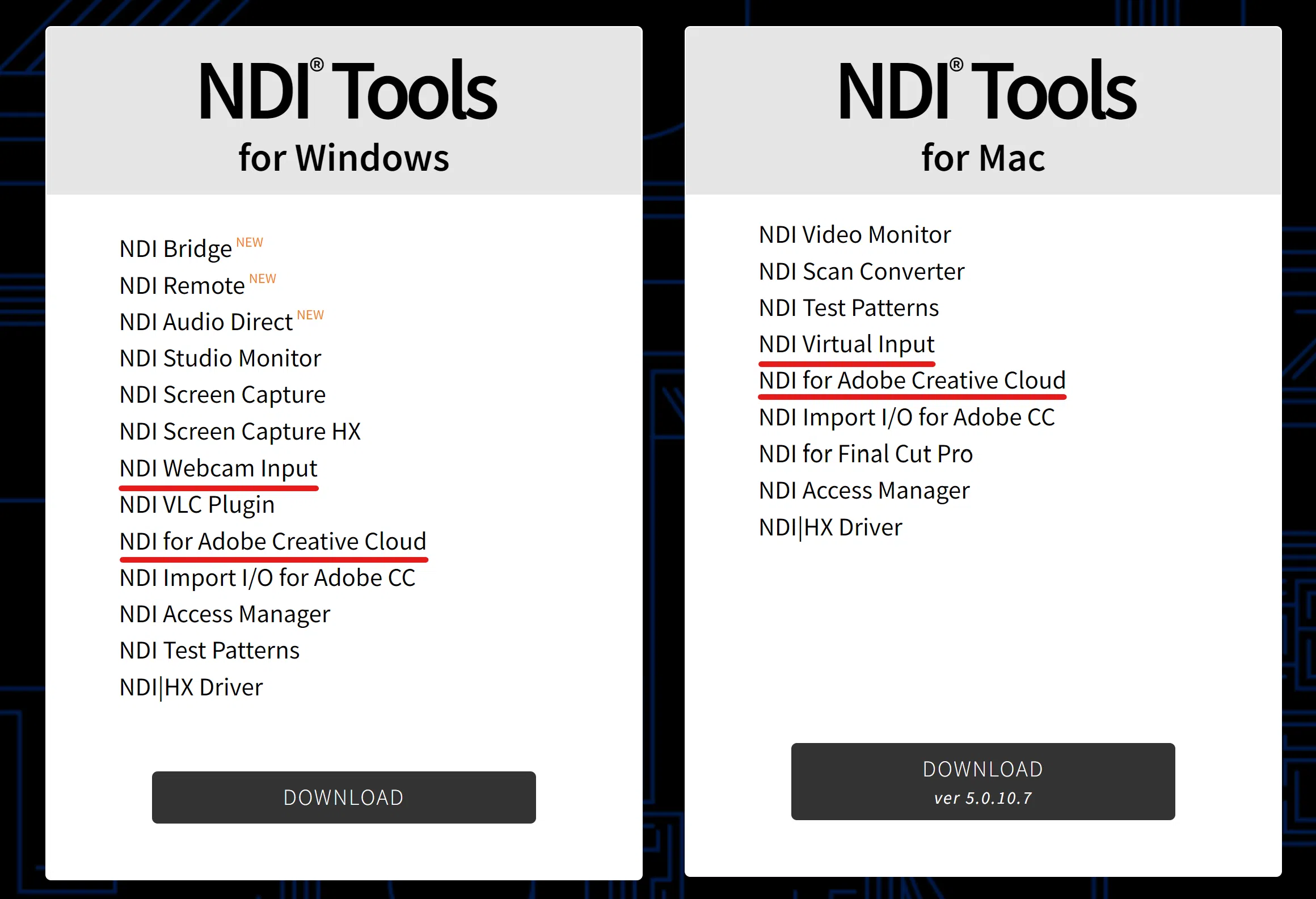
Kui peate oma arvutis NDI kasutamise lõpetama või kui teil tekib pärast pistikprogrammi installimist OBS-i avamisel vigu, leiate siit, kuidas NDI tööriistu ja nende käituskeskkonda nii Windowsis kui ka macOS-is ohutult keelata ja desinstallida ning kuidas NDI välja lülitada rakendustes nagu Microsoft Teams , Resolume või NDI Studio Monitor.
Samuti saate teada, mida teha, kui näete teadet „ NDI Runtime not found NDIPlugin.LibError.Message NDIPlugin.RedistUrl.Win ” ja kuidas NDI plugin OBS-ist eemaldada ilma programmi uuesti installimata. Samuti vaatame üle NDI põhifunktsioonid, selle võrgu- ja ribalaiuse piirangud ning mõned näpunäited levinud kitsaskohtade vältimiseks.
Mis on NDI ja mida NDI tööriistad sisaldavad?
NDI (Network Device Interface) on NewTeki tehnoloogia video ja heli saatmiseks kohaliku võrgu kaudu ilma täiendava riistvarata , võimaldades näiteks voogesitust Macist arvutisse (ja vastupidi) või mobiiltelefoni kaamera saatmist NDI kaamerarakenduse abil mis tahes ühendatud seadmesse.
Praktikas töötab NDI sarnaselt Syphon/Spout'iga, kuid on loodud võrgus kasutamiseks: saate ühe rakenduse (näiteks ühes arvutis töötava Resolume'i ) väljundi saata teise eksemplari erinevas masinas lihtsa Etherneti-ühenduse abil. Mahtuvuse osas ei ole koodekite poolt kehtestatud "ühenduse piirangut", kuigi ribalaius on otsustav tegur: NDI voo puhul 1080p/60 kaadrit sekundis on oodata vähemalt 150 Mbit/s püsivat ribalaiust.
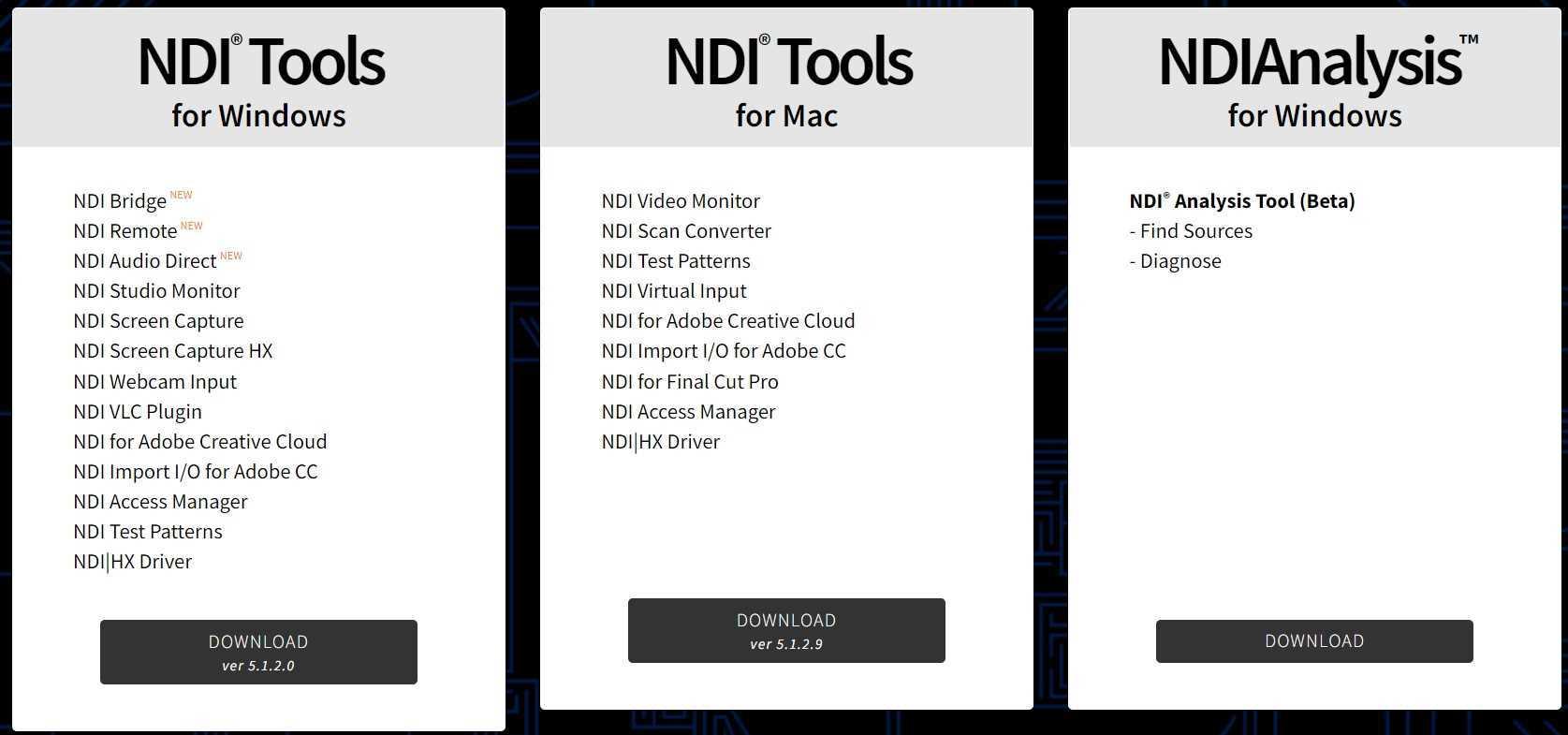
NDI tööriistade pakett sisaldab utiliite nagu NDI Studio Monitor , Scan Converter ja teised. Studio Monitor võimaldab teil vaadata ja hallata võrgus olevaid NDI allikaid, avada mitu eksemplari koduse multivaate seadistamiseks, juhtida seda veebi kaudu mobiilseadmest QR-koodi skannimise abil ja valida heli jälgimise väljundi asukoha, lisaks muudele väga kasulikele funktsioonidele.
Kui installite või installite uuesti NDI-d, on ametlik allalaaditav fail macOS-i ja Windowsi jaoks saadaval aadressil https://ndi.tv/tools/ . Kui teie eesmärk on aga NDI keelata või eemaldada, on oluline teada, kuidas selle väljund peatada ja vajadusel NDI tööriistad ja NDI käituskeskkond desinstallida.
Keelamine vs desinstallimine: kumb on teie jaoks parem?
NDI keelamine tähendab, et teie meeskonnal ei ole võimalik sel ajal NDI vooge avaldada ega vastu võtta (näiteks lülitades selle valiku välja Resolume'is , Teamsis või Studio Monitoris ). Desinstallimine hõlmab NDI tööriistade eemaldamist teie süsteemist ja Windowsi puhul ka NDI Runtime'i eemaldamist , mis kuvatakse eraldi programmina.
Kui soovite ainult edastusi katkestada või aeg-ajalt teste teha, on tavaline lahendus see rakenduses endas keelata. Kui see segab mõne teise rakenduse (nt OBS) käivitamist või te ei plaani seda enam kasutada, desinstallige NDI Tools ja selle käituskeskkond, et vältida tulevasi konflikte.
NDI tööriistade desinstallimine Windowsis (ja NDI käituskeskkonnas)
Windowsi puhul on õige viis seda teha juhtpaneeli kaudu. See on kõige puhtam viis NDI tööriistade ja selle käituskeskkonna eemaldamiseks , jättes süsteemi vabaks kõigist selle teenuste jälgedest.
- Ava menüü Start ja otsi "Juhtpaneel".
- Mine menüüsse Programmid > Desinstalli programm.
- Leidke loendist „NDI tööriistad” või konkreetne NDI tarkvara, mille soovite eemaldada.
- Paremklõpsake > Desinstalli ja järgige viisardi juhiseid.
Tähtis: NDI Runtime installitakse eraldi ja selle kohta kuvatakse eraldi kirje programmide ja funktsioonide all. Kui te seda enam ei vaja, desinstallige see ka, et vältida teekide puudumist või sõltuvuste katkemist.
Põhjaliku puhastuse tegemiseks saate pärast desinstallimist kustutada kõik allesjäänud jäljed kaustast C:\Program Files\NDI, kui need on veel olemas. Tehke seda ettevaatlikult ja ainult siis, kui olete kindel, et pole ühtegi kolmanda osapoole rakendust, mis sellest käituskeskkonnast sõltuks.
Kuidas macOS-ist NDI tööriistu desinstallida
Macis on protsess lihtsam: see hõlmab rakenduste prügikasti teisaldamist ja tugifailide kontrollimist. See on standardne viis utiliitide eemaldamiseks, millel pole desinstalliprogrammi.
- Ava Finder ja mine rakenduste juurde.
- Leidke NDI tööriistad (või konkreetsed NDI rakendused, mille installisite).
- Lohistage see prügikasti ja kui olete lõpetanud, tühjendage see, kui soovite ruumi vabastada.
Lisapuhastusena kontrollige, kas tüüpilistes süsteemi- või kasutajateegi radades (näiteks rakenduste toes ) on allesjäänud tugifaile. Kui te pole kindel, ärge kustutage pimesi; prioriseerige ainult seda, mida te NDI osana tunnete, kuna teistel programmidel võivad olla sarnased struktuurid.
Eemaldage NDI plugin OBS-ist ja parandage käitusaja viga
Väga levinud stsenaarium: olete installinud OBS-i NDI plugina, kuid teie versioon ei ole ühilduv (näiteks kuvatav plugin on OBS 25 jaoks ja te kasutate endiselt versiooni 24 vanemas MacBook Pro-s ). OBS-i käivitamisel see ei käivitu ja kuvatakse hoiatus "NDI Runtime not found NDIPlugin.LibError.Message NDIPlugin.RedistUrl.Win", mõnikord tühja lingiga.
Kui te ei soovi kogu OBS-i uuesti installida, saate plugina käsitsi eemaldada. Eesmärk on eemaldada NDI pluginafailid, et OBS taaskäivituks seda laadimata.
- Windows: Leidke OBS-i pluginate kaust, näiteks C:\Program Files\obs-studio\obs-plugins\ (ja kõik alamkaustad, näiteks 64bit). Kustutage NDI-ga seotud kaust/failid (näiteks „obs-ndi”).
- macOS: Kontrollige /Library/Application Support/obs-studio/plugins/ ja ~/Library/Application Support/obs-studio/plugins/ ning eemaldage „obs-ndi”, kui see on olemas. Samuti võite soovida desinstallida NDI käitusaeg kui paigaldasite selle eraldi.
Pärast plugina eemaldamist peaks OBS normaalselt avanema. Kui soovid NDI-d hiljem kasutada, installi pakett, mis ühildub sinu OBS-i versiooni ja operatsioonisüsteemiga. Kui kavatsesid kasutada jäädvustuskaarti (näiteks Elgato), ei pruugi sa NDI pluginat isegi vajada, seega ära installi seda uuesti, kui see pole hädavajalik.
NDI keelamine Microsoft Teamsis (ja mida see tähendab)
Teams võimaldab teil saata heli- ja videosignaale NDI kaudu oma kohalikku võrku ja ka SDI riistvarasse, kuid see sõltub administraatori poolt tootmis-/edastuspoliitika lubamisest . Kui soovite selle keelata, ärge lihtsalt funktsiooni koosoleku ajal aktiveerige või eemaldage tootmislülitite juurest linnuke.
Selle aktiveerimise (ja seega deaktiveerimise) mõistmiseks toimige järgmiselt.
- Ava Seaded ja muu > Seaded.
- Tootmistööriistades saate alla laadida ja installida uusimad NDI binaarfailid.
- Pärast paigaldamist Lülitage tootmistööriistad (seda ei ole võimalik koosoleku ajal aktiveerida).
- Koosoleku ajal valige väljundi alustamiseks Veel toiminguid > Voogedastus > Edastus NDI kaudu.
Deaktiveerimiseks ärge alustage ülekannet koosoleku ajal või kui see on juba aktiivne, peatage ülekanne samast menüüst ja lülitage sätetes välja tootmistööriistade lüliti , kui te seda ei vaja. Osalejad saavad teate, kui NDI-ülekanne on aktiivne; selle peatamine muudab väljundi võrgus kättesaamatuks.
Kui NDI on Teamsis aktiivne, saab genereerida mitu voogu: peamine esineja (lülitub automaatselt aktiivsele esinejale ja ei sisalda teie enda seadmeid), kohalik (seadmest saadetav audio/video), individuaalsed kasutajad (iga kasutaja sama sissetuleva heli miksimisega), ekraani jagamine ning suur galerii ja „konverentsirežiimi” režiimid, millel kõigil on oma väljund.
Paralleelselt saavad Teams edastada videot SDI riistvarale, kasutades Blackmagic Designi või AJA Video Systemsi seadmeid, eeldusel, et administraator on NDI/Broadcasti poliitika lubanud. Menüüs Seaded > Rakenduse õigused aktiveeritakse valik „Tootmisvõimalused“ ja koosolekul osaleja kõrval kuvatakse jaotises Rohkem valikuid valik „ Saada video riistvarale “.
Arvesse võetavad tehnilised piirangud: edastuste arv/kvaliteet sõltub sellest, mida teie klient vastu võtab; stabiilse ühenduse tagamiseks on hea tava soovitud video kinnitada ; stabiilsuse parandamiseks proovige piirata samaaegsete NDI-väljundite arvu kahe või kolmega seadme kohta; "konverentsirežiimile" või "suurele galeriile" lülitumine vähendab teisi sisendeid, nii et edastatakse ainult see paigutus; ja praegu ei toetata Blackmagic-seadmetega Apple Mace riistvaraväljundi jaoks.
NDI Resolume'is: kuidas väljundid keelata ja võrguprobleeme vältida
Resolume'is on NDI sisendid alati saadaval ja kuvatakse vahekaardil Allikad. Saate neid klippidena laadida ja kasutada nii palju, kui teie võrk mahutab. Väljund aktiveeritakse, lubades NDI menüüs Väljund; samal ajal, kui te ei soovi väljundit kasutada, saate lihtsalt NDI keelata .
Resolume Arena lisab täiustatud juhtimise: see käsitleb NDI-väljundit eraldi ekraanina moonutuste, konkreetsete piirkondade valimise ja isegi väljundi laiuse ja kõrguse muutmise jaoks . Lisaks, kui kasutate NDI-ühilduvaid PTZ-kaameraid, saate panoraamimist, kallutamist ja suumimist otse tarkvarast juhtida.
Oluline näpunäide võrguadapterite kohta: NDI ei võimalda teil liidest valida ja kui teil on lubatud nii WiFi kui ka Ethernet, võib see kasutada WiFi-d (eriti macOS-is). Stabiilsuse tagamiseks keelake NDI konfigureerimisel traadita ühendus või seadke süsteemiseadetes esikohale juhtmega võrgukaart, sest video saatmine WiFi kaudu on üldiselt halb mõte.
Avastamine vs. ühendus: Mõnikord näete allikates fonti, kuid see kuvatakse "võrguühenduseta" ja suurusega 0x0, kui proovite seda kasutada. See on tavaliselt tingitud IP-aadresside mittevastavusest: seadmed "näevad" üksteist, kuid nad ei asu samas IP-aadresside vahemikus, seega piksleid ei edastata. Lahendus: Keelake kõik kasutamata adapterid ja määrake käsitsi IP-aadressid samas vahemikus (näiteks algtekstis mainitakse 192.169.1.100 ja 192.169.1.101; koduvõrkudes on tavaline 192.168.xx). Oluline on see, et mõlemad seadmed peavad olema samas alamvõrgus.
NDI on professionaalne video üle IP. Kui see kõlab nagu arusaamatu jama, on see normaalne: see nõuab võrgualaseid teadmisi. Kui projekt on kriitilise tähtsusega, küsi abi kelleltki, kellel on kogemusi IP-de ja LAN-topoloogiate seadistamisega.
Ootel täiustused (vastavalt jagatud soovide nimekirjale):
- Heli sisend ja väljund NDI-s.
- 16-bitine video (uus NDI 4-s).
- NDI HX väljund (sisend on juba toetatud).
- Tally teave ja tagasiside.
- YUV väljund.
NDI stuudiomonitor: kasulikud funktsioonid ja kuidas seda peatada
NDI Studio Monitor on NDI Toolsi paketti kaasas. Pärast selle installimist aadressilt https://ndi.tv/tools/ näete võrguallikaid vasakus ülanurgas olevas menüüs. Saate avada mitu eksemplari (ideaalne NDI mitmevaate seadistamiseks ilma lisakuludeta) ja juhtida neid veebiliidese kaudu, kasutades funktsiooni "Screen Web Control", skannides ekraanil kuvatavat QR-koodi.
Heli all tuvastab Studio Monitor teie saadaolevad seadmed (integreeritud helikaart, väline liides, HDMI-monitor jne) ja võimaldab teil valida, kust monitori heli väljastatakse . See on lihtne, kuid võimas funktsioon, kui teil on stuudios mitu helirada.
Video all on teil valikud nagu „Turvaline ala“, alfakanali või malelaua kuvamine läbipaistvuste jaoks, loendiindikaatorid (punane või roheline joon, kui signaal on teie TriCasteris programmi- või eelvaaterežiimis) ja võimalus kuvada või peita audiomõõdikuid.
Ülekatte jaotises on kaks režiimi: „Alfa abil ülekate” pildi või video läbipaistvusega katmiseks (ideaalne sildistamise jaoks) ja „ Pilt pildis ” tausta peale veel ühe väikese signaali lisamiseks, nagu tüüpilises esitluse kompositsioonis.
Väljundis (Output) saate akna määrata täisekraanile, klõpsata lähimale kvadrandile või eemaldada äärised. Mitme eksemplari kombineerimine nende valikutega annab puhta ja väga praktilise mitmikvaate ilma täiendava riistvarata. PTZ-seadetes saab lisaks NDI PTZ-kaamerate (näiteks NewTek NHX) virtuaalsele juhtimisele ka Studio Monitor teostada virtuaalset suumimist ja panoraamimist VLC-st tuleva signaali põhjal, kasutades ära allika eraldusvõimet.
Oluline uuendus (versioon 4.5, viidatud 2020. aastal): NDI Monitor salvestab nüüd ka jälgitavat punase nupu abil . Lisaks sisaldab NDI Tools KVM-tuge: aktiveerite KVM-i arvuti 1 Scan Converteris ja arvuti 2 Studio Monitoris klõpsate KVM-i ikoonil, et juhtida arvuti 1 klaviatuuri, hiirt ja videot nii, nagu oleks see teie kohalikus võrgus olev TeamViewer.
Studio Monitori täielikuks "deaktiveerimiseks" sulgege rakendus. Seejärel lõpetab see allikate tellimise ning lisamaterjalide või KVM-ide avaldamise. Pidage meeles, et NDI on loodud kohalike võrkude jaoks: kuigi saate veebiliidesele ligi pääseda mobiilseadmes WiFi kaudu, ei ole see internetipõhine süsteem ; probleemide vältimiseks hoidke kõik oma kohtvõrgu piires.
Kui peate NDI täielikult peatama arvutis, millel on mitu paketist pärit utiliiti (Studio Monitor, Scan Converter jne), sulgege need kõik ja kui soovite teenused ja teegid täielikult eemaldada, jätkake NDI tööriistade ja NDI Runtime'i desinstallimist eespool selgitatud viisil.
Kõige eelnevaga teate nüüd, kuidas keelata NDI väljund rakendustes, kuidas eemaldada NDI Windowsist ja macOS-ist ning kuidas lahendada levinud konflikte, näiteks OBS-i plugin, mis ei ühildu teie versiooniga või klassikaline viga "no runtime" käivitamisel. Kui teil on endiselt küsimusi, kontrollige oma adaptereid ja IP-aadresse, piirake samaaegsete voogude arvu ning vajadusel keelake või desinstallige kõik, mida te ei kasuta, et teie süsteem sujuvalt töötaks.

Kirglik kirjanik baitide maailmast ja üldse tehnoloogiast. Mulle meeldib jagada oma teadmisi kirjutamise kaudu ja just seda ma selles ajaveebis teengi, näitan teile kõike kõige huvitavamat vidinate, tarkvara, riistvara, tehnoloogiliste suundumuste ja muu kohta. Minu eesmärk on aidata teil digimaailmas lihtsal ja meelelahutuslikul viisil navigeerida.
Indeks
- 1 Mis on NDI ja mida NDI tööriistad sisaldavad?
- 2 Keelamine vs desinstallimine: kumb on teie jaoks parem?
- 3 NDI tööriistade desinstallimine Windowsis (ja NDI käituskeskkonnas)
- 4 Kuidas macOS-ist NDI tööriistu desinstallida
- 5 Eemaldage NDI plugin OBS-ist ja parandage käitusaja viga
- 6 NDI keelamine Microsoft Teamsis (ja mida see tähendab)
- 7 NDI Resolume'is: kuidas väljundid keelata ja võrguprobleeme vältida
- 8 NDI stuudiomonitor: kasulikud funktsioonid ja kuidas seda peatada