Kuigi iTunes võib mõnikord olla problemaatiline, on iTunesiga arvuti autoriseerimise probleem üsna lihtne lahendada, kasutades selles kokkuvõttes näidatud strateegiaid.
Sülearvutit ei saa iTunesis autoriseerida
Kui teil on probleeme iTunesis arvuti autoriseerimisega, võib selle põhjuseks olla üks järgmistest põhjustest.
1. Teie Apple ID on kadunud või iTunes on kokku jooksnud
2. Teie iTunes'i kontoga on ühendatud liiga palju arvutisüsteeme.
3. Olete oma sülearvuti iTunes'i teabeandmed rikkunud
Kontrollime kolme tingimust, alustades kõige lihtsamast vastusest.
Apple ID probleemid või väikesed iTunes'i probleemid
Üldiselt on täiesti võimalik, et iTunesil on probleeme teie Apple ID tuvastamisega või iTunesiga on väike probleem, mis ei lase tal teie arvutit tuvastada.
Selle parandamiseks logige lihtsalt arvutis iTunes'i kontolt välja ja uuesti sisse.
1. Avage oma arvutis iTunes ja klõpsake vahekaarti Konto.
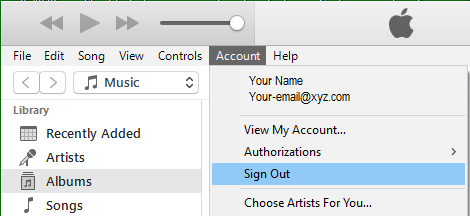
2. Klõpsake rippmenüüs valikul Väljundsignaal ja sulgege iTunes'i aken.
3. Nüüd avage iTunes uuesti oma arvutis ja klõpsake vahekaarti Konto.
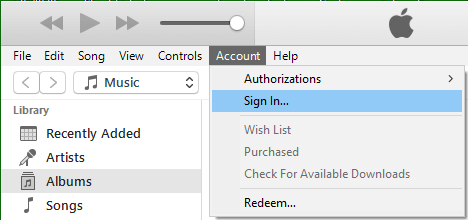
4. iTunes'i kontole teatamiseks klõpsake rippmenüüs valikul Saada signaal… Kontrollige, kas probleem on nüüd lahendatud.
iTunesiga on ühendatud liiga palju arvutisüsteeme
iTunes võimaldab teil ühe konto kohta autoriseerida kuni 5 arvutisüsteemi, selle limiidi saavutamisel ei antud teile võimalust autoriseerida täiendavaid arvutisüsteeme.
Kui teil pole 5 arvutit, võite ikkagi ületada 5 arvuti piirangu, kuna teie iTunes'i kontoga on ühendatud teised arvutid.
iTunes'is loetletud sülearvutite arv võib suureneda, kui olete oma arvutis hiljuti süsteemi seadistanud ilma sülearvutit iTunes'is eelnevalt autoriseerimata. Sellistel juhtudel loeb iTunes teie ühe arvuti kaheks arvutisüsteemiks.
Igal juhul saab probleemi lahendada lihtsalt iTunesis saadaoleva suvandi "Tühista kõigi arvutisüsteemide volitamine" abil.
1. Avage oma sülearvutis iTunes ja logige sisse oma Apple ID-ga (kui te pole veel sisse logitud).
2. Nüüd klõpsake iTunes'is rippmenüü avamiseks vahekaarti Konto (vt allolevat pilti).
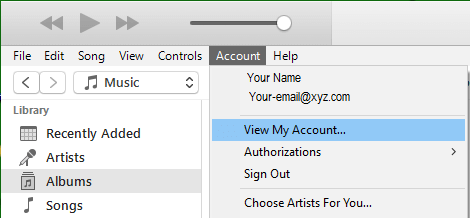
3. Klõpsake rippmenüüs valikul „ Kuva minu konto”. (Vt ülaltoodud pilti.)
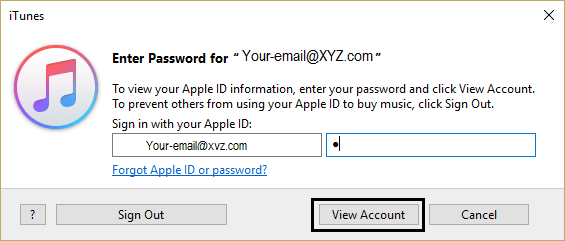
4. Järgmisel ekraanil sisestage oma parool ja klõpsake nuppu „Kuva konto” (vt allolevat pilti).
5. Teid võidakse suunata ekraanile, kus kuvatakse teie konto andmed. Sellel ekraanil näete oma iTunes'i konto jaoks heakskiidetud arvutisüsteemide valikut ja Apple ID kokkuvõtet (vt allolevat pilti).
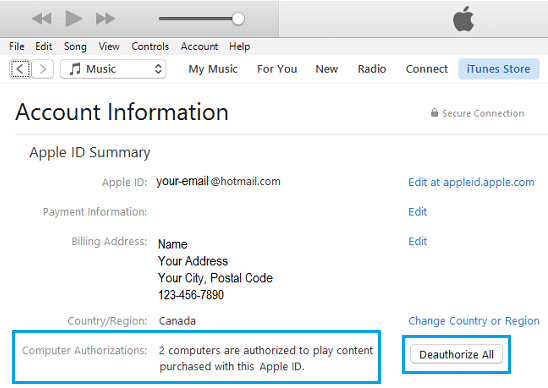
6. Seejärel klõpsake nupul „Tühista kõigi lubade lubamine” , mida näete pärast sülearvuti volitusi (vt ülaltoodud pilti).
7. Näete hüpikakent, kus palutakse teil kinnitada, et soovite kõik arvutisüsteemid volitused tühistada. Klõpsake nupul „ Tühista kõigi arvutisüsteemide volitused”.
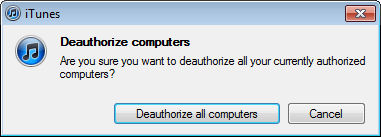
Nüüd, kui olete iTunesist kõigi arvutisüsteemide volitused tühistanud, võite uuesti alustada, autoriseerides praegu kasutatavad arvutisüsteemid.
Kui vajate abi arvuti autoriseerimisel iTunes'is, saate lugeda järgmist: Näpunäited Windowsi või Maci sülearvuti autoriseerimiseks iTunes'i jaoks.
Märkus. Kõigi arvutisüsteemide deaktiveerimise valikut peaksite kasutama ainult üks kord aastas.
Kustutage SC teabefail
Kui ülaltoodud kaks strateegiat teie jaoks ei tööta või ei võimalda teil seda teha, on võimalik, et teie arvuti iTunes'i teabekaustad on kahjustatud.
iTunes'i uuesti installimine sülearvutisse peaks selle probleemi lahendama. Kui iTunes'i uuesti installimine probleemi ei lahenda, saate iTunes'i SC kausta arvutist kustutada ja lubada iTunesil luua uus SC teabekausta.
SC teabekaust sisaldab teie arvuti volitusteavet DRM-iga kaitstud sisule juurdepääsuks. Sellele kaustale juurdepääsuks peate esmalt oma arvutis olevad peidetud andmed nähtavaks tegema.
1. Ühenda iTunes arvutist lahti .
2. Klõpsake Windowsi nuppu Start ja seejärel valikut File Explorer.

3. Klõpsake failihalduri aknas nuppu „Kuva” ja tehke arvutis peidetud andmed nähtavaks, märkides väikese kasti, mis kuvatakse peidetud seadmete järel (vt allolevat pilti).
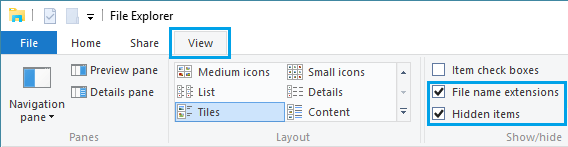
4. Pärast peidetud andmete sisselülitamist saate sisse logida SC teave Fail sisestatakse arvutisse esmalt klõpsates File Explorer > Algketas (C :) > Kliendid > Kõik kliendid > Apple sülearvuti > iTunes > SC teave.
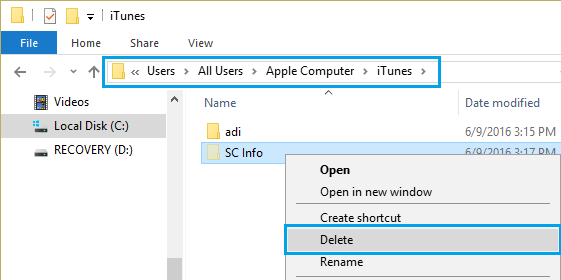
5. Seejärel paremklõpsake SC -faili teabel ja valige kontekstimenüüst Kustuta .
6. Taaskäivitage arvuti.
7. Seejärel avaneb iTunes teie arvutis ja proovib teie arvutit iTunes'is autoriseerida.
Loodan, et seekord pole teil probleeme arvuti iTunesis autoriseerimisega.
- Näpunäiteid iTunes'i veakoodi -54 parandamiseks koduses Windowsi sülearvutis
Kui soovite lugeda teisi sarnaseid artikleid nagu „ Näpunäited iTunes'i sülearvuti autoriseerimise ebaõnnestumise vea parandamiseks”, võite külastada kategooriat „Kategooriata”.

Minu nimi on Javier Chirinos ja ma olen kirglik tehnoloogia vastu. Nii kaua kui ma mäletan, meeldisid mulle arvutid ja videomängud ning see hobi lõppes tööga.
Olen tehnoloogia ja vidinate kohta Internetis avaldanud rohkem kui 15 aastat, eriti aastal mundobytesCom
Olen ka veebisuhtluse ja -turunduse ekspert ning oman teadmisi WordPressi arendusest.