- WinSxS kaust on oluline operatsioonisüsteemi toimimiseks ja taastamiseks. Windows, salvestades kriitiliste komponentide mitu versiooni.
- WinSxS-failide käsitsi kustutamine pole ohutu; Windowsi tööriistad, näiteks DISM ja Space Cleanup, aitavad teil nende suurust optimeerida.
- WinSxS-i näidatud suurus ei pruugi kõvade linkide tõttu tegelikkust kajastada, seega on oluline kasutada käsud ametnikud vaipa ohutult mõõtma ja puhastama.

Kui olete kunagi oma arvuti Windowsi kausta uurinud , olete ilmselt sattunud salapärasele kaustale nimega WinSxS . Esmapilgul võib see tunduda tohutult kõvakettaruumi võtvat, tekitades muret salvestusruumi pärast ja ahvatledes teid ruumi vabastamiseks faile kustutama. WinSxS-i muutmine ilma korralike teadmisteta võib aga teie operatsioonisüsteemi stabiilsuse jaoks tõeliseks õudusunenäoks muutuda.
Selles artiklis saate teada WinSxS-i tegeliku funktsiooni , miks on oluline seda hooletult mitte kustutada ja kuidas selle suurust ohutult hallata, et teie Windowsi süsteem töötaks jätkuvalt nagu uus. Valmistuge vastama kõigile oma küsimustele selle olulise kausta kohta, kasutades parimaid uusimaid näpunäiteid, käske ja tehnikaid.
Mis täpselt on WinSxS kaust ja milleks seda kasutatakse?
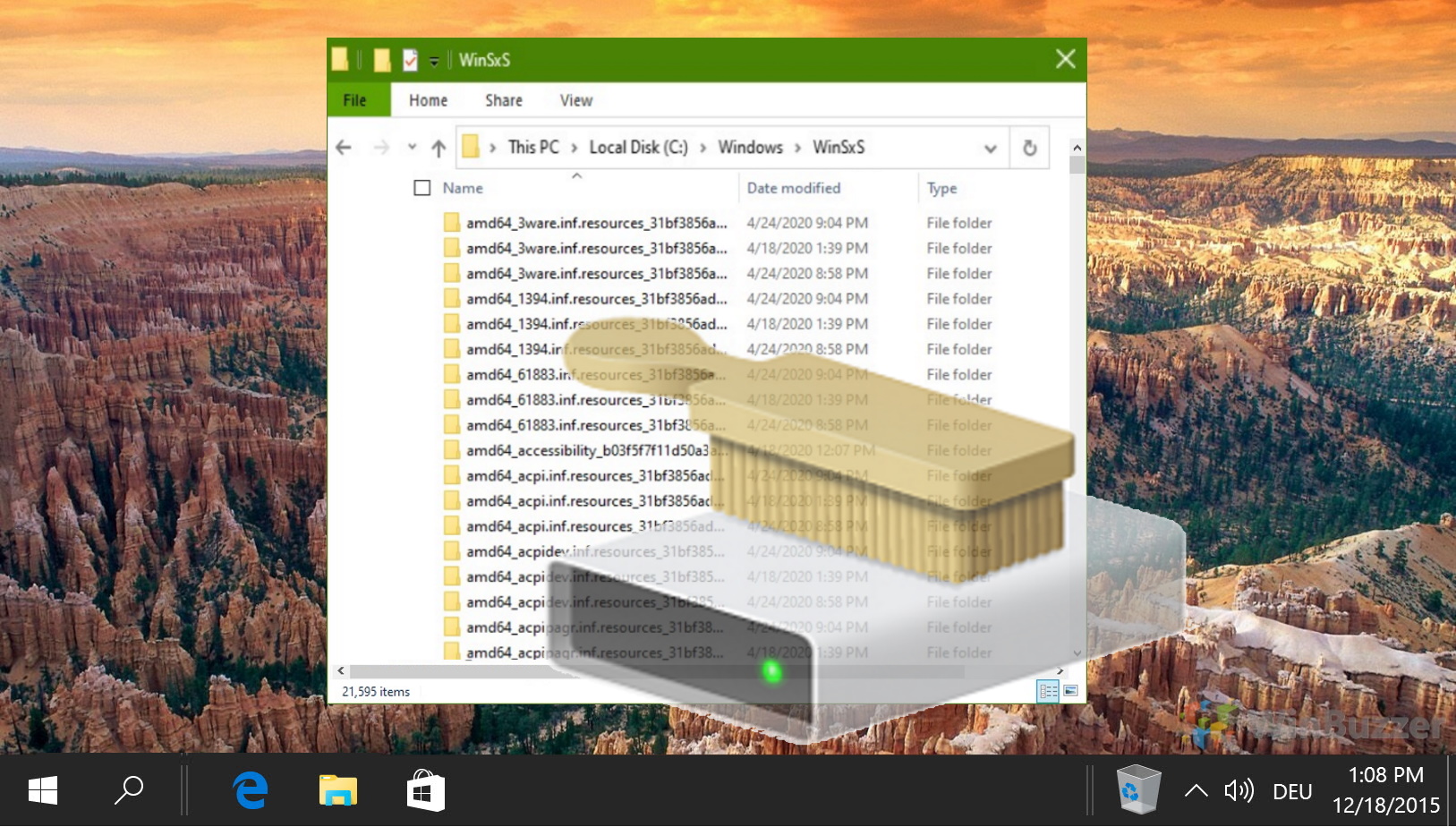
Kaust WinSxS , lühend sõnadest Windows Side by Side , on operatsioonisüsteemi tõeline peidetud süda. Selle peamine ülesanne on salvestada Windowsi komponente ja see asub kaustas C:\Windows\WinSxS . Miks see nii oluline on? Sest see salvestab kõigi süsteemifailide, draiverite, DLL-teekide ja muude elementide koopiad, mis on vajalikud Windowsi probleemideta taastamiseks või värskendamiseks.
Näiteks iga kord, kui installitakse Windowsi värskendus, salvestatakse iga asendatud faili eelmine versioon WinSxS-i. Nii on kõik olemas, et kui süsteem peab probleemse värskenduse tagasi võtma, saab mõne minutiga eelmisele versioonile tagasi pöörduda. Ilma nende failideta oleks taastamine peaaegu võimatu.
Lisaks kriitiliste failide vanematele versioonidele sisaldab see ka kõvasid linke süsteemis laiali paiknevatele komponentidele. See tehnika muudab kausta omaduste kontrollimisel kuvatava suuruse eksitavaks: see näib olevat mitu gigabaiti, kuid tegelikult ei ole kogu see füüsiline kettaruum kasutusel.
See komponent on Windowsi nõuetekohaseks toimimiseks ja stabiilsuseks hädavajalik . Selle failide kustutamine või käsitsi muutmine võib muuta kasutuskõlbmatuks sellised olulised funktsioonid nagu süsteemi taastamine, tulevased värskendused ja ühilduvus paljude programmidega.
Miks WinSxS kaust nii palju kasvab ja kui palju on seda ohutu kahandada?
Kasutajate jaoks on üks suurimaid peavalu tekitajaid WinSxS-i suuruse järkjärguline suurenemine. On normaalne, et see ulatub aja jooksul mitme gigabaidini , kuna see salvestab värskenduste, paranduste, keelepakettide ja muude oluliste komponentide ajaloo.
Selle kasvu peamine põhjus on see, et Windows ei kustuta pärast värskendust kunagi automaatselt kõiki vanu faile. See jätab eelmised versioonid alles juhuks, kui teil on vaja see värskendus desinstallida või süsteem eelmisele seisule taastada. Lisaks genereerib iga uue üksuse installimine, olgu see siis draiver, värskendus või valikuline komponent, WinSxS-is rohkem andmeid.
Siiski on Microsoft ja Windows aja jooksul sisemisi protsesse suuruse vähendamiseks täiustanud . Näiteks pärast turvaperioodi eemaldatakse vanemad ja mittevajalikud üksused ajastatud ülesannete kaudu automaatselt.
WinSxS-i kontrolli all hoidmiseks on soovitatav:
- WinSxS-failide käsitsi kustutamine pole soovitatav., kuna see võib süsteemi kasutuskõlbmatuks muuta.
- Kasutage spetsiifilisi tööriistu ja käske, mis võimaldavad teil ohutult puhastada ja suurust vähendada, tagastades osa hõivatud ruumi kasutajale.
- Kontrollige seda kausta regulaarselt, eriti piiratud salvestusruumiga arvutites.
Kas WinSxS-i saab kustutada? Mis juhtub, kui proovite?
See on miljoni dollari küsimus. Ei, te ei tohiks WinSxS kausta ega selle sisu otse kustutada . See võib põhjustada tõsiseid probleeme: alates süsteemi taastamise võimetusest kuni teatud DLL-versioone vajavate programmide käivitamise ebaõnnestumiseni. Lisaks võite blokeerida tulevased Windowsi värskendused või muuta oma arvuti ebastabiilseks ja haavatavaks.
Äärmuslikel juhtudel ja alati professionaalse järelevalve all saab selle suuruse vähendamiseks kasutada täiustatud tööriistu. Kuid ärge kunagi kustutage faile WinSxS-is käsitsi . Parim viis ruumi vabastamiseks on kasutada Microsofti poolt heaks kiidetud turvalisi meetodeid.
Ohutud viisid WinSxS-i puhastamiseks ja suuruse vähendamiseks
Nüüd, kui teate, et failide käsitsi kustutamine pole soovitatav , näitame teile, kuidas väärtuslikke gigabaite ohutult taastada. Windows pakub komponentide salvestusruumi puhastamiseks mitmeid tööriistu ja käske:
- DISM (juurutamise piltide teenindamine ja haldamine)See võimas käsurea utiliidi abil saate komponentide salvestust analüüsida, puhastada ja lähtestada.
- Ketta puhastamine: Windowsi sisseehitatud graafiline tööriist, mis eemaldab mittevajalikud failid, sealhulgas värskendustega seotud failid.
- Ülesannete ajakavaWindows käivitab ülesande perioodiliselt KäivitageComponentCleanup komponentide vanade versioonide eemaldamiseks.
WinSxS-i puhastamine DISM-iga (soovitatav edasijõudnutele kasutajatele)
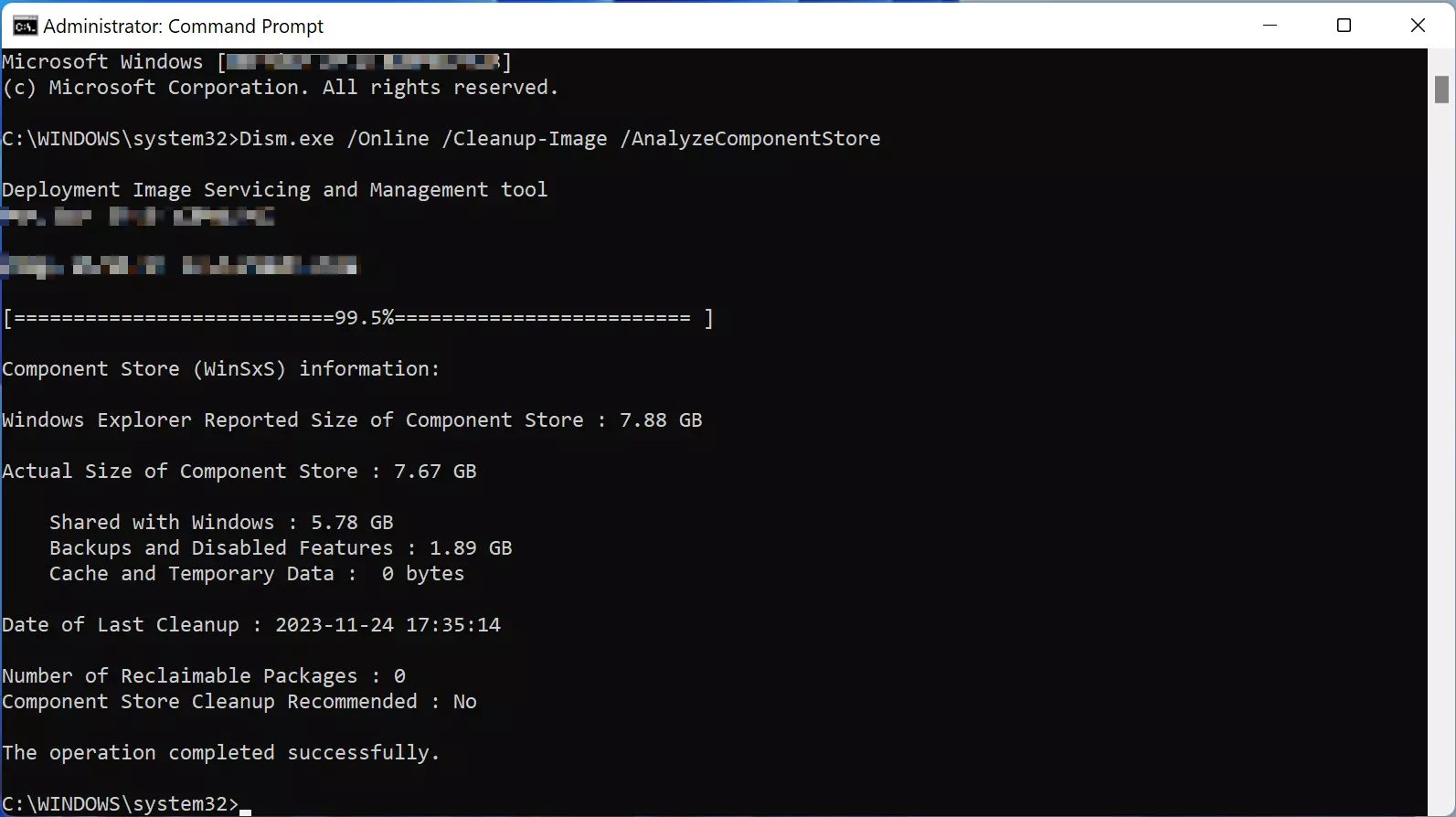
DISM on kõige tõhusam ja otsesem meetod, kuid see nõuab käskude käivitamist käsuviiba aknas administraatoriõigustega. Toimingud on järgmised:
- Avage käsuviip administraatorina: Otsige üles „cmd”, paremklõpsake ja valige „Käivita administraatorina”.
- Analüüsige WinSxS-i olekut: Jookse
Dism.exe /Online /Cleanup-Image /AnalyzeComponentStorelao seisukorra kohta aruande saamiseks. - Vanade failide puhastamine: Jookse
Dism.exe /Online /Cleanup-Image /StartComponentCleanupasendatud versioonide eemaldamiseks. - Kustuta veelgi rohkem ruumi (kui sa ei pea uuendusi tagasi pöörama): USA
Dism.exe /Online /Cleanup-Image /StartComponentCleanup /ResetBasekõigi vanemate versioonide eemaldamiseks hoiatusega, et pärast seda ei saa te eelmisi värskendusi desinstallida. - Vanemate hoolduspakettide puhul: Jookse
Dism /online /cleanup-image /Spsupersededsellistes süsteemides nagu Windows 7 või Server 2008 vanade varukoopiate kustutamiseks.
Tähtis: Enne parameetri /ResetBase kasutamist veenduge, et te ei pea värskendusi tagasi võtma ega eelmistele versioonidele naasma, sest see valik on pärast käivitamist pöördumatu.
Lisateavet ruumihalduse kohta leiate ka artiklist „ Kuidas Windowsis kaustu ja faile automaatselt korraldada”.
Kettapuhastus: lihtne, graafiline alternatiiv
Neile, kes eelistavad käsurealt mitte kasutada, pakub Windows lihtsat ja turvalist tööriista Disk Cleanup . Selle kasutamiseks tehke järgmist.
- Juurdepääsuruumi vabastaja: press Windows + R, kirjutab cleanmgr ja vajuta Enter.
- Valige süsteemidraiv (tavaliselt C:) ja oodake, kuni see otsib eemaldatavaid faile.
- Klõpsake nuppu "Puhasta süsteemifailid" täpsemate valikute kuvamiseks (nõuab administraatori õigusi).
- Märkige värskendustega seotud ruudud, ajutised failid ja sarnased.
- Vajutage ok ja lase tööriistal oma tööd teha.
See meetod on ruumi vabastamiseks ohutu ja tõhus. Järgmisel korral, kui seda kasutate, märkate selgelt ketta kasutuse vähenemist.
Kuidas ma tean, kui palju WinSxS tegelikult ruumi võtab?
WinSxS kausta omadused võivad olla eksitavad, kuna need sisaldavad kõvasid linke ja faile, mis ei võta füüsilist lisaruumi. Selle tegeliku suuruse määramiseks on kõige parem kasutada käsureal DISM- käske:
Dism.exe /Online /Cleanup-Image /AnalyzeComponentStoreannab aruande tegeliku suuruse ja puhastussoovitustega.
Automatiseerimine ja ajastatud ülesanded WinSxS-i kontrolli all hoidmiseks
Windows teeb automaatselt perioodilisi puhastustoiminguid, kasutades ajakava StartComponentCleanup . See rutiin:
- Pärast värskenduse installimist oodake enne vanemate versioonide eemaldamist vähemalt 30 päeva.
- Asendage vanad komponendid uuemate versioonidega, optimeerides ruumi.
Kui soovite käsitsi puhastamist kiirendada, saate ülesande käivitada järgmiselt:
schtasks.exe /Run /TN "\Microsoft\Windows\Servicing\StartComponentCleanup"
Windowsi nende ülesannete täitmise lubamine tagab ohutu ja järkjärgulise optimeerimise.


Kirglik kirjanik baitide maailmast ja üldse tehnoloogiast. Mulle meeldib jagada oma teadmisi kirjutamise kaudu ja just seda ma selles ajaveebis teengi, näitan teile kõike kõige huvitavamat vidinate, tarkvara, riistvara, tehnoloogiliste suundumuste ja muu kohta. Minu eesmärk on aidata teil digimaailmas lihtsal ja meelelahutuslikul viisil navigeerida.