- MUX-lüliti ühendab kuvari otse dGPU-ga, vältides iGPU kitsaskohta.
- Mängimiseks lülita see sisse (rohkem kaadrisagedust ja väiksem latentsus) ning aku säästmiseks lülita tagasi hübriid-/ökorežiimi.
- Kui sul MUX-i pole, kasuta sarnase efekti saavutamiseks välist monitori dGPU-ga ühendatud pordil.
Kui sul on mänguri sülearvuti ja tunned, et sellest midagi puudu jääb, oled ilmselt kuulnud ütlust, et iGPU piirab jõudlust, kui dGPU teeb raske töö ära. Paljude jaoks on lahenduseks MUX-lüliti kasutamine – väike, kuid võimas leiutis, mis muudab mängu, kui otsid maksimaalset kaadrisagedust ja madalamat latentsust.
Järgmistes ridades oleme kokku kogunud ja ümber korraldanud kõik parimates juhendites käsitletud: mis on MUX-lüliti, kuidas see Optimuse/MSHybridiga töötab, kuidas seda aktiveerida ja millised on alternatiivid, kui teie süsteem seda ei sisalda. Ja jah, arutame ka täiustatud Optimust ja seda, millal on kasulik kasutada välist monitori iGPU-l ruumi vabastamiseks.
Mis on MUX-lüliti ja miks see teid huvitab?
MUX-lüliti (multiplekser) on sülearvuti emaplaadile integreeritud riistvarakiip, mis võimaldab videosignaali suunata otse dGPU-st ekraanile , möödudes täielikult iGPU-st. See pole maagia: see on kaadrite teekonna füüsiline vahetamine, mille tulemuseks on väga selged muutused jõudluses ja aku tööeas.
Kui MUX aktiveeritakse, suhtleb dGPU otse sülearvuti ekraaniga, kõrvaldades pudelikaela , mis tekib siis, kui spetsiaalse GPU genereeritud kaadrid esmalt läbivad integreeritud GPU-d. Praktikas võib see kaasa tuua kõike alates tagasihoidlikest parandustest kuni märkimisväärsete kaadrisageduse hüpeteni võistlusmängudes.
Oluline on mõista kahte asja: MUX-lülitit ei saa hiljem paigaldada (see on joodetud riistvara, mitte lisatarvik) ja seda ei saa ka tarkvaraga emuleerida. Kui teie süsteemil seda pole, peate kasutama alternatiive, näiteks välist monitori, mis on ühendatud dGPU-sse kuuluva pordiga.
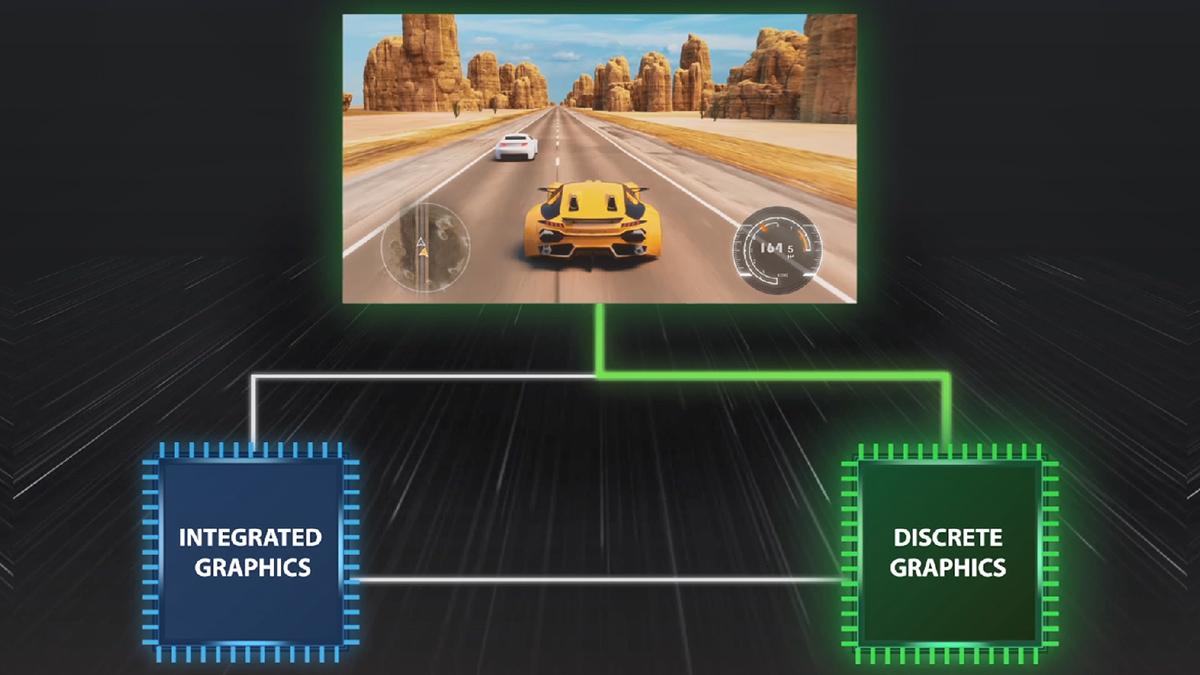
Kahekordne graafikaprotsessor, Optimus/MSHybrid ja kuulus pudelikael
Enamik tipptasemel sülearvuteid ühendab integreeritud graafikaprotsessori (iGPU) ( Intel Iris Xe, AMD Radeon iGPU jne) spetsiaalse graafikaprotsessoriga ( NVIDIA GeForce RTX, AMD Radeon RX, Intel Arc). Tehnoloogiad nagu NVIDIA Optimus, AMD Dynamic Switchable Graphics ja MSHybrid valivad automaatselt, millist graafikaprotsessorit igal ajahetkel kasutada .
Idee on loogiline: kergemate ülesannete (brauser, kontorirakendused, video) puhul kasutatakse ressursside säästmiseks iGPU-d; mängu või 3D-rakenduse avamisel lülitub sisse dGPU. Probleem on selles, et paljudes tehasedisainides on sülearvuti ekraan füüsiliselt iGPU-ga ühendatud . Tulemus: isegi kui dGPU renderdab, läbivad kaadrid enne kuvamist integreeritud GPU-d, luues pudelikaela, mis vähendab jõudlust ja lisab latentsust.
Kui palju jõudlust kaob? See sõltub riistvarast ja mängust. Realistlikes GPU võrdlustestides võib iGPU marsruutimise keelamine MUX-iga parandada jõudlust 1080p ja 1440p resolutsioonidel 1–15% ning on olnud stsenaariume, kus on täheldatud umbes 17% suurenemist . Väga kõrge FPS-kiirusega e-spordimängudes on äärmuslikke juhtumeid, kus signaal peab läbima iGPU-d ja see langeb 40–50% .
Eraldusvõime ja graafikakvaliteedi suurenedes väheneb iGPU marsruudiga seotud pudelikael, kuna dGPU -st saab piirav tegur ; sellegipoolest on hüpe paljudes riistvara- ja mängukombinatsioonides siiski mõõdetav.
Milliseid konkreetseid parandusi võite MUX-i aktiveerimisel oodata?
Kui MUX on lubatud, läheb dGPU videosignaal paneelile "sirge joonena". Selle tulemuseks on kõrgem kaadrisagedus ja väiksem sisendviivitus , eriti võistlusmängudes, MOBA-mängudes või pealkirjades, kus kõrge värskendussagedus on oluline, ja mõnes süsteemis ka selliste funktsioonide puhul nagu riistvarakiirendusega GPU ajastamine.
Jõudluse osas on mõistlik eeldada tasakaalustatud süsteemide puhul 1080p/1440p resolutsiooniga 1–15% paranemist . Mõned aruanded toovad esile 17% tipptulemusi ja erandkorras veelgi suuremaid erinevusi väga protsessorikoormusega stsenaariumides väga kõrge kaadrisagedusega. 4K resolutsioonil võib paranemine olla tagasihoidlikum, kuna spetsiaalne graafikaprotsessor töötab juba oma piiril.
Lisaks kaadrisageduse suurendamisele on ka teisi praktilisi eeliseid: ühilduvus tehnoloogiatega, mis pole hübriidrežiimis mõnikord saadaval , näiteks NVIDIA ShadowPlay või G-Sync teatud ekraanidel. See vähendab ka mikrotakistust mõnedes iGPU-tundlikes mängudes.
iGPU möödahiilimise teel avatavad funktsioonid
Kui dGPU annab ekraanile otse energiat, muutuvad kättesaadavaks funktsioonid, mis hübriidrežiimis ei pruugi olla saadaval. Näiteks NVIDIA ShadowPlay (vähese mõjuga jäädvustamine/voogesitus) on loodud töötama aktiivse dGPU-ga. Kui konveier on piiratud iGPU-ga, ei pruugi see olla saadaval või talitlushäireid tekitada.
Sama kehtib ka G-Synci kohta mõnedel integreeritud kuvaritel: kui signaalitee pole NVIDIA GPU-ga ühendatud, siis adaptiivne sünkroonimine ei aktiveeru. Pange tähele, et tänapäevased iGPU-d toetavad VRR-i (muutuva värskendussageduse), seega saavad mõned sülearvutid saavutada hübriidsünkroonimise, kuid see pole universaalne ja sõltub kuvarist ja püsivarast.
Kuidas teada saada, kas teie sülearvutil on MUX-lüliti
Selle väljaselgitamiseks on mitu võimalust. Kõige otsesem on kontrollida oma mudeli spetsifikatsioone või kasutusjuhendit tootja veebisaidil, kus sageli on kirjas „MUX-lüliti”, „GPU-režiim”, „Hübriidgraafika” või „Advanced Optimus”. Mõnel arvutil on isegi šassiil kleebis, mis seda näitab.
Teine võimalus on avada tootja tugirakendus: ASUS Armoury Crate, Lenovo Vantage, HP OMEN Gaming Hub , MSI Center jne. Nendel paneelidel kuvatakse tavaliselt lüliti sildiga "GPU Mode", "Hybrid Graphics", "Optimus" või midagi sarnast. Kui selline säte on olemas, on süsteemil tõenäoliselt MUX-kiip.
Kui sa Windowsist midagi ei leia , kontrolli BIOS-i/UEFI-d . Mõned sülearvutid (näiteks teatud Dell G15 mudelid) võimaldavad hübriidrežiimi sisse- ja väljalülitamist ainult sealt ja nõuavad täielikku taaskäivitamist. Kui seda ka seal pole, on see halb uudis: sinu emaplaadil pole tõenäoliselt sisseehitatud MUX-i.
Pea meeles, et mõned kaubamärgid lisavad selle paljudesse mudelitesse, kuid mitte kõigisse. On näiteid tipptasemel mänguarvutitest, näiteks mõned ASUS ROG Strixi või Zephyruse mudelid , mis teatud konfiguratsioonides ilma MUX-ita hakkama saavad, kuigi iga põlvkond on erinev ja parem on see eelnevalt üle kontrollida.
Kuidas MUX-i sisse või välja lülitada (ja mida režiimid tähendavad)
Brändid pakuvad oma rakenduses tavaliselt selget valikut. Näiteks ASUS pakub selliseid valikuid nagu Ultimate (ainult dGPU), Standard (hübriidrežiim: iGPU suunab signaali), Eco (ainult iGPU) ja Optimized (segarežiim olenevalt sellest, kas see on ühendatud vooluvõrku või töötab akutoitel). Nimed varieeruvad tootjate lõikes, kuid kontseptsioon jääb samaks.
Hübriidrežiimi ja ainult dGPU-režiimi vahel vahetamisel peab süsteem riistvaralisel tasandil videotee ümberkonfigureerimiseks täielikult taaskäivitama . See on tüütu, kui vahetate režiimide vahel iga päev, kuid mängude jõudluse eelised kaaluvad ebamugavused üles. Näpunäide: kui mängite sageli mänge ja kasutate sülearvutit vooluvõrku ühendatuna, jätke MUX dGPU-režiimi ja unustage see.
Isegi ilma MUX-ita töötavad mängud ikkagi ; te lihtsalt ei saa lisajõudlust ja ühilduvust, mis kaasneb dGPU kaudu otseühenduse kasutamisega. Seetõttu pole MUX hädavajalik, kuid see on tungivalt soovitatav, kui soovite saavutada suuremat kaadrisagedust ja vähendada latentsust.
Mõju akule ja igapäevaelule
Kui MUX on ainult dGPU-režiimis, jääb spetsiaalne graafikakaart aktiivseks isegi kergemate ülesannete täitmisel ja see on energiatõhususe seisukohast halvim asi, mida teha saab. Aku tööiga langeb sageli märkimisväärselt (paljudel juhtudel praktiliselt poole võrra võrreldes hübriidrežiimiga), kui jätta dGPU kogu aeg ekraani toiteks.
Seepärast on hea tava mängida vooluvõrku ühendatud ja MUX-i sisse lülitatud olekus; kui teil on vaja töötada akutoitel, lülitage tagasi hübriid- või ökorežiimi . Kui kasutate sülearvutit lauaarvutina, pidevalt seinakontaktis , on aku tööea mõju väiksem probleem.
Mis siis, kui teie sülearvutil pole MUX-i? Tõhusad alternatiivid
Kõige kasulikum meetod on ühendada väline monitor porti, mis tugineb spetsiaalsele graafikaprotsessorile (dGPU ). Paljud süsteemid ühendavad HDMI- või DisplayPort/USB-C-kaabli (DP alt-režiimiga) otse spetsiaalse graafikaprotsessoriga. Monitori sellesse väljundisse ühendades saavutate sama praktilise efekti kui multiplekseri (MUX) kasutamisel: dGPU saadab kaadrid otse monitorile.
Kuidas sa tead, milline port on ühendatud millisega? Kui sul on NVIDIA kaart, ava see ja mine menüüsse „Configure Surround, PhysX“. Seal näed diagrammi, mis näitab väljundeid ja seda, milline graafikaprotsessor neid haldab. Näiteks mõnes ASUS-seadmes toidab iGPU sisemist ekraani ja USB-C-d, samas kui RTX haldab HDMI-d.
Oluline nipp: Välise monitoriga mängides ilma MUX-ita lülitage sülearvuti ekraan välja või vähemalt vältige selle peegeldamist. Peegeldusrežiim võib aktiveerida iGPU ja panna selle tagasi signaaliteele, mida te just vältida tahate.
Advanced Optimus: automaatne multipleksseade
NVIDIA avaldas süsteemi taaskäivitamise probleemi lahendamiseks Advanced Optimuse . Põhimõtteliselt on see dünaamiline multiplekser (MUX), mis suunab kuvari automaatselt integreeritud GPU-le (iGPU) kergemate ülesannete jaoks või detsentraliseeritud GPU-le (dGPU) mängude/3D-koormuste jaoks, ilma et oleks vaja käsitsi sekkumist või süsteemi taaskäivitamist.
Teoreetiliselt on see ideaalne lahendus; praktikas on selle kasutuselevõtt veel piiratud. Mõned tootjad on teatanud küpsusprobleemidest ja tänaseni pakub seda järjepidevalt vaid käputäis mudeleid. Eeldatakse, et see muutub aja jooksul laialdasemaks, kuid kui teil on kiire, on klassikaline MUX siiski kindel valik.
iGPU vs. dGPU: sülearvuti valimisel olulised mõisted
Integreeritud graafikaprotsessor (iGPU) asub protsessori kiibi sees ja jagab sellega võimsust. Need on väga tõhusad, odavad ja töötavad jahedalt , mis võimaldab õhukest korpust ja head aku tööiga. Need sobivad igapäevasteks ja nõudlikumateks ülesanneteks, kuid jäävad alla nõudliku videotöötluse või 3D-renderdamise.
dGPU on spetsiaalne graafikaprotsessor, millel on oma toiteallikas ja jahutussüsteem. See pakub oluliselt rohkem võimsust ja stabiilsust , avab funktsioone nagu kiirjälgimine ning kiirendab sisu loomist ja AAA-mänge. Siiski võtab see rohkem ruumi, kaalub rohkem, tekitab rohkem soojust ja tarbib rohkem akut.
Paljudel dGPU-ga sülearvutitel on ka iGPU ja süsteem lülitub nende vahel vastavalt töökoormusele. Siin tulebki mängu MUX: selle olemasolu võimaldab teil valida otsetee ekraanile, kui vajate jõudlust, või naasta hübriidrežiimi, et aku tööiga pikendada.
Veel üks detail: mõningaid videoväljundeid (HDMI, USB-C, MiniDP) saab otse dGPU-ga ühendada , mis kiirendab väliseid ekraane. See on plussiks, kui töötate mitme monitoriga või kui teie sisemine ekraan ei toeta hübriidmarsruutimisega G-Sync/VRR-i.
Millist reaalset toimivust on kasutajad näinud?
ROG sülearvutite puhul on näiteid, kus 1080p resolutsiooniga on kasv mängust olenevalt 1–15% , sarnased näitajad on ka 1440p resolutsiooniga. Võistlusmängudes, kus on sadu kaadrisagedusi (FPS), võib erinevus iGPU eemaldamise korral veelgi suurem olla.
Üks oluline detail: resolutsiooni suurendades saab peamiseks piiravaks teguriks dGPU ja MUX-i eelis väheneb . 4K resolutsiooni juures on igapäevases kasutuses paranemine tavaliselt väike, välja arvatud erijuhtudel.


Kirglik kirjanik baitide maailmast ja üldse tehnoloogiast. Mulle meeldib jagada oma teadmisi kirjutamise kaudu ja just seda ma selles ajaveebis teengi, näitan teile kõike kõige huvitavamat vidinate, tarkvara, riistvara, tehnoloogiliste suundumuste ja muu kohta. Minu eesmärk on aidata teil digimaailmas lihtsal ja meelelahutuslikul viisil navigeerida.