- Varustus ja alternatiivid: püüdjad USB, VHS/DVD-kassetid ja AV-sisendiga kaamerad probleemivabaks digiteerimiseks.
- Peamised seaded: soovitatav vorming MP4, natiivne 480p/576p ja HandBrake'i tihendus bitikiiruse jälgimise abil.
- Täielik töövoog: ettevalmistus, reaalajas jäädvustamine, tõrkeotsing ja täiustamine redaktorite ja Audacity abil.
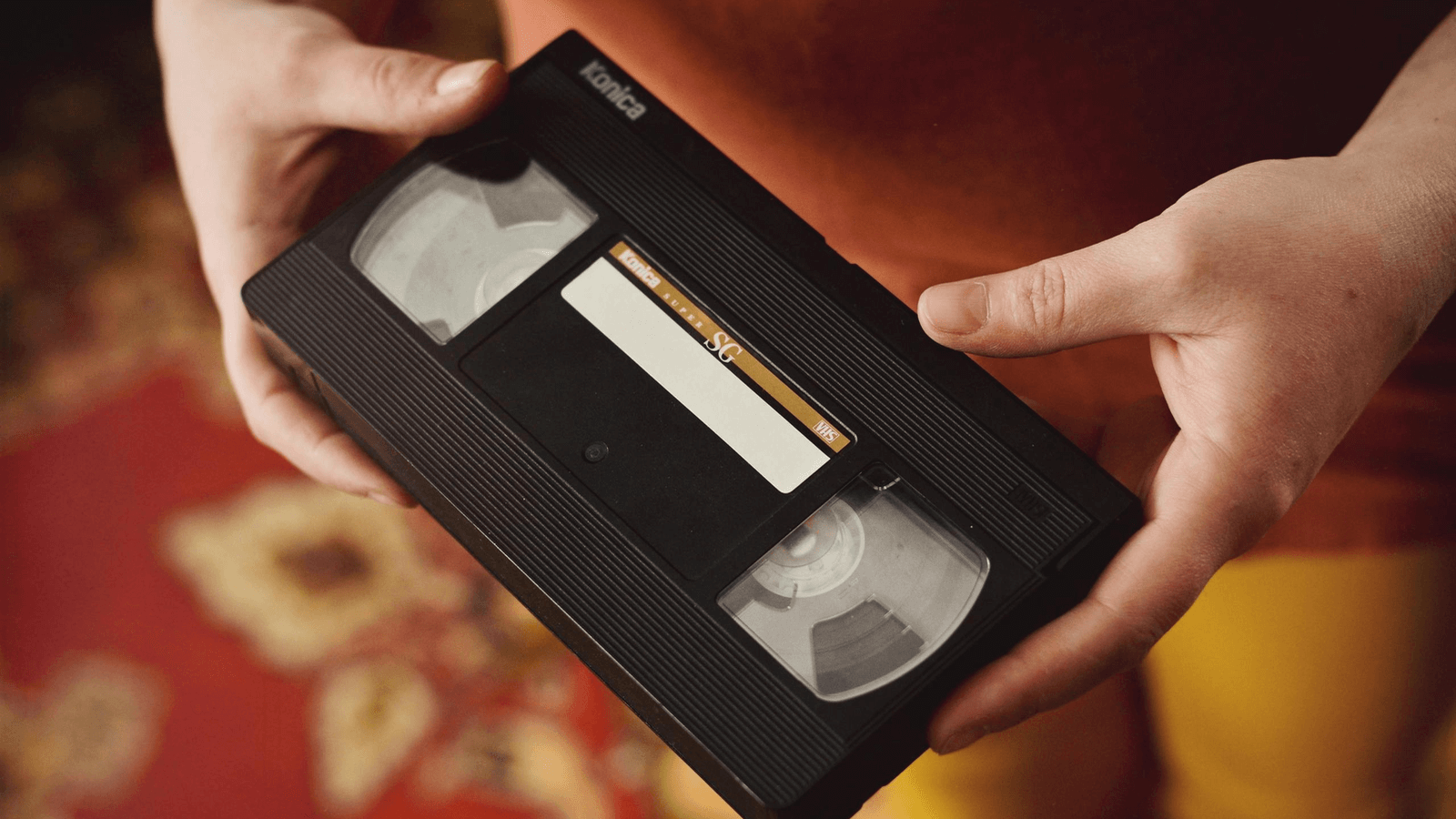
Tänapäeval jäävad paljud meie kogemused VHS-kassettidele, mis aja jooksul kuluvad ; seetõttu on nende säilitamine digitaalsetes failides muutunud prioriteediks. Nende mälestuste arvutisse ülekandmine tagab pikaealisuse, hõlpsa juurdepääsu ning redigeerimis- ja varundusvõimalused – kõik see mugavamalt kui analoogvormingus.
On normaalne, et protsess võib tunduda segane, kui te ei tea, kust alustada, eriti kui teil pole jäädvustuskaarti. Siiski on olemas ka alternatiivseid meetodeid, kasutades kodus juba olemasolevaid seadmeid, näiteks AV-sisendiga digikaamerat või DVD-salvestit. Selles praktilises juhendis selgitan võimalusi jäädvustuskaardiga ja ilma selleta, seadistamist, tarkvara, tõrkeotsingut ja näpunäiteid kvaliteedi parandamiseks ilma asju keeruliseks ajamata.
Mida on vaja VHS-i digitaliseerimiseks arvutis
Videolintide digitaalseks failiks teisendamiseks on mitu võimalust. Kui teil on õige varustus, saate seda teha ka ilma jäädvustuskaardita, kuid USB-jäädvustuskaart lihtsustab protsessi ja muudab selle paindlikumaks. Siin on peamised komponendid , mida saate olenevalt olukorrast kasutada:
- VHS-mängija heas seisukorras, mis on videosignaali allikaks.
- Digitaalkaamera AV-sisendi ja USB-väljundiga (läbilaskmisrežiim) alternatiivina traditsioonilisele jäädvustuskaardile.
- DVD-kirjutaja USB-ga või VHS/DVD kombinatsioon, mis on võimeline kirjutama kettale või mälupulgale.
- AV- või RCA-kaablid (kollane video jaoks, valge/punane heli jaoks) ja vajadusel SCART või S-Video.
- USB-pordiga arvuti ja piisavalt vaba ruumi failide jaoks (videod võtavad üsna palju ruumi).
- Püüdmistarkvara või salvestamiseks: OBS Studio, VLC, HandBrake tihendamiseks või programm, mis on kaasas teie salvestuskaardi või kaameraga; või vaadake VHS-i arvutisse ülekandmise programmide loend.
Kuigi see pole alati hädavajalik, teeb USB-videosalvestusseade asja palju lihtsamaks. Kui teil seda pole, on DVD-salvesti või AV-sisendiga kaamera, mis toimib sillana, väga tõhusad lahendused.
Ettevalmistus ja esialgne seadistamine
Nõuetekohane seadistus hoiab ära hilisemad probleemid. Enne alustamist korraldage mugav tööruum, kus on kergesti ligipääsetavad pistikupesad, hea ventilatsioon ning mugav juurdepääs kaablitele ja seadmetele.
- Ühendage VHS-mängija voolutugevusele ja kontrollige, et see mängiks ilma hüplemiste või ebanormaalsete helideta.
- Kontrollige kaableid ja kasutab signaali kadu ja parasiitide minimeerimiseks kvaliteetseid RCA/AV-ühendusi.
- Valmistage arvuti ette püüdmistarkvara installimine ja turvamine ladustamine vajalik.
- Kontrollige iga lintiKui see on kinni kiilunud, liigutage seda õrnalt käsitsi, et mehhanism vabastada; see hoiab ära kahjustused mängimise ajal. See on ülioluline. kontrolli linti enne igasugust ülekannet.
Kui kavatsete töötada paljude teipidega, on hea mõte need märgistada ja nende seisukord üles märkida; see eelnev planeerimine säästab hiljem tunde.
Lintide teisendamise meetodid
VHS/DVD kombomängija
VHS/DVD kombodraiv lihtsustab protsessi, kuna see võimaldab otse VHS-ilt DVD-le salvestada . Lihtsalt sisestate kasseti ja tühja DVD, vajutate nuppu „Salvesta ja esita“ ning paljud mudelid pakuvad isegi ühe puudutusega kopeerimist. See on ideaalne, kui teil on suur kassettide kogu ja soovite kõikehõlmavat lahendust.
Kui sul seda veel pole, võid otsida arvutipoodidest või kasutatud seadmete veebisaitidelt nagu eBay, Milanuncios või Wallapop . Pärast projekti lõpetamist on tavaline, et seadmed edasi müüakse, et osa investeeringust tagasi saada.
VHS-mängijast DVD-salvestiks
Teine võimalus on ühendada VHS-video väljund DVD-salvestaja sisendiga RCA (kollane, valge, punane), S-Video või SCART-adapteri abil, olenevalt teie portidest. Sisestage puhas kassett ja tühi plaat, alustage salvestiga salvestamist ja esitage VHS-i. Salvestamine lõpeb tavaliselt siis, kui kassett saab otsa, kui te seda eelnevalt käsitsi ei peata.
Jäädvusta USB-seadmetega (jäädvustuskaardid)
Kui eelistate otse arvutisse salvestada, on USB-salvestusseade väga praktiline. Idee on lihtne: ühendate VHS-mängija salvestusseadmega RCA/S-Video kaudu ja salvestusseadme arvutiga USB kaudu. Seejärel salvestate reaalajas, kasutades kaasasolevat tarkvara või usaldusväärseid alternatiive.
- Ühenda VHS-mängijast tulev kollane (video) ja valge/punane (audio) RCA-kaabel seadmega; kui sul on S-Video, kasuta seda parema selguse saavutamiseks.
- Installige püüdmise tarkvara (tootja oma või ühilduv). Saadaval on valikud, mis võimaldavad salvestada ja soovi korral ka DVD autor hiljem
- Mängi linti, alusta salvestamist ja kui sisu on lõppenud, peata tarkvara ja VHS.
- Kui teie arvutil pole optilist kirjutajat, kasutage seda. väline USB-salvesti DVD-de loomiseks juba digiteeritud failidest.
Lisaks toimivad paljud neist muunduritest videosalvestusseadmetena teistele allikatele: SCART-pistiku või sobivate adapterite abil saate digitaliseerida retro-konsoole, vanu kaameraid või muid analoogseadmeid.
Ilma salvestuskaardita: kaamera AV-sisendiga või DVD-salvesti USB-ga
AV-sisendi ja USB-väljundiga digikaamera võib toimida läbipääsuna: sisestate VHS-signaali AV-pordi kaudu, kaamera teisendab selle ja saadab seejärel USB kaudu arvutisse. Samuti on olemas DVD-salvestajad, millel on USB-pordid , mis ekspordivad digiteeritud video mälupulgale, möödudes alguses arvutist.
Olenemata sellest, millise meetodi valite, veenduge ühilduvuses oma vormingutega: paljud muundurid toetavad VCR-i, VHS-i, DV60-t, V8-t ja Hi8-t . Samuti kontrollige operatsioonisüsteemi tuge, sest kõik jäädvustuskaardid ei tööta macOS-is ega Windowsi uuemates versioonides.
Millist videosalvestusseadet osta
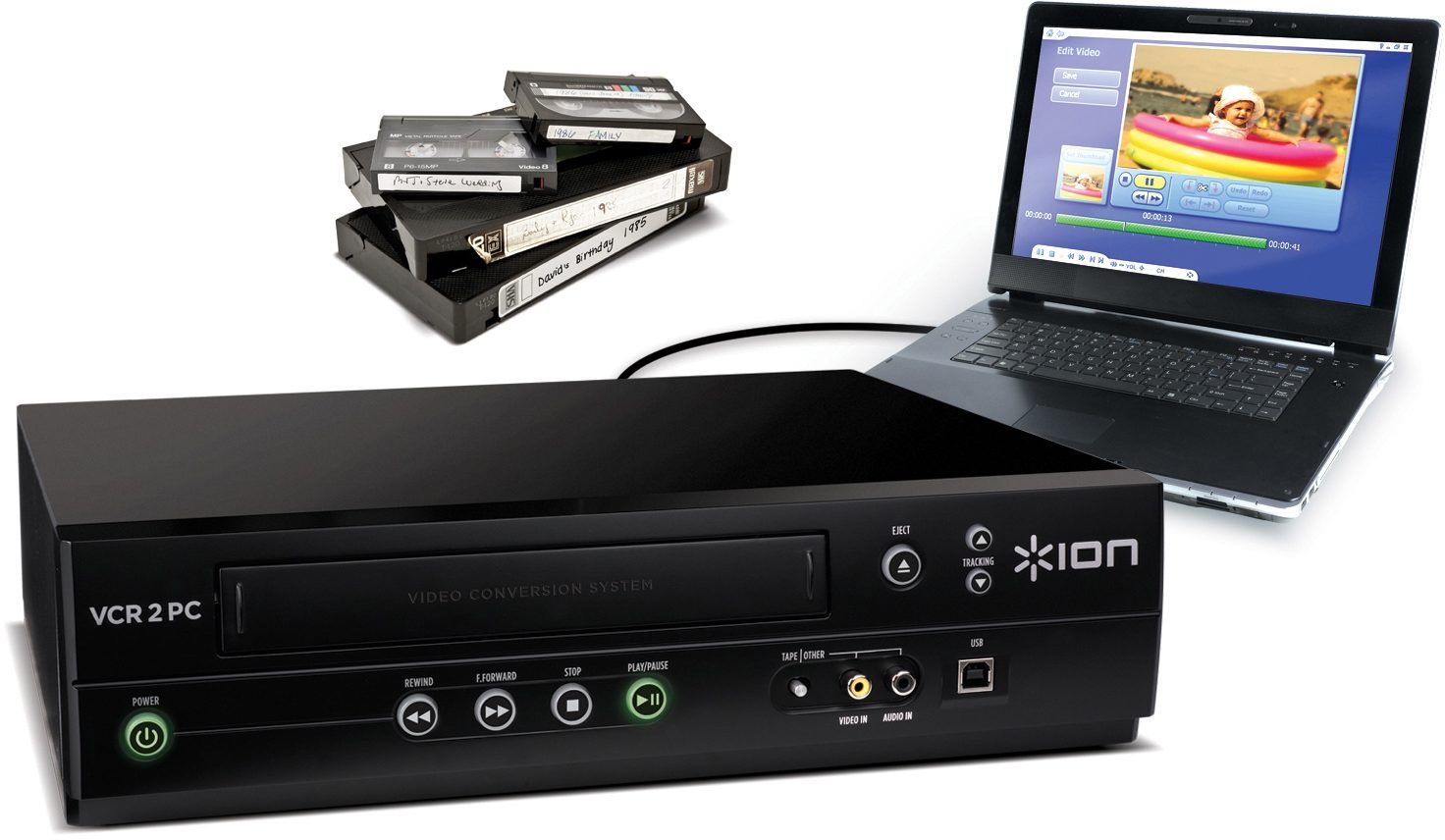
Tänapäeval on lahendusi igale eelarvele: lihtsatest muunduritest kuni terviklike süsteemideni, mis sisaldavad tarkvara ja lisatarvikuid. Siin on mõned parimad valikud , mida sageli hinna ja kvaliteedi suhte tõttu esile tõstetakse.
DIGITNOW! BR117
See Windowsi ja Maci USB-muundur võimaldab teil jäädvustada ja redigeerida videot peaaegu igast analoogallikast. See sisaldab juhendatud tarkvara, on plug-and-play ning toetab selliseid vorminguid nagu MPEG, MPEG-4, AVI, ISO ja DVD (see ei toeta MESECAM-i). Kerge ja taskukohane, see on algajatele atraktiivne valik.
See jäädvustab NTSC ja PAL videot ning sellega on kaasas SCART-adapter, RCA-kaabel, draiveri CD, tarkvara ja kasutusjuhend. Selle keskmes on kasutusmugavus: lihtsalt ühendage see vooluvõrku, järgige viisardi juhiseid ja kärpige soovi korral video algust ja lõppu.
Augusti püüdja
USB 2.0-ga ühilduv alternatiiv , mis toetab mitut Windowsi versiooni, sh Windows 11. See saadab videot arvutisse ja võimaldab salvestada seda sellistes vormingutes nagu MP4 ning luua profiile DVD või VCD jaoks. See sisaldab hõlpsasti kasutatavat redigeerimistarkvara (Ulead Video Studio 10.0 SE) ja on tuntud sünkroonitud heli ja video säilitamise poolest.
See toetab PAL-, SECAM- ja NTSC -standardeid ning pakub lihtsat töövoogu lintide DVD-le või digitaalsetele failidele ülekandmiseks ilma suurema vaevata.
Rybozeni muundur
Kui otsite midagi väga taskukohast, siis see USB 2.0 muundur pakub põhifunktsioone: plug-and-play ühendus, neli porti ja ühilduvus tüüpiliste DVD-profiilidega (DVD+/-R/RW, DVD+/-VR ja DVD-Video). See sobib aeg-ajalt tehtavateks projektideks ning toetab NTSC ja PAL formaate.
DIGITNOW! BR120RY
See seade võimaldab teil ühe nupuga salvestada VHS-kassetist, videomakist, kaamerast või DVD-lt ilma arvutit vajamata. Seejärel saate faili USB kaudu arvutisse edastada või seda oma mobiiltelefonis/tahvelarvutis vaadata. See on varustatud akuga, kerge ja saab salvestada mälukaardile (kuni 4 GB), mistõttu on see väga kaasaskantav.
Selle eeliseks on autonoomia : kui te ei soovi jäädvustamise ajal arvutist sõltuda, on siin täielik ja lihtne lahendus, mis kehtib nii Windowsi kui ka Maci jaoks failide edastamise ajaks.
Elgato video jäädvustamine
Usaldusväärne kaubamärk VHS-kassettide, vintage-kaamerate ja muude analoogallikate digitaliseerimiseks Windowsi, macOS-i ja isegi iPadi . Salvestab H.264-vormingus samm-sammult juhendava viisardi abil, mis lihtsustab protsessi ja vähendab vigu.
See toetab NTSC, SECAM, PAL ja PAL/60 formaate, töötab eraldusvõimega 640×480 või 640×360 ning edastab AAC-heli kiirusel 48 kHz/128 kbps. See sisaldab tavapäraseid adaptereid (komposiit-, stereo- ja komposiit-SCART-adapter) ja on väga lihtne kasutada.
Soovitatavad eriprogrammid
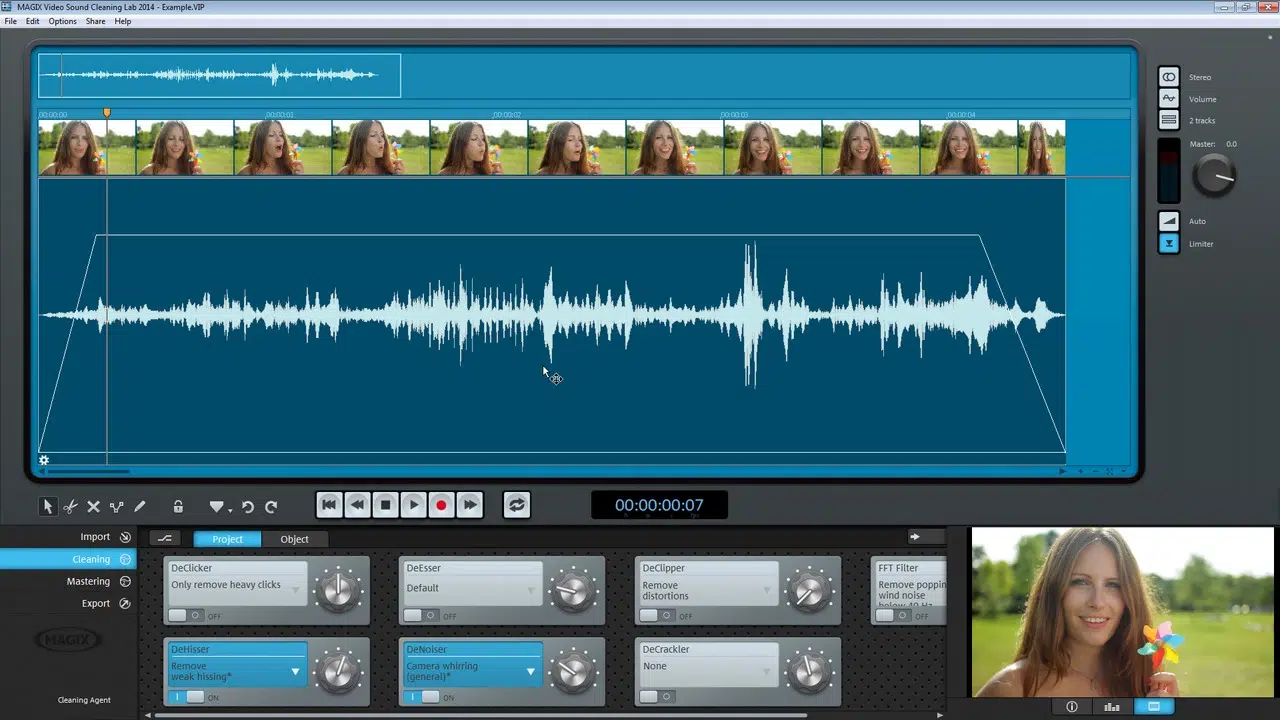
Kuigi paljudel jäädvustuskaartidel on kaasas oma tarkvara, on olemas spetsiaalsed tööriistad, mis kogemust täiustavad. Need võimaldavad teil videoid digitaliseerida, optimeerida ja eksportida suurema kontrolliga.
MAGIX videosäästja!
Täislahendus, mis sisaldab USB-videomuundurit , RCA-SCART-adapterit ning automaatse optimeerimise ja stabiliseerimise funktsioone. See võimaldab teil eksportida sotsiaalmeediasse, kõvaketastele või optilistele andmekandjatele selge töövooga: importida, optimeerida ja eksportida erinevates vormingutes.
Nõuded: Windows 10/11 64-bitine , 4 GB muutmälu ja vähemalt 2 GB vaba ruumi. Kui soovite visuaalset juhendit, leiate nende veebisaidilt väga kasulikke selgitavaid videoid.
Lihtne VHS-ist DVD-le teisendamine 3 Plus (Roxio)
Ideaalne menüüde, peatükkide ja värvitäiustuste abil DVD-de jäädvustamiseks ja loomiseks . Saate importida videokaamera signaali, kärpida, lisada üleminekuid ja tulemuse kirjutada. Lihtsalt ühendage oma videomakk või kaamera RCA kaudu salvestusseadmega ja seejärel arvutiga.
Ühildub Windows 11, 10, 8 ja 7 SP1-ga , samuti Maciga. Vajab 512 MB muutmälu, 2 GB salvestusruumi ja USB 2.0 porti; RCA-kaabel ei kuulu komplekti, kuid on kergesti kättesaadav.
Kuldsed videod (NCH tarkvara)
See on loodud kasutajatele, kes soovivad taastada kulunud kaadreid , pakkudes analoogvideole omaseid automaatseid parandusi, heleduse ja teravuse reguleerimist ning tööriistu teksti või subtiitrite lisamiseks . See hõlmab ka DVD, mobiilseadmete ja YouTube'i vormingu teisendamist.
See võimaldab teil efekte rakendada enne või pärast salvestamist ning tuvastab automaatselt lindi lõpu, et saaksite digiteerimise ajal lõõgastuda.
AnyRec ekraanisalvesti
Kuigi tegemist on ekraanisalvestiga , töötab see hästi videokaardiga. Sellel pole ajapiirangut, seega saab see hakkama pikkade salvestustega ilma sunnitud kärbeteta, mis on oluline perearhiveerimisprojektide jaoks.
- Ühendage seadmedKasutage VHS-i ja arvuti ühendamiseks oma salvestusadapterit (RCA-st USB-ni).
- Installige AnyRec ja valmistab videomakis lindi ette; programm tuvastab signaali.
- seadistage salvestamineValige Videomakk, reguleerige heli (mikrofon/süsteem) ja vajutage samal ajal nuppu Rec; esitage VHS-kassetti.
- Redigeeri ja salvesta: Kärpige vastavalt vajadusele ja eksportige fail oma eelistatud vormingusse.
movavi
Movavi abil saate jäädvustada reaalajas materjali oma jäädvustuskaardilt ja seejärel seda redigeerida: lõigata, klippe ühendada, rakendada aegluubis videoid, filtreid, efekte ja muusikat. Nende efektide poest leiate tasuta funktsioone ja muid lisavõimalusi, kui soovite oma järeltöötlust järgmisele tasemele viia.
Mis tahes tarkvara kasutamisel pidage meeles, et jäädvustamine toimub reaalajas : 120-minutiline lint vajab vähemalt kahte tundi katkematut taasesitust.
Formaadid, eraldusvõime, tihendamine ja salvestusruum
Pärast digiteerimist peate valima, kuidas faili salvestada. Kõige levinumad vormingud on MP4, AVI, MKV ja MOV . Üldiselt on MP4 oma ühilduvuse ja tõhususe tõttu kõige mugavam valik, säilitades hea kvaliteedi hallatava failisuurusega.
Kui teil on vaja faili suurust vähendada, saate tihendamiseks kasutada HandBrake'i ; ärge pingutage üle, vastasel juhul märkate artefakte ja detailide kadu. Reguleerige bitikiirust ja profiili vastavalt kavandatud otstarbele (põhifail, mobiilne koopia jne).
VHS-i algne resolutsioon on 480p (NTSC) või 576p (PAL) . Selle resolutsiooni säilitamine austab allikat; 720p või 1080p resolutsioonile skaleerimine ei loo puuduvaid detaile, kuigi see aitab seda tänapäevaste ekraanidega kohandada. Ma jätaksin 4K väga erilisteks juhtudeks.
DVD-le või digitaalfailina salvestamise kohta: digitaalfail pakub paremat kvaliteeti, paindlikkust ja vastupidavust . DVD-d lisavad veel ühe tihenduskihi ning plaat võib kriimustuda või kahjustuda. Teise võimalusena saate oma videoid salvestada pilve, välistele kõvaketastele või USB-mälupulkadele ja teha mitu koopiat.
Kui sa ikka tahad DVD-d, siis tööriistad nagu Corel Roxio muudavad plaatide salvestamise ja loomise lihtsaks. Ja kui soovid, saad kasutada nii digitaalset masterit kui ka DVD-koopiat traditsiooniliste mängijate jaoks.
Levinud probleemid ja kuidas neid lahendada
Jäädvustamise ajal võib esineda vigu, kuid õnneks on need tavaliselt kiirelt parandatavad. Siin on tüüpilised probleemid ja nende soovitatavad lahendused:
- Heli/video desünkroniseerimine:
- Reguleeri nihet oma jäädvustamistarkvaras, kui tööriist seda võimaldab.
- Peatab ja jätkab VHS-i taasesitust; parandab mõnikord väiksemaid tõrkeid.
- Halb või udune pilt:
- Kontrollige ja vahetage kahjustatud kaablid välja; kasutage S-Video ühendusi, kui need on saadaval.
- Kontrolli oma tarkvaras eraldusvõimet ja bitikiirust; suurenda parameetreid mõistlikult.
- Häired ja müra:
- Liikuge eemale häireallikatest (ruuterid, toiteplokid jne).
- Kasutage varjestatud kaableid ja vajadusel liinifilter stabiliseerimiseks.
Jäädvustamisjärgsed täiustused
Kui fail on olemas, algab loominguline osa. Selliste redaktoritega nagu Adobe Premiere, DaVinci Resolve või Windows Movie Maker saate videomaterjali kaasajastamiseks kärpida, värve korrigeerida, heledust/kontrastsust reguleerida ning üleminekuid või pealkirju lisada.
Heli osas on Audacity suureks abiks: see vähendab taustamüra, tasandab helitugevust ja parandab arusaadavust. Kui teil on vaja seda levitada, genereerige HandBrake'i abil tihendatud versioon, säilitades mõistliku tasakaalu kvaliteedi ja failisuuruse vahel.
Preguntas frecuentes
Milline on parim formaat digiteeritud VHS-i salvestamiseks?
Kõige praktilisem formaat on MP4 , mis tasakaalustab kvaliteeti ja suurust ning ühildub enamiku seadmetega.
Kas ma vajan lintide konverteerimiseks arvutit?
Mitte tingimata: on olemas salvestusseadmeid ja eraldiseisvaid seadmeid (või VHS/DVD kombinatsioone), mis edastavad videot DVD-le või USB-le ilma arvutita.
Kas on parem need DVD-le või digitaalsele failile üle kanda?
Kvaliteedi, paindlikkuse ja varundamise osas on digitaalarhiiv parem ; DVD on kasulik lisakoopiana, mitte ainsa sihtkohana.
Millise resolutsiooni ma skannimisel valin?
Arvestage allikaga: 480p (NTSC) või 576p (PAL) . Suurendamine ei lisa detaile, kuigi see võib ühilduvuse parandamisega aidata.
Muud kassetid ja adapterid
VHS-C kassettide puhul saate kasutada spetsiaalset adapterit: sisestage aku, pange minikassett sisse ja seejärel sisestage see tavalisse VHS-mängijasse. See võimaldab teil sama salvestusvoogu uuesti kasutada, kuigi see ei tööta miniDV, Hi8 või 8 mm kassettide puhul, mis vajavad oma ühilduvat videokaamerat.
8 mm, miniDV või Hi8 filmi digiteerimiseks on vaja tolleaegset töötavat kaamerat. See on kõige keerulisem osa, aga neid leiab antiigipoodidest või eBayst. Pärast seda on protsess sama: AV-väljund kaamerast salvestusseadmesse/salvestisse ja sealt arvutisse või DVD-mängijasse.
Kas teha ise või kutsuda professionaalid?
Digiteerimine on aeganõudev: seadmete seadistamine, reaalajas jäädvustamine, ülevaatamine ja redigeerimine ning võimalike probleemide lahendamine. Ühe lindi salvestamine võib võtta tunde ja terve kollektsiooni salvestamine päevi. Kui see teile seda väärt ei ole, on professionaalne teenus mõistlik alternatiiv.
Stuudiod nagu B&W Foto Video pakuvad kogemusi, tipptasemel seadmeid ja aja kokkuhoidu, millega kaasnevad järjepidevamad tulemused ja vähem probleeme. Samuti pakuvad paljud fotopoed endiselt teibist printimist; veebist tellides pidage meeles mahtu ja saatmiskulusid.
Spetsialiseeritud teenusepakkuja kasutamine annab teile mälestuste haldamisel meelerahu ja turvalisuse ning parema kvaliteedi võrreldes tavaliste isetegemise lahendustega. Kui see sobib teie eelarvega, on see kiire ja tõhus viis säästmiseks.
Praktiline märkus: see juhend sisaldab hiljuti värskendatud sisu . Mõnedes sarnastes ressurssides näete värskenduskuupäevade mainimist (nt veebruar 2025), mis on tavaline artiklites, mis arenevad koos jäädvustamiskaartide ja -tarkvara turu arenguga.
Lõplikud toimingud ja sihtkoha valikud
Kui tarkvara on valmis, saate edastuse alustada klassikalise nupuga „Alusta salvestamist” ja kui VHS-i taasesitus on lõppenud, peatada selle nupuga „Peata salvestamine”. Fail ilmub eelnevalt konfigureeritud sihtkausta.
Hiljem saate selle DVD-le, HD DVD-le või Blu-ray-le kirjutada, kui vajate optilist andmekandjat, või üles laadida pilve, edastada USB-draivi või salvestada oma NAS-i. Kui plaanite põhjalikumat monteerimist, võimaldavad tööriistad nagu Movavi Video Editor klippe kärpida ja ühendada, kiirust muuta ning filtreid, efekte, muusikat ja pealkirju lisada.
Kui soovid alustada ka moodsa videosalvestusega, soovitame tutvuda parimate kaameratega algajatele ; nii saad jätkata mälestuste loomist moodsa kvaliteediga, säilitades samal ajal vanu.
Amazoni partnerina ja teistes sarnastes programmides osaledes võib see veebisait teenida tulu kvalifitseeruvate ostude pealt; see ei mõjuta teie makstavat hinda ega meie toimetuslikku sõltumatust.
Kui lähened projektile rahulikult ja valid oma seadmetele sobiva meetodi, ei vaja sa oma VHS-kassettide päästmiseks palju: saad neid uuesti vaadata, jagada ja monteerida millal iganes soovid, teades, et need on juba sinu arvutis ja varukoopiates turvaliselt olemas.

Kirglik kirjanik baitide maailmast ja üldse tehnoloogiast. Mulle meeldib jagada oma teadmisi kirjutamise kaudu ja just seda ma selles ajaveebis teengi, näitan teile kõike kõige huvitavamat vidinate, tarkvara, riistvara, tehnoloogiliste suundumuste ja muu kohta. Minu eesmärk on aidata teil digimaailmas lihtsal ja meelelahutuslikul viisil navigeerida.