- Hallake ladustamine rakendusest ja kustutada suuri ning sageli edastatud faile ilma vestlusi kustutamata.
- Juhtnupud descargas automaatne ja galerii nähtavus, et vältida kuhjumist ja duplikaate.
- Tühjenda vahemälu ja meediakaustad failihalduriga ning kasuta mahukate vestluste puhul pilve varundamist.

WhatsApp on asendamatu, aga kui telefon hakkab jooksma, siis hakkab kannatus otsa saama. Tihti süüdistame telefoni ennast või operatsioonisüsteemi, aga tegelikult tulenevad paljud probleemid rakenduse intensiivsest kasutamisest ja sellest, kuidas see allalaaditud andmeid haldab. Kui märkad, et Android avab rakendusi aeglaselt , kuumeneb või kuvab täis mälu hoiatusi, võib süüdlane olla WhatsApp; proovi taustal töötavaid rakendusi sulgeda.
Isegi kui te seda ei näe, salvestab rakendus koopiad praktiliselt kõigest, mida saate: fotodest, videotest, helifailidest ja dokumentidest. Aja jooksul see failide ja logide mägi kasvab, killustub ja nõuab süsteemiressursse. Hea uudis on see, et mõne muudatuse ja valikulise puhastuse abil saate minutitega taastada mitu gigabaiti ja parandada jõudlust.
Miks WhatsApp võib teie Androidi aeglustada
Oma näilise lihtsuse taga haldab WhatsApp tuhandeid elemente, mida te ei näe. Iga kord, kui multimeediasisu saadetakse või vastu võetakse, luuakse kohalikud koopiad, mis jäävad alles isegi siis, kui kustutate sõnumi vestlusest. See jääksisu ja seda indekseerivad andmebaasid suurendavad süsteemi töökoormust ja vähendavad vaba ruumi.
Android vajab sujuvaks toimimiseks puhvermälu: värskenduste installimiseks, ajutiste failide loomiseks ja andmete protsesside vahel teisaldamiseks. Kui see puhver kaob, esineb menüüde avamisel viivitust, rakenduste installimisel vigu või ootamatuid krahhe. Ebapiisav ruum halvendab süsteemi reageerimisvõimet ja suurendab hangumiste tõenäosust.
Ka killustatus mängib rolli: kuna tuhanded väikesed failid kogunevad mitmesse kausta, muutub andmetele juurdepääs aeglasemaks. See ei ole riistvaratõrge , vaid pigem korrastamata salvestusruumi ja ebapiisava vaba ruumi tagajärg.
Lisaks salvestusruumile suurendab energiatarbimist ka pisipiltide ja eelvaadete töötlemine ning sisemiste andmebaaside indekseerimine. See lisapingutus tähendab kiiremat aku tühjenemist ja seadme kiiremat kuumenemist.
Lõpuks on veel üks tegur, mida paljud tähelepanuta jätavad: niinimetatud prügikast ehk ruum, kuhu salvestatakse vestluses nähtamatud koopiad ja jäänused. Kui seda regulaarselt ei tühjendata, neelab see gigabaite ja aeglustab kogu süsteemi.
Hoiatusmärgid ja muud aeglase liikumise levinumad põhjused
Sümptomid on selged: sõnumite saatmine võtab kaua aega, pildid, mis ei laadi, viivitusega märguanded või menüüd, mis avanevad aegluubis. Kui näete ka vähese salvestusruumi hoiatusi või värskenduste tõrkeid, on tegemist andmete ülekoormusega.
Lisaks salvestusruumile mängivad rolli ka muud tegurid. Rakenduste vananenud versioonid võivad põhjustada vigu ja halba optimeerimist uusimate Androidi versioonide puhul. Uusimale versioonile värskendamine lahendab tavaliselt krahhid ja jõudlusprobleemid.
Pikaajaline kasutamine ilma telefoni taaskäivitamiseta kogub taustaprotsesse ja ajutisi vahemälusid. Lihtne taaskäivitamine vabastab mälu ja kustutab reageerimatud ülesanded. Lülitage lennurežiim sisse ja välja, vahetage WiFi ja mobiilse andmeside vahel või taaskäivitage ruuter, kui kahtlustate ühenduse probleemi.
Olge ettevaatlik WhatsAppi modifitseeritud versioonide ja agressiivsete kohandamispakettidega. Teemad, rasked taustad ja lisafondid suurendavad RAM-i ja protsessori kasutust. Mida kergem ja ametlikum on klient, seda stabiilsem ja kiiremini see töötab.
Ära unusta pahavara ja kehva ühendust: kui signaal on nõrk või WiFi ebastabiilne, on rakendus sunnitud üles- ja allalaadimist uuesti proovima, põhjustades viivitusi ja hangumisi. Kontrolli, kas teised internetiühendusega rakendused töötavad; kui ka need töötavad valesti, ei ole pudelikaelaks WhatsApp.
Kuidas WhatsAppis ruumi vabastada ilma vestlusi kustutamata

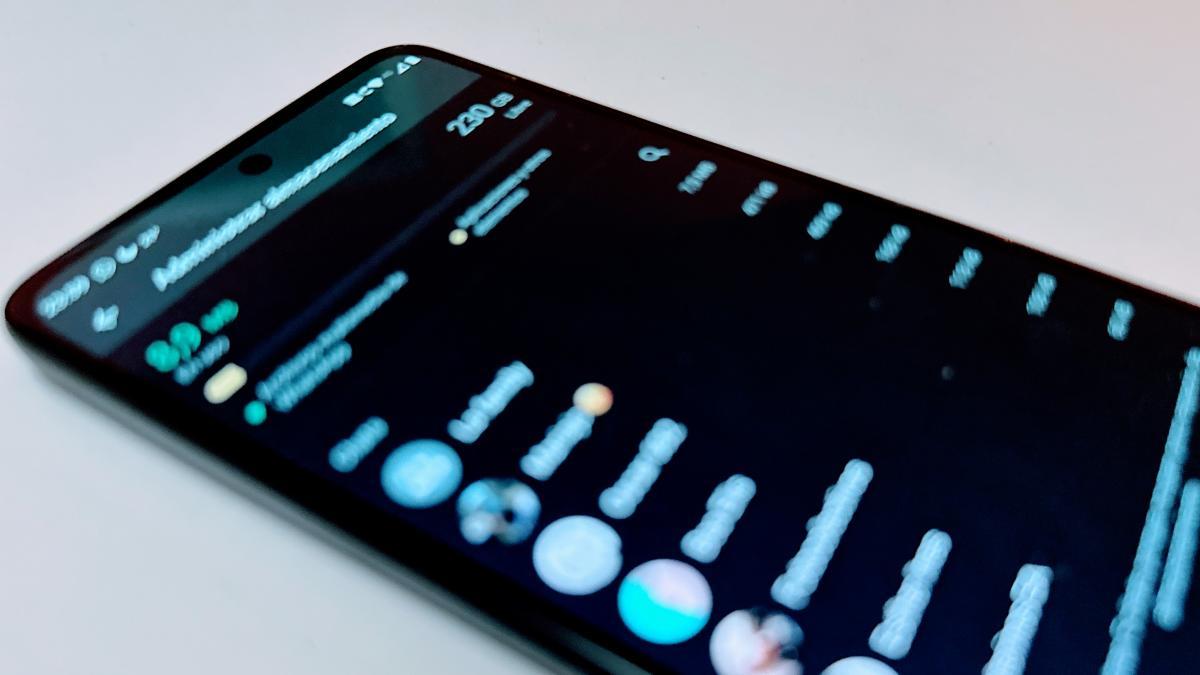
Kõige tõhusam viis selleks on rakenduses endas. Ava paremas ülanurgas olev kolm punkti ja mine menüüsse Seaded, seejärel Salvestusruum ja andmed ning seejärel Salvestusruumi haldamine. Seal näed, kui palju ruumi sinu vestlused hõivavad, ja saad kustutada suuri või mittevajalikke faile ilma vestlusi mõjutamata.
Haldusekraanil on esile tõstetud kaks peamist valdkonda: failid, mis on suuremad kui viis megabaiti, ja üksused, mida on mitu korda edasi saadetud. Mõlemas saate sortida suuruse järgi ja kustutada suurimad ruumi hõivavad failid. Esmalt tegelege suurte videote ja pikkade helifailidega suurtest gruppidest.
Koristada saab ka vestluse või grupi kaupa. Avage iga vestlus jaotises Salvestusruumi haldamine ja valige fotod, videod, helifailid või dokumendid, mida te ei vaja. Kustutate kohaliku koopia ja vabastate gigabaite minutitega, säilitades samal ajal oma sõnumiajaloo.
Androidis on hea mõte tühjendada ka WhatsAppi vahemälu süsteemiseadetest: Rakendused, WhatsApp, Salvestusruum, Tühjenda vahemälu. See eemaldab rikutud ajutised failid ilma teie sõnumeid mõjutamata. Kui see on pärast kõige kustutamist ikka aeglane , aitab iPhone'ides sageli rakenduse uuesti installimine varukoopiast.
Kui vestlus on mitu gigabaiti suurune, kaaluge selle eksportimist. Menüüs Seaded, Vestlused, Ekspordi vestlus saate luua koopia failidega või ilma. Ruumi vabastamiseks eksportige ja salvestage pilve ning kustutage kohalikud manused; kui soovite kõik alles hoida, lisage eksporditud faili failid.
Peidetud prügikast ja täiustatud puhastus failihalduriga
Lisaks rakenduse kaudu haldamisele saate käsitsi kontrollida kaustu, kuhu WhatsApp sisu salvestab. Avage oma telefoni failihaldur, minge sisemälusse ja otsige üles WhatsAppi kaust. Meediakausta sees näete alamkaustu nagu Pildid, Video, Heli, Dokumendid ja muud.
Käi läbi iga kaust, et leida duplikaatüksused, vanad allalaaditud failid ja failid, mida sa enam ei vaja. Ära kõhkle kustutamast kõike, mida pead ebavajalikuks, eriti suuri videoid ja dokumente, mille oled juba mujale salvestanud. See otsene puhastamine vabastab koheselt ruumi ja vähendab killustumist.
Kui kasutate failihaldurit suurusevaatega, sorteerige suurimast väikseimani ja alustage suurimast. Paljudel juhtudel leiate kaustu meemide, viirusliku sisu või edastatud postitustega, mille olemasolust te isegi ei teadnud. Igakuine ülevaade on piisav, et kogunenud failide hulk kontrolli all hoida.
Kui teie telefon toetab microSD-kaarti, teisaldage isiklik sisu, näiteks kaamerafotod ja dokumendid, sisemälust välja, et vabastada süsteemiressursse. Samuti saate vanemad manused pilve üles laadida ja kohaliku koopia kustutada.
Pea meeles, et sinu galerii nähtavus võib vestlustest pärit fotode ja videotega kiiresti täituda. Allpool selgitan, kuidas vältida WhatsAppi meedia täitumist sinu kaamerarulliga. Duplikaatide vältimine on sama oluline kui juba kogunenud piltide puhastamine.
Küllastumise vältimise ja voolavuse parandamise seaded

Lülita automaatne manuste allalaadimine välja. Ava Seaded, Salvestusruum ja andmeside ning konfigureeri allalaadimised mobiilse andmeside ja WiFi abil, valides ainult vajalikud lingid. Mida vähem taustal alla laaditakse, seda vähem salvestusruumi ja akut see kasutab.
WhatsAppi meedia kuvamise takistamine teie galeriis. Androidis minge menüüsse Seaded, Vestlused ja lülitage meedia nähtavus välja. iPhone'is minge menüüsse Seaded, Vestlused ja lülitage välja valik „Salvesta fotodele”. See hoiab ära duplikaatpiltide ja -videote ilmumise teie kaamerarullis.
Hoidke rakendust ametliku poe kaudu ajakohasena. Uued versioonid sisaldavad jõudlustäiustusi ja veaparandusi. Kui pärast värskendamist läheb midagi valesti, taaskäivitage telefon ja tühjendage rakenduse vahemälu enne drastilisemate meetmete võtmist. Kui rakendus on deaktiveeritud, vaadake, kuidas deaktiveeritud rakendust uuesti aktiveerida.
Kasutage pilvepõhist varundamist menüüs Seaded, Vestlused, Varundamine ja valige mõistlik sagedus. Varundage WiFi kaudu, et vältida mobiilse andmeside kasutamist, ja veenduge, et protsess on lõpule viidud. Õigesti konfigureeritud varukoopiad võimaldavad teil seadme uuesti installida või telefoni vahetada ilma andmeid kaotamata või vigu üle kandmata.
Salvestusruumi ja andmeside seadetes saate lubada kõnede andmekasutuse vähendamise, kui teie ühendus on ebastabiilne. Samuti kontrollige oma võrgu olekut: taaskäivitage telefon, lülitage lennurežiim sisse, lülitage WiFi-lt mobiilsele andmesidele või taaskäivitage ruuter, kui teil esineb üldiseid probleeme. Halb võrguühendus võib jätta vale mulje, et rakendus on aeglane.
Kohandamine ja mitteametlikud versioonid: vähem on rohkem
Välised teemad, animeeritud või rasked taustad ja kohandatud fondid suurendavad ressursitarvet ning võivad põhjustada krahhe või viivitusi. Liidese võimalikult puhtana hoidmine aitab kõigel sujuvamalt töötada.
Väldi iga hinna eest WhatsAppi muudetud versioone. Neil puudub ametlik tugi, need võivad sisaldada tõsiseid vigu ja teie andmeid ohtu seada. Jõudluse, turvalisuse ja ühilduvuse tagamiseks kasuta alati originaalrakendust.
Ühilduvus ja tugi: välja jäetud telefonid
Alates 1. septembrist 2025 lõpetas WhatsApp turvanõuete ja uute tehnoloogiate tõttu mitme vanema mudeli toetamise. Nende hulka kuuluvad iPhone 5, iPhone 6 ja originaal iPhone SE, samuti Motorola Moto G, LG Optimus G, Nexus 4, Huawei Ascend D2, Sony Xperia Z ja HTC One X. Kui teil on selles loendis olev seade või väga aegunud operatsioonisüsteemiga seade, ei pruugi rakendus korralikult töötada või seda ei pruugita isegi värskendada.
Need otsused on vastuseks uutele funktsioonidele ja integratsioonidele, nagu assistendid ja tehisintellekti täiustused , mis nõuavad uuemat riist- ja tarkvara. Kui teie telefon enam ei ühildu, kaaluge stabiilse ja turvalise toimimise tagamiseks migreerimist.
Kiired küsimused kahtluste selgitamiseks
Kas ma saan WhatsAppi desinstallida ilma vestlusi kaotamata? Jah, kui teil on hiljutine ja aktiivne varukoopia. Uuesti installimisel taastatakse teie varukoopia ja saate oma vestlused kätte. Enne desinstallimist kontrollige oma viimase varukoopia kuupäeva.
Kas vahemälu tühjendamine aitab? Androidis eemaldab rakenduse vahemälu tühjendamine ajutised failid, pisipildid ja rikutud failid , mis võivad põhjustada aeglustumist, ilma et see mõjutaks sõnumeid või meediat. See on ohutu ja soovitatav seda aeg-ajalt teha.
Kas see juhtub ainult WhatsAppiga? Kõik sõnumsiderakendused koguvad aja jooksul andmeid, kuid kasutusmahu tõttu on WhatsApp paljudes Android-seadmetes sageli suurim süüdlane. Peamine on allalaadimiste haldamine ja salvestusruumi regulaarne puhastamine.
Lisanipid, kui miski ei näi toimivat
Kui probleem püsib pärast salvestusruumi ja vahemälu tühjendamist ning võrgu kontrollimist, installige telefon uuesti: varundage oma andmed, desinstallige, taaskäivitage telefon ja installige see uuesti ametlikust poest. See lahendab sageli installivead ja rikutud andmebaasid.
Vähenda WhatsAppi kasutamist suurte failide jagamiseks. Sagedaste ja suurte failide jagamiseks kaalu pilvepõhiseid lahendusi või rakendusi, mis salvestavad andmeid serveritesse ilma neid kõiki sinu seadmesse edastamata. WhatsAppi kaudu meedia jagamise vähendamine parandab jõudlust ja vabastab salvestusruumi.
Kui teie seade on väga vana või piiratud salvestusruumiga, kaaluge selle laiendamist microSD-kaardiga (kui see on ühilduv) või uuendamist moodsamale seadmele. Piiratud riistvara võimendab salvestusruumiga seotud probleeme.
Väikese korrastamise ja regulaarse hooldusega ei ole WhatsApp enam teie telefoni pudelikaelaks. Kontrollige rakenduse salvestusruumi haldurit iga kuu, kustutage mittevajalik ja hoidke automaatsed allalaadimised kontrolli all. Teie Android taastab kiiruse, mille arvasite kadunuks, ja säästate end paljudest pettumustest täis mälu tõttu.

