- NVENC riistvaralise kodeerija prioriseerimine protsessori koormuse vähendamiseks ja viivituse vältimiseks.
- Tasakaalustatud bitikiiruse, eraldusvõime ja kaadrisageduse reguleerimine vastavalt arvuti võimsusele ja internetiühendusele.
- Täiustatud operatsioonisüsteemi optimeerimine ja OBS-i käitamine administraatorina stabiilsuse saavutamiseks.
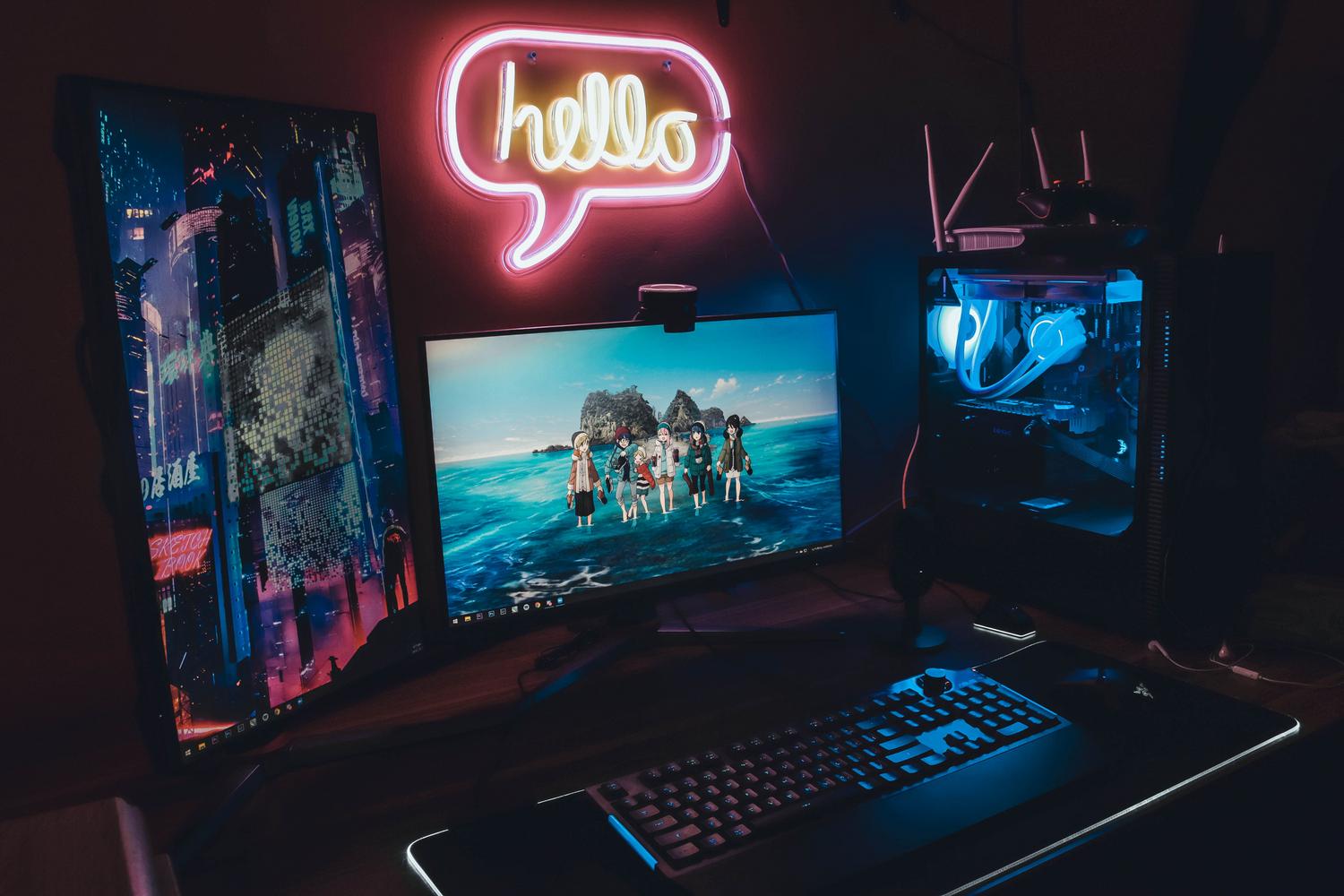
Striimimise maailma sukeldumine võib alguses olla pisut hirmutav. OBS Studio esmakordne avamine on nagu lennuki kokpitti astumine: nupud kõikjal, tehnilised menüüd ja terminid, mis kõlavad nagu otse insenerikäsiraamatust. Aga ära muretse, sa ei pea olema arvutigeenius , et sinu otseülekanded näeksid välja selged ja sujuvad.
Suurim peavalu iga striimeri jaoks on kaadrisageduse langus ja katkendlikkus. Miski ei hirmuta publikut rohkem kui täiskiirusel mängides slaidiesitlusena välja paistev striim. Peamine on leida optimaalne tasakaal visuaalse kvaliteedi ja arvuti ressursside vahel, millega see üle ei koormaks, tagades mängu ja ülekande harmoonilise kooseksisteerimise.

Videoseaded: teravuse ja sujuvuse tasakaal
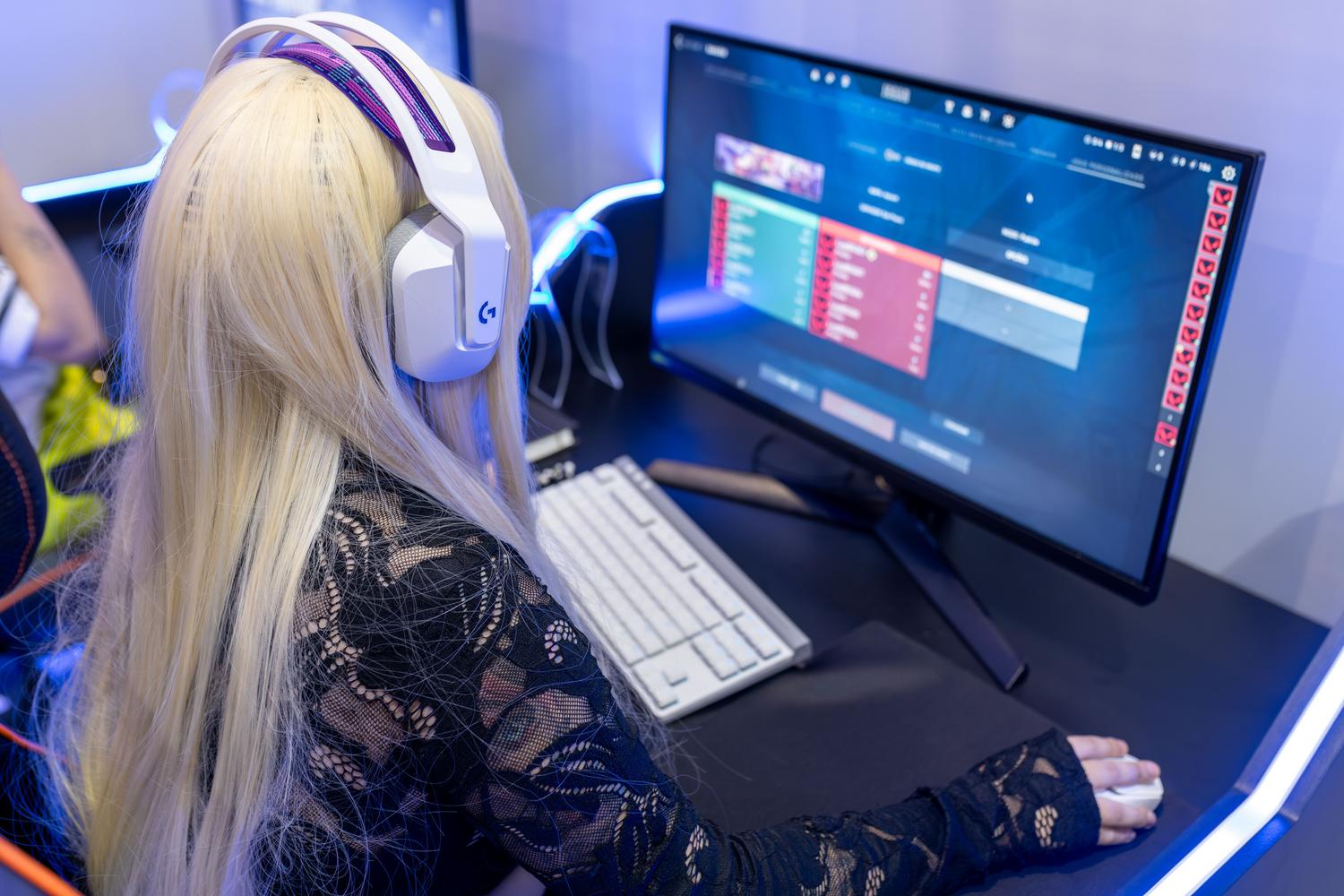
Enne millegi keerulisega tegelemist minge vahekaardile Video. Siin saate määrata pildi välimuse. Esiteks on meil baas- ehk lõuendiresolutsioon, mis peaks moonutuste vältimiseks olema sama, mis teie monitoril (näiteks 1920 × 1080, kui teil on Full HD).
Väljundresolutsioon on see, mis tegelikult internetis liigub. Kui sul on väga võimas arvuti ja välkkiire fiiberoptiline internet, on standardiks 1080p. Enamiku kasutajate jaoks on aga kõige targem valik skaleerida 720p-ni , kuna see vähendab oluliselt arvuti töökoormust ja näeb mobiilseadmetes suurepärane välja.
FPS-i osas on teil kaks võimalust. 60 FPS on oluline tulistamismängude või kiire tempoga märulimängude jaoks, kus sujuv mängimine on ülioluline, kuid see nõuab kahekordset arvutusvõimsust . Kui voogedastate vestlusi või mängite aeglasemaid mänge, on 30 FPS enam kui piisav ja säästab teie jõudlust.
Väljundkonfiguratsioon: käigukasti mootor
Asjade juurde asumiseks lülita väljundrežiim lihtsalt edasijõudnutele. Kodeerija on siin aju. Kui sul on NVIDIA kaart, vali kõhklemata NVENC H.264 ; see spetsiaalne kiip tegeleb video tihendamisega, vabastades protsessorit, nii et mäng ei kannata kaadrisageduse languste all.
Kui kasutad AMD-d, siis jää selle riistvaralise kodeerija juurde ja kasuta x264 ainult väga äärmuslikel juhtudel või koletu protsessorite korral. Sageduse kontrollimiseks vali alati CBR (Constant Bitrate) , kuna platvormid vihkavad järske andmekõikumisi. Twitchi bitikiiruse piirang on enamiku jaoks 6000 Kbps ; selle ületamine ilma partnerita võib põhjustada ebastabiilsust või takistada aeglase internetiga vaatajatel vaatamist.
Ära unusta määrata võtmekaadrite intervalliks 2 sekundit – see on tehniline nõue Twitchi ja YouTube'i puhverdamise vältimiseks. Kui soovid salvestada MKV-vormingus ja teisendada voogesituse ajal MP4-vormingusse, on NVENC H.265-ga CQP 20 ideaalne valik kergete ja kvaliteetsete failide saamiseks.

Meistritrikid madala spetsifikatsiooniga arvutite jaoks
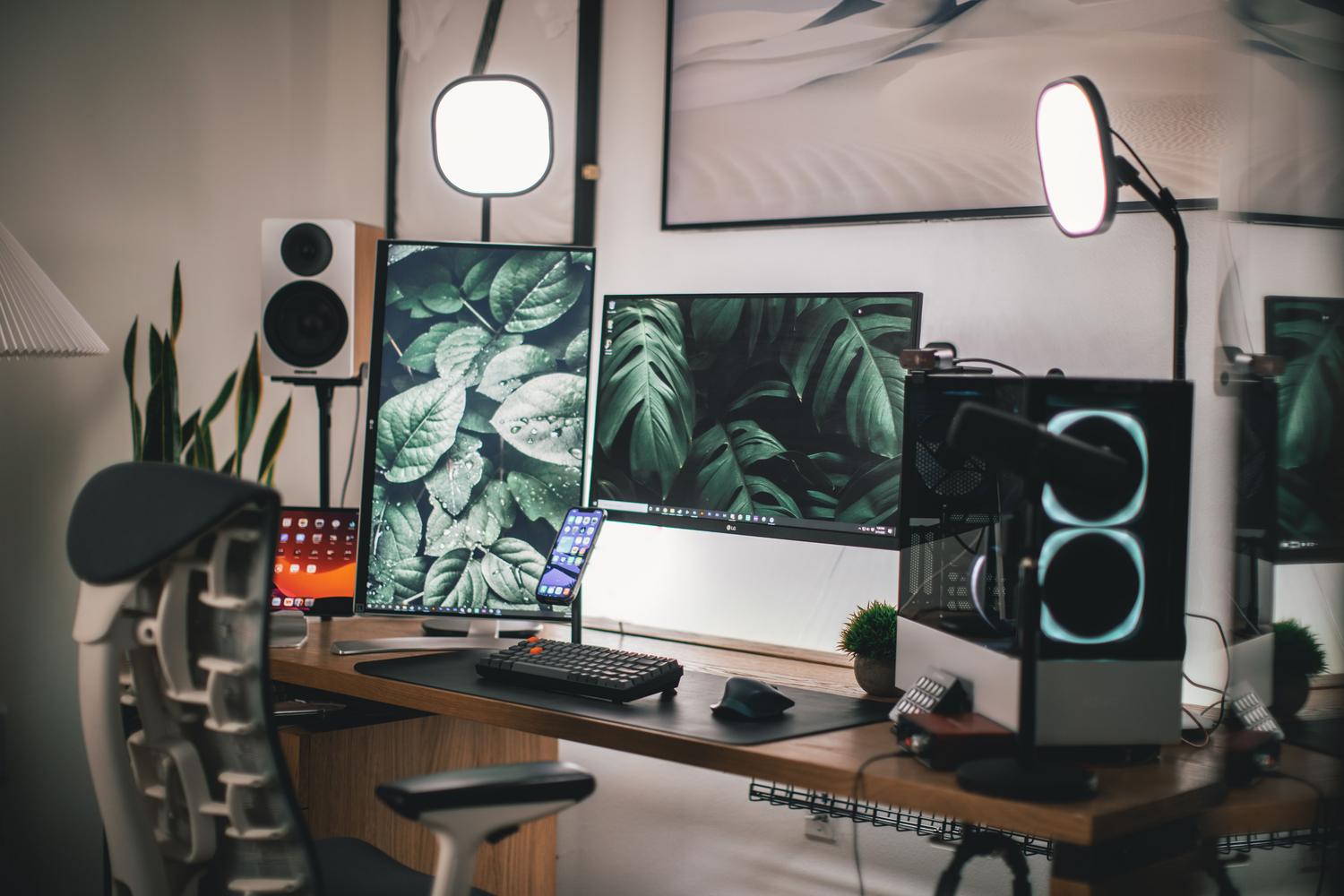
Kui märkad, et su arvutil on probleeme, on selleks mitu "võluvõitu" nippi. Esimene on OBS-i alati administraatorina käivitamine ; see sunnib Windowsi programmi teiste taustaprotsesside ees tähtsustama. Lisaks keela OBS-i ekraani eelvaade voogesituse ajal, et säästa GPU tsükleid.
Kui oled sunnitud kasutama x264 kodeerijat, kuna sul pole NVIDIA GPU-d, siis reguleeri protsessori kasutusprofiil ülikiireks või ülikiireks . Pildikvaliteet kannatab veidi, aga saavutad uskumatu stabiilsuse. Samuti on soovitatav sisemiste konfliktide vältimiseks keelata NVIDIA GeForce Experience'i pealiskiht.
Heli optimeerimine ja lõplikud üksikasjad
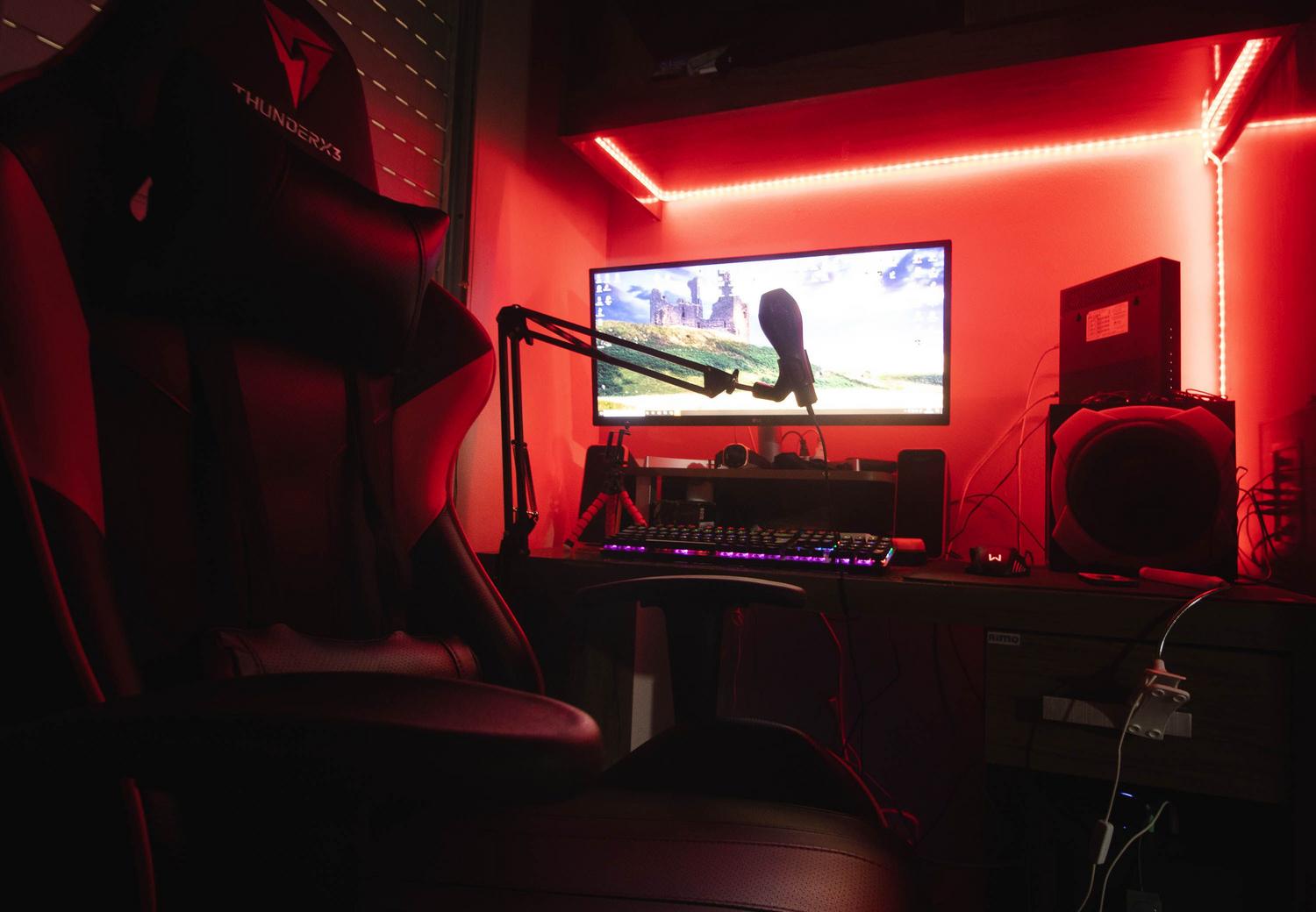
Heli on pool kogemusest. Heliseadetes veenduge, et diskreetimissagedus oleks 48 kHz , et vältida süsteemi sünkroonimisprobleeme. Heli ebatasase heli vältimiseks on minimaalne vastuvõetav bitikiirus 160 kbps.
Heli puhastamiseks saate heli- ja häälekanaleid optimeerida, lisades mikrofonifiltreid: mürasummutus kõrvaldab ventilaatorite sumina ja tihendamine hoiab ära teie võiduhüüete täitumise fännide kõrvu. Kui kasutate Streamlabsi, pidage meeles, et see tarbib oma vidinate tõttu rohkem ressursse kui OBS Studio; kui teil on ressursse vähe, kasutage OBS-i ja lisage brauseriallikate kaudu märguandeid.

Soovitatavate konfiguratsioonide kokkuvõte
- 1080p 60 kaadrit sekundis: 6000 kbit/s (ideaalne võistlusmängudeks).
- 720p 60 kaadrit sekundis: 4500 Kbps (enamiku jaoks ideaalne tasakaal).
- 720p 30 kaadrit sekundis: 3000 Kbps (turvaline valik tagasihoidlikele arvutitele).
Tehniliste probleemide vältimiseks on oluline alati kasutada juhtmega Etherneti ühendust ja vältida WiFi-ühendust. Kui teil on RTX 4000 seeria kaart, on AV1 kodeerija oma efektiivsuse tõttu mängude tulevik, kuigi selle platvormitugi kasvab endiselt. Lõppkokkuvõttes on võti testida, reguleerida ja mitte karta eraldusvõimet alandada, kui see tagab teie vaatajatele sujuva ja nauditava otseülekande.


Kirglik kirjanik baitide maailmast ja üldse tehnoloogiast. Mulle meeldib jagada oma teadmisi kirjutamise kaudu ja just seda ma selles ajaveebis teengi, näitan teile kõike kõige huvitavamat vidinate, tarkvara, riistvara, tehnoloogiliste suundumuste ja muu kohta. Minu eesmärk on aidata teil digimaailmas lihtsal ja meelelahutuslikul viisil navigeerida.