- Tarkvaratõrgete (nt rikutud draiverid) ja füüsiliste riistvaraprobleemide diferentsiaaldiagnostika.
- Soojus- ja mäluressursside haldamise olulisus protsessori ja graafikakaardi krahhide vältimiseks.
- Operatsioonisüsteemi ja BIOS-i konfiguratsiooni optimeerimine graafilise keskkonna stabiilsuse tagamiseks.

Pole midagi frustreerivamat kui olla süvenenud tähtsasse projekti või keset mängu ja äkki otsustab arvuti streikida. See tunne, et kursor ei liigu ja klaviatuur ignoreerib sind täielikult, on tavaline peavalu, olenemata sellest, kas kasutad Windowsi, Linuxit või maadled nõudliku disainitarkvaraga. Need hangumised, mis mõnikord sunnivad meid süsteemi toitenuppu vajutades taaskäivitama, võivad olla põhjustatud kaootilisest tegurite segust, alates lihtsast tarkvaraveast kuni komponendini, mis on kohe-kohe üles ütlemas.
Selle kaose korrastamiseks on oluline mõista, et hangunud süsteem on sisuliselt arvuti, mille protsessor on käskude töötlemise lõpetanud . See võib juhtuda mälu otsa saamise, ülekuumenemise või kahe programmi võitluse tõttu süsteemi kontrolli pärast. Selles artiklis käsitleme kõiki neid võimalusi, et saaksite lõpetada allaandmise ja oma graafilise liidese taas sujuvalt tööle panna, olenemata sellest, kas teil on eritellimusel ehitatud arvuti või kaubamärgiga masin.

Ressursiprobleem: RAM ja virtuaalmälu
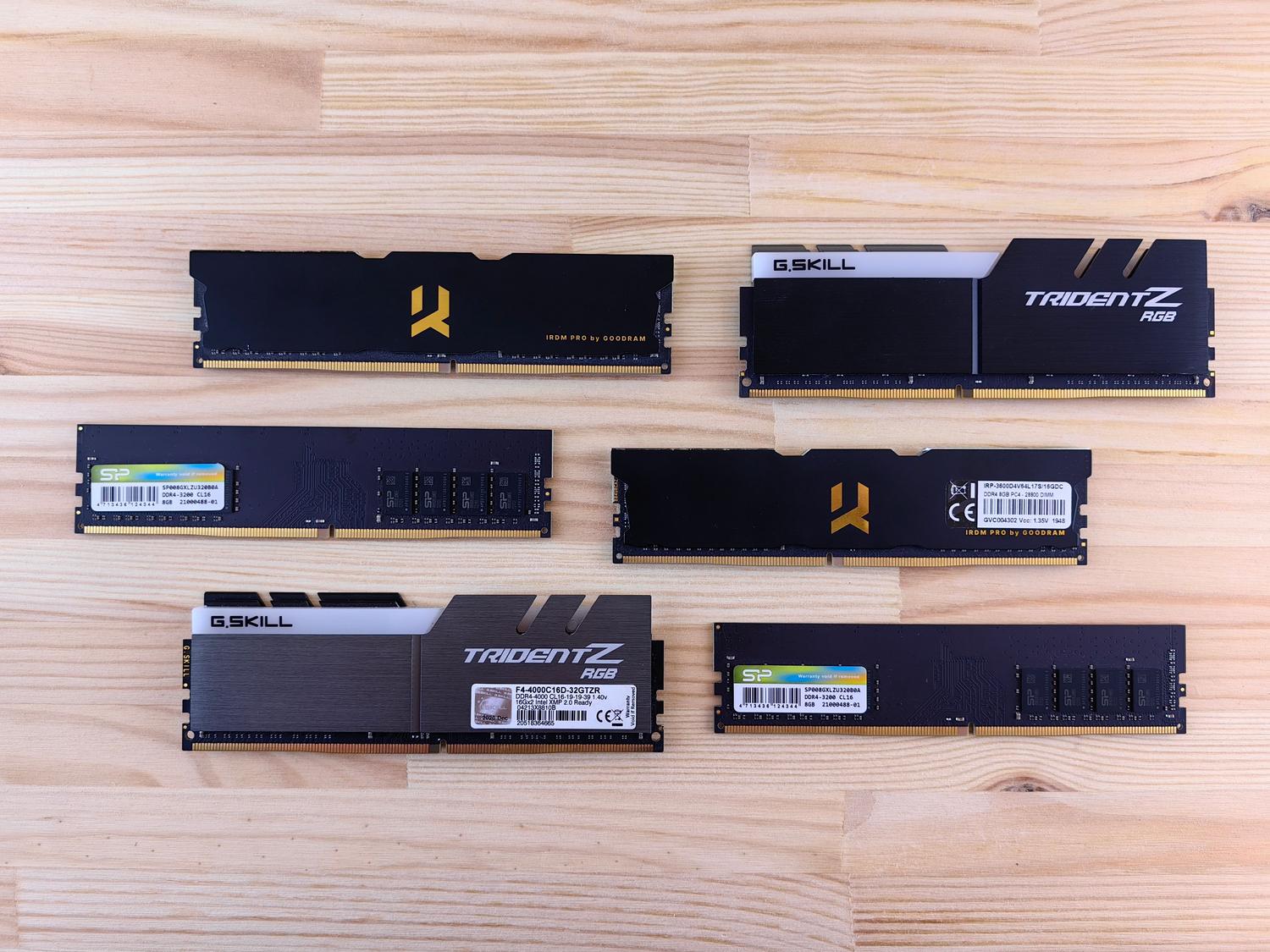
Üks levinumaid põhjuseid on mälu otsa saamine. RAM on nagu arvuti tööpind; kui see täis saab, pole enam ruumi manööverdamiseks. Sellisel juhul proovib süsteem kõvaketast kasutada virtuaalmälu või lehefailina . Probleem on selles, et isegi kiire SSD-ketta puhul on see toiming palju aeglasem kui päris RAM-i kasutamisel, mis võib arvuti aeglustuda kuni krahhini.
Kui märkate, et teie arvuti hangub paljude vahelehtede avamisel või ressursimahukate programmide käivitamisel, peate võib-olla oma RAM-i uuendama või kasutama mälujärjekorra tühjendamiseks selliseid tööriistu nagu ISLC. Lisaks on oluline jätta oma põhikõvakettale vähemalt 20 GB vaba ruumi, sest kui salvestusruum on piiril, pole süsteemil kuhugi virtuaalmälu kirjutada, mille tulemuseks on täielik süsteemi hangumine.
Kontrollerid, BIOS ja draiverite sõda
Operatsioonisüsteemi ja riistvara vaheline suhtlus sõltub täielikult draiveritest. Rikutud või aegunud draiver on katastroofi retsept, eriti graafikakaardi puhul. Professionaalsetes keskkondades, näiteks SolidWorksis, võib üldiste mängudraiverite kasutamine sertifitseeritud tööjaama draiverite asemel põhjustada graafilise liidese hangumist keerukate mudelite pööramisel või geomeetriliste tükkide kadumist.

- BIOS-i värskendus: Mõnikord on probleem algpõhjus. Vananenud BIOS võib uusima põlvkonna protsessorite puhul ebastabiilsust põhjustada.
- Waylandi ja Xorgi konflikt: Linuxi distributsioonides, nagu Ubuntu, saab graafikaserveri muutmise või Waylandi keelamise abil lahendada probleeme, mille korral kursor hangub.
- NVIDIA/AMD draiverid: Veenduge, et installite tootja soovitatud stabiilse versiooni ja vältige kahe erineva draiveri installimist, mis võivad konflikti tekitada.
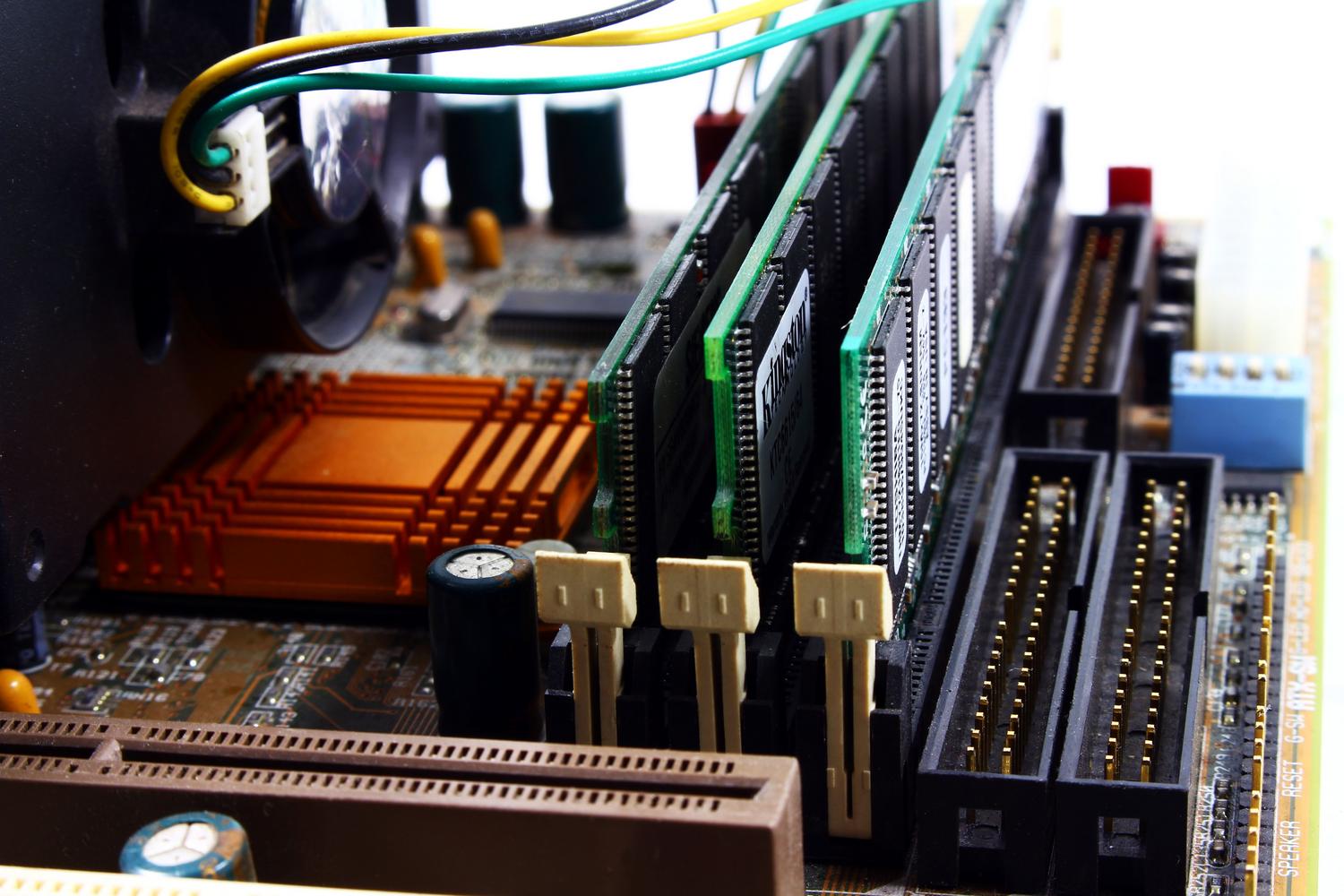
Pea meeles, et BIOS-i sätted võivad mõnikord stabiilsust mõjutada. Mõned kasutajad on teatanud, et AMD riistvara TPM-moodul või RAM-i pesade järjekord (eelistatavalt pesade A2 ja B2 kasutamine) mõjutab seda, kas süsteem jääb stabiilseks või hangub ilma nähtava põhjuseta.
Nähtamatu vaenlane: kuumus ja tolm
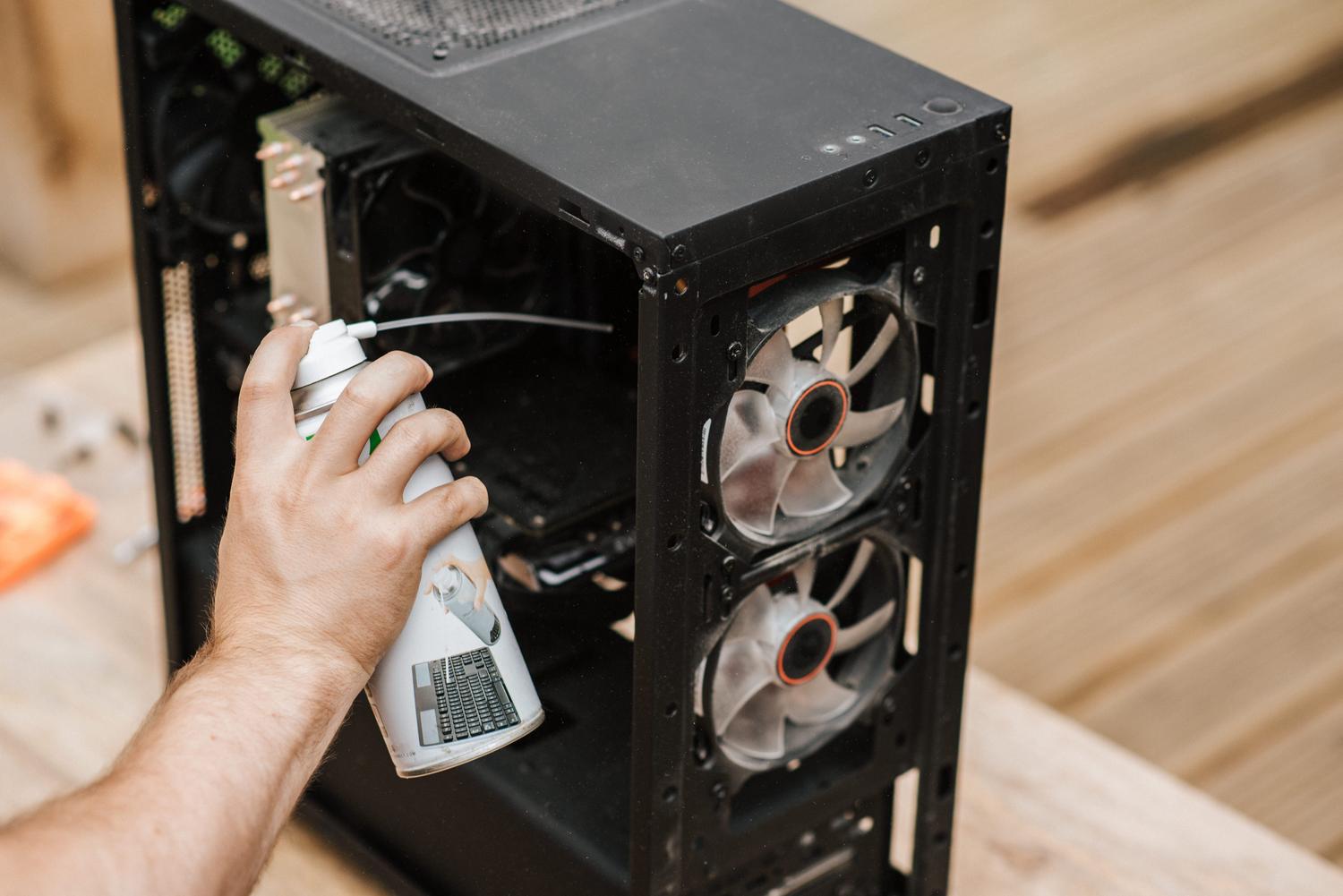
Ülekuumenemine on vaikne tapja. Kui protsessor või graafikakaart saavutab kriitilise temperatuuri, aktiveerib süsteem kaitsemehhanismid, mis vähendavad drastiliselt protsessori sagedust (termiline piiramine), mis võib tunduda nagu liidese hetkeline külmumine . Kui tolm on ventilatsiooniavad blokeerinud või termopasta on kuivanud, pole soojusel kuhugi pääseda.
Selle vältimiseks on soovitatav teha põhjalik puhastus suruõhuga ja jälgida temperatuuri spetsiaalse tarkvaraga. Kui näete, et teie arvuti temperatuur tõuseb koormuse all üle 90–95 °C, on teil jahutusprobleem. Mõnikord on arvuti kõige ebasobivamal ajal väljalülitumise või hangumise põhjuseks lihtne, halvasti reguleeritud jahutusradiaator või katkine ventilaator.
Reetlikud riistvara- ja välisseadmete rikked
See pole ainult tarkvaraga seotud. Mõnikord on probleem füüsiline. Vigaste sektoritega kõvaketas võib põhjustada süsteemi hangumise, oodates vastust, mida kunagi ei tule. Sellised tööriistad nagu CrystalDiskInfo aitavad kindlaks teha, kas teie ketas on terve või on aeg see NVMe SSD-ga asendada , mis mitte ainult ei hoia hangumist ära, vaid kiirendab ka kogu süsteemi.
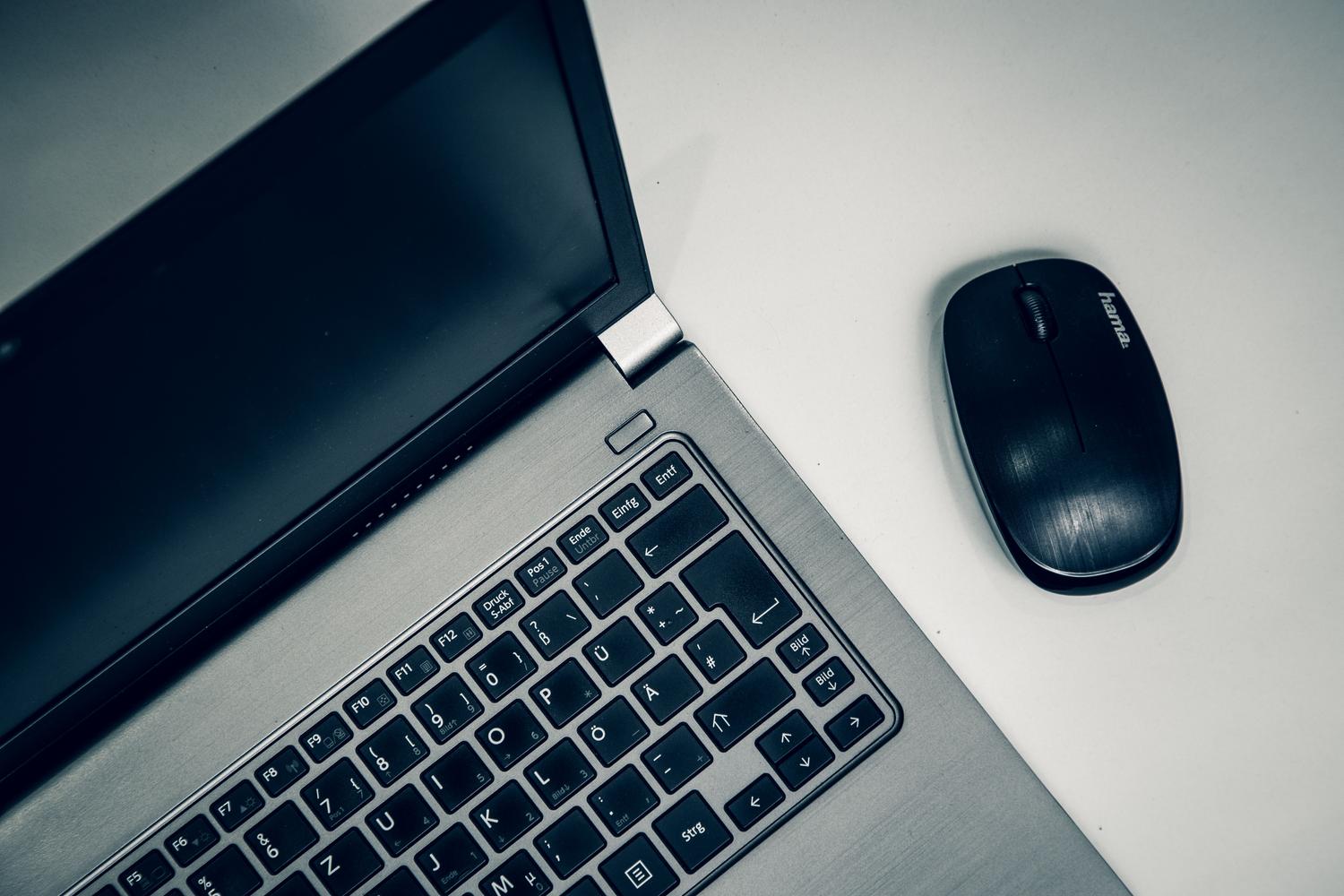
Ära välista ka välisseadmeid. Vigane hiir, klaviatuur või USB-jaotur võib saata valesignaale, mis koormavad andmesiini üle ja põhjustavad hangumise. Kui märkad, et arvuti hangub kohe pärast seadme ühendamist, on sul tõenäoliselt vigane välisseade või lühises USB-port. Arvuti testimine turvarežiimis on suurepärane nipp: kui see seal ei hangu, on probleem peaaegu kindlasti tarkvaraga seotud; kui see jätkub, on midagi füüsiliselt katki.
Pahavara ja tarkvara konfliktid
Pahavaraga nakatunud arvuti võib protsessori koormuse hüppeliselt tõusta 100%-ni, mistõttu graafiline liides ei reageeri. Sama juhtub ka siis, kui teete vea ja installite korraga kaks viirusetõrjeprogrammi . Mõlemad programmid võistlevad süsteemi kontrolli pärast reaalajas, tekitades ressursikonflikti, mis võib teie arvuti täielikult külmutada.
Stabiilsuse säilitamiseks on soovitatav teha puhas käivitus, keelates süsteemi käivitamisel mittevajalikud rakendused tegumihalduri kaudu. Kui Windowsi register on ebaõige installimise tõttu tõsiselt rikutud, on parim lahendus tavaliselt operatsioonisüsteemi uuesti installimine nullist, vältides registripuhastusvahendite kasutamist, mis mõnikord teevad rohkem kahju kui kasu.
Nende probleemide lahendamiseks on parim lähenemisviis loogiline: esiteks välistada ülekuumenemine ja ebapiisav RAM; seejärel värskendada draivereid ja BIOS-i; ning lõpuks kontrollida kõvaketast pahavara suhtes. Arvuti puhtana hoidmine nii füüsiliselt kui ka digitaalselt ning virtuaalmälu ülekoormamise vältimine on võtmetähtsusega, et vältida tulevasi probleeme graafilise liidesega ja tagada sujuv töövoog.


Kirglik kirjanik baitide maailmast ja üldse tehnoloogiast. Mulle meeldib jagada oma teadmisi kirjutamise kaudu ja just seda ma selles ajaveebis teengi, näitan teile kõike kõige huvitavamat vidinate, tarkvara, riistvara, tehnoloogiliste suundumuste ja muu kohta. Minu eesmärk on aidata teil digimaailmas lihtsal ja meelelahutuslikul viisil navigeerida.