- Traadita ühenduvust haldavate riist- ja tarkvarakomponentide põhjalik diagnostika.
- Strateegiad signaali optimeerimiseks ja elektromagnetiliste häirete leevendamiseks kodus.
- Täiustatud protseduurid võrgupaketi lähtestamiseks ja süsteemi püsivara värskendamiseks.

Pole midagi frustreerivamat kui arvuti taha istuda, tööd teha või videoid vaadata ja avastada, et internetiühendust pole üldse . Kui arvuti rikki läheb ja ei leia ühtegi WiFi-võrku, võib see tunduda maailmalõpuna, kuid tegelikult saab enamiku neist probleemidest lahendada mõne lihtsa muudatusega, mida igaüks saab teha ilma hulluks minemata.
Selles juhendis käsitleme kõiki võimalikke lahendusi, alates kõige elementaarsematest, näiteks kontrollimine, kas vajutasite kogemata lennurežiimi, kuni põhjalikumate tehniliste kohandusteni seadmehalduris. Olenemata sellest, kas kasutate sülearvutit integreeritud võrgukaardi või USB-adapteriga, leiate siit kõik vajaliku ühenduse uuesti tööle saamiseks.

Põhilised kontrollid, et oma elu keerulisemaks ei läheks
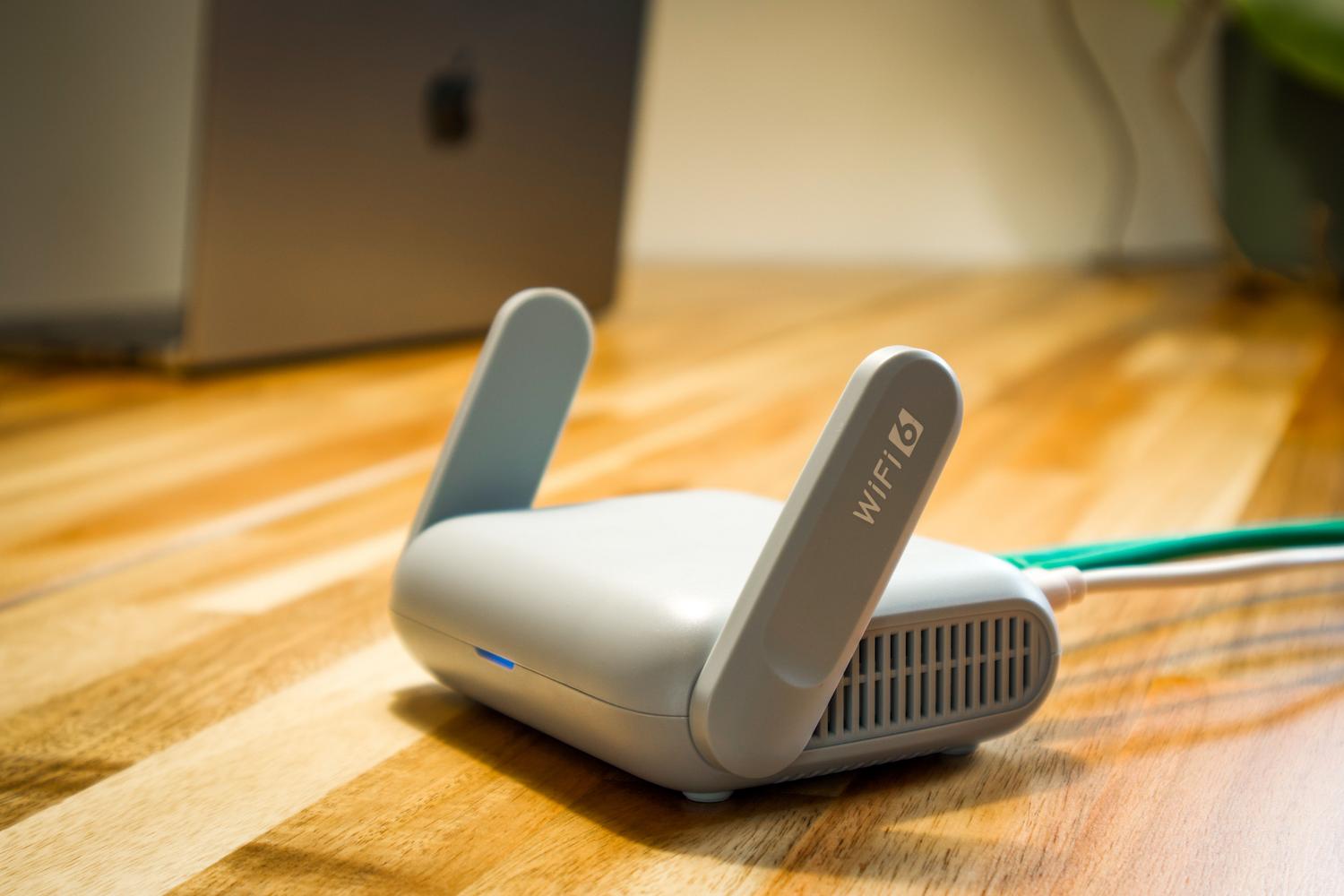
Enne tehniliste üksikasjade juurde laskumist tasub kontrollida ilmselget. Mõnikord on probleem nii lihtne kui sülearvuti klaviatuuril oleva füüsilise WiFi-nupu väljalülitamine või ruuteri paus. Veenduge, et ruuteri tuled põlevad ja et te pole kogemata võrgu- ja internetiseadetes lennurežiimi aktiveerinud .
Teine oluline punkt on taaskäivitamine. See pole lihtsalt klišee, vaid see toimib päriselt. Lülitage ruuter ja modem välja, laske neil umbes 30 sekundit mälu tühjendamiseks puhata ja seejärel lülitage need uuesti sisse. Tehke sama oma arvutiga; puhas taaskäivitamine avab sageli kinni jäänud protsessid , mis takistavad adapteril võrkude otsimist.
Süsteemiseaded ja võrgutarkvara

Kui põhitõed pole toiminud, on aeg Windowsi kapoti alla vaadata. Väga kasulik tööriist on Windowsi tõrkeotsing , mis, kuigi mitte alati lollikindel, annab selge vihje, kas probleem on IP-vea või adapteri probleem.
- Teadaolevate võrkude haldamine: Kui probleem on konkreetses võrgus, on parim, mida teha... Unustage võrk ja sisestage parool uuesti nullist, et kustutada kõik rikutud profiilid.
- Windowsi teenused: Kontrollige, kas teenus WLAN-i automaatkonfiguratsioon See peaks olema automaatrežiimis ja töötama, kuna see on mootor, mis võimaldab traadita võrke avastada.
- Toiteseaded: Sülearvutites keelab Windows aku säästmiseks tavaliselt WiFi-adapteri. Avage seadmehalduris adapteri atribuudid ja keela energiasääst.
Täiustatud tehnilised lahendused ja käsud
Kui asjad lähevad halvasti ja adapter näib töötavat korralikult, kuid võrguloend jääb tühjaks, peame pöörduma käsuviiba (CMD) poole. Käsuviiba käivitamine administraatorina võimaldab meil TCP/IP-pinu ja DNS-vahemälu põhjalikult puhastada.
Olulised käsud, mida pead käivitama, on `netsh winsock reset` liideste kataloogi lähtestamiseks ja `netsh int ip reset` võrgu konfiguratsiooni tehaseseadetele taastamiseks. Ära unusta kasutada ka käsku `ipconfig /flushdns`, et kustutada kõik aegunud DNS-serveri kirjed, mis võivad sinu sirvimist segada.
Riistvara ja draiverite haldus

Probleemi tuumaks on tavaliselt draiverid. Kui süsteem kaarti ei tuvasta, on tarkvara tõenäoliselt aegunud või rikutud. Tõhus meetod on võrgukaardi seadmehaldurist desinstallida ja arvuti taaskäivitada; seejärel proovib Windows automaatselt kõige ühilduvama versiooni uuesti installida.
Kui see ebaõnnestub, on parim lahendus laadida tootjalt uusim püsivara versioon teise arvuti abil alla ja flashida see USB kaudu . Samuti, kui kasutate välist adapterit, proovige mõnda teist USB-porti, et välistada vigase riistvarapordi olemasolu teie emaplaadil .
Signaali ja keskkonna optimeerimine
Mõnikord pole probleem arvutis, vaid keskkonnas. Mikrolaineahjude, juhtmeta telefonide või isegi betoonseinte tekitatud häired võivad muuta signaali tuvastamatuks. Selle parandamiseks võite proovida optimeerida oma ruuteri seadetes traadita võrgu draivereid , lülitudes vähem ülekoormatud võrgule, et vältida naabervõrkude häireid.
Samuti on oluline kontrollida, kas SSID edastamine on lubatud. Kui võrgu nimi on peidetud, ei leia seade seda kunagi automaatselt ja peate selle käsitsi lisama, sisestades täpse nime ja turvatüübi. Suuremate kodude puhul kaaluge võrgusüsteemide või repiiterite paigaldamist , et kõrvaldada surnud tsoonid, kuhu signaal lihtsalt ei ulatu.

Välise tarkvara sekkumine
Me ei tohi unustada, et mõned turvaprogrammid on üleliia kaitsvad. Agressiivne viirusetõrje või halvasti konfigureeritud VPN võib turvakaalutlustel blokeerida traadita võrkude tuvastamise. Proovige oma tulemüür või turvatarkvara ajutiselt keelata, et näha, kas võrgud võluväel uuesti ilmuvad.
Kui installisite vahetult enne probleemi tekkimist programme, kaaluge nende desinstallimist. Pahavara võib häirida ka võrguteenuseid, seega on Windows Defenderiga täieliku skannimise käivitamine tark meede, et veenduda, et ükski oht teie ühendust ei saboteeri.
Ühendatud seadme omamine nõuab korras riistvara, ajakohaseid draivereid ja häireteta keskkonda. Alates ruuteri taaskäivitamisest kuni võrgukäskluste käivitamise ja püsivara värskendamiseni on mitu lahenduskihti, mis võivad päästa näiliselt kadunud traadita ühenduse, tagades, et toitesätted ja Windowsi teenused toimivad harmoonias, et teid võrgus hoida.


Kirglik kirjanik baitide maailmast ja üldse tehnoloogiast. Mulle meeldib jagada oma teadmisi kirjutamise kaudu ja just seda ma selles ajaveebis teengi, näitan teile kõike kõige huvitavamat vidinate, tarkvara, riistvara, tehnoloogiliste suundumuste ja muu kohta. Minu eesmärk on aidata teil digimaailmas lihtsal ja meelelahutuslikul viisil navigeerida.