- AirDrop nõuab P2P-ühenduse loomiseks mõlemas seadmes aktiivset Bluetoothi ja Wi-Fi-ühendust.
- Nähtavuse määramine valikule „Kõik” on kõige tõhusam viis kontaktide loendi sünkroonimisprobleemide välistamiseks.
- Isikliku leviala kasutamine segab otseselt failide saatmise ja vastuvõtmise võimalust.
- Seadmete taaskäivitamine ja operatsioonisüsteemi värskendamine kõrvaldab enamiku ajutistest ühenduvusprobleemidest.

Olen kindel, et see on sinuga juhtunud: tahad kiiresti mõned fotod oma Maci või dokumendi iPhone'i üle kanda ja äkki otsustab AirDrop, et täna see enam ei tööta. See on üks neist Apple'i ökosüsteemi funktsioonidest, mis korralikult töötades tundub puhta maagiana, aga võib igaühe hulluks ajada, kui seade ei ilmu nähtavale või ülekanne jääb lõputult "Ootab..." olekusse ilma elumärkideta.
Ära muretse, tõenäoliselt pole tegemist tõsise riistvararikkega, vaid pigem valesti konfigureeritud sätete või ajutise süsteemi hangumisega. Selles artiklis käsitleme kõiki võimalikke lahendusi, alates kõige ilmsematest kuni väikeste tehniliste nippideni, et saaksid välkkiirelt ja probleemideta AirDropi kaudu saadetiste saatmise juurde tagasi pöörduda.

Veenduge, et AirDrop oleks tegelikult aktiivne ja nähtav
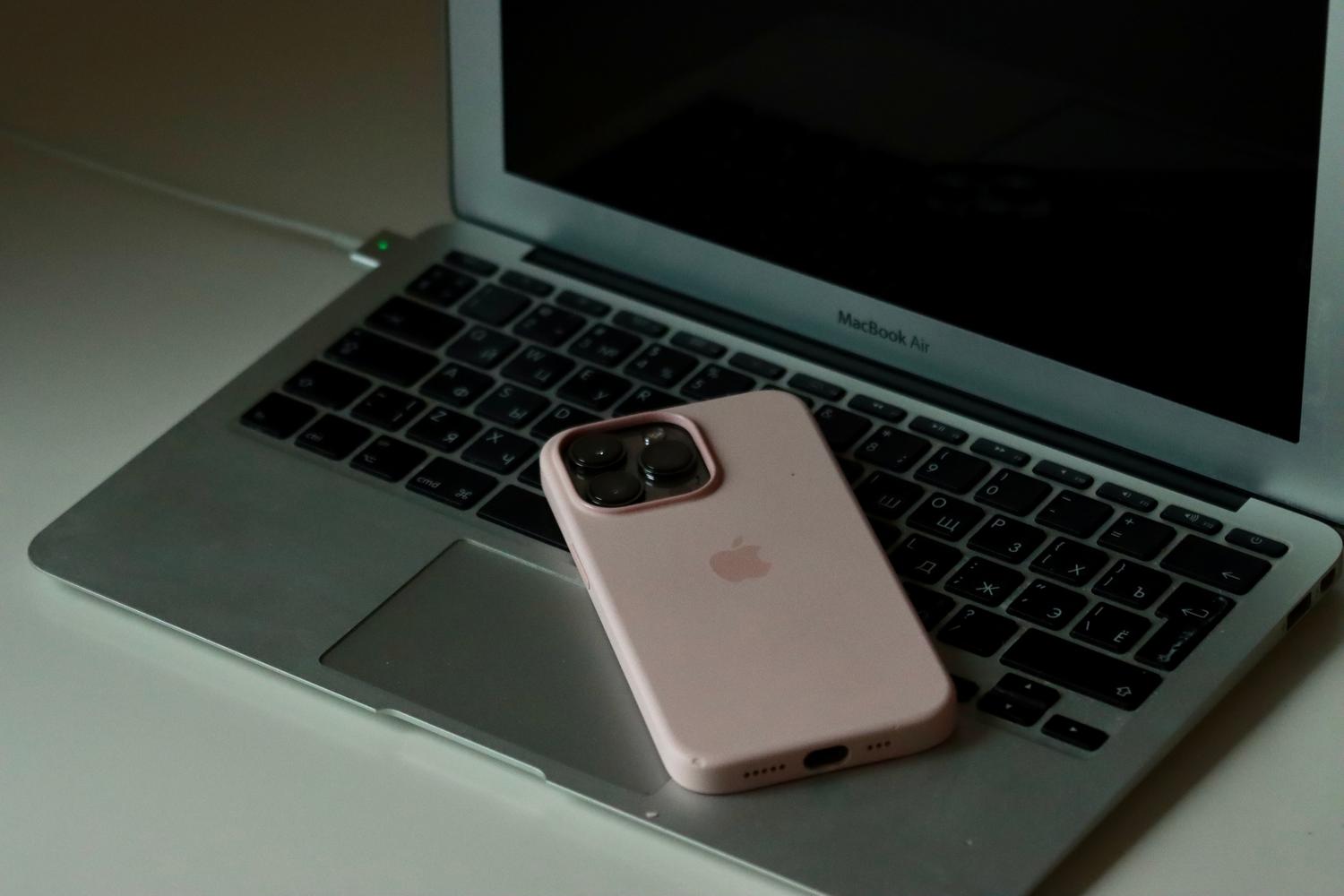
Enne seadme taaskäivitamist on kõige parem kontrollida, kas AirDrop on lubatud. Turvalisuse huvides on seadmete konfigureerimine tavaline nii, et volitamata kasutajad ei saaks faile saata. iPhone'ides ja iPadides minge menüüsse Seaded > Üldine > AirDrop ja valige suvand „Kõigile 10 minutiks“ . See hoiab ära seadme nähtamatuse kõigile, kes proovivad faili saata.
Maci puhul on protsess sarnane. Avage Finder ja klõpsake AirDropi jaotisel , kus näete, et saate valida, kes teid avastada saab. Soovitame testimise ajal määrata valikuks „Kõik“, et välistada probleem kontaktide loendiga. Mõnikord, kui kontakti e-posti aadress või telefoninumber ei vasta täpselt saaja Apple ID-le, ebaõnnestub valik „Ainult kontaktid“ täielikult.

Tehniline alus: WiFi, Bluetooth ja kaugus

On oluline mõista, et AirDrop ei kasuta internetti ega teie kodust ruuterit. Selle asemel loob see otsese P2P (peer-to-peer) ühenduse, kasutades seadme leidmiseks Bluetooth LE-d ja andmete edastamiseks Wi-Fi Directi. Seetõttu peavad nii Bluetooth kui ka Wi-Fi olema mõlemas seadmes lubatud. Kui need on juba lubatud ja see ikka ei tööta, on lollikindel nipp Bluetooth ja Wi-Fi välja ja seejärel uuesti sisse lülitada, et sundida uut signaali otsima.
Ära ignoreeri ka füüsilist kaugust. Kuigi teooria kohaselt töötab see kuni 10 meetri kauguselt, peaksid ideaalis hoidma seadmed üksteisele väga lähedal , et vältida häireid. Samuti veendu, et vastuvõttev seade ei oleks unerežiimis ega selle ekraan oleks lukustatud; edastuse edukaks lõpuleviimiseks on oluline iPhone avada või Mac parooliga äratada.

Levinumad konfliktid: leviala ja kontsentratsiooni režiimid
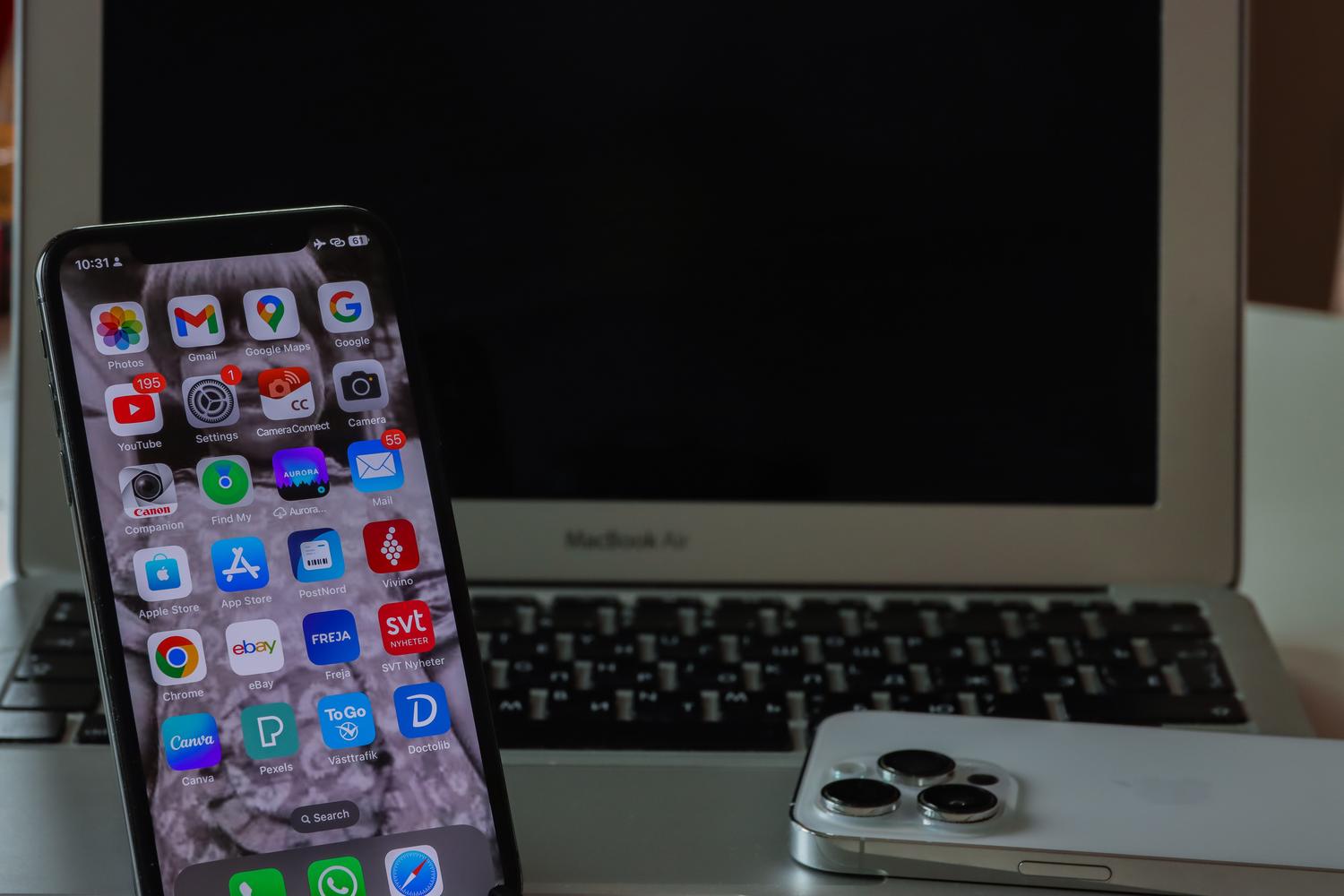
AirDropi blokeerib sageli "nähtamatu vaenlane": isiklik leviala. Kui leviala on lubatud teie internetiühenduse jagamiseks teise seadmega, lakkab AirDrop automaatselt töötamast. Selle parandamiseks minge oma võrguseadetesse ja keelake isiklik leviala enne AirDropi saatmist.
Teine detail, mida me vahel tähelepanuta jätame, on režiim „Ära sega” ehk fookuse filtrid. Need funktsioonid võivad peita sissetulevad AirDropi märguanded , jättes mulje, nagu fail ei saabukski, kuigi tegelikkuses on süsteem märguande lihtsalt vaigistanud. AirDropi päringu reaalajas nägemiseks kontrollige juhtimiskeskust ja keelake kõik aktiivsed fookuse režiimid .
Täiustatud lahendused ja strateegilised lähtestused
Kui elementaarne tõrkeotsing ei aita, on aeg tegutseda. Ajutine süsteemi hangumine on levinum, kui arvata võiks, ja mõlema seadme lihtne taaskäivitamine tühjendab tavaliselt antenni vahemälu ja lahendab probleemi. Kui teil on ainult aega, proovige kõigepealt iPhone'i taaskäivitada, kuna see on tavaliselt seade, mis on nendele vigadele vastuvõtlikum.
Püsivamate probleemide korral kontrollige, kas teie operatsioonisüsteem on ajakohane . Apple annab pidevalt välja iOS-i, iPadOS-i ja macOS-i jaoks parandusi, mis parandavad ühenduvusvigu. Kui teil on vanem Mac, ei vaja te Sequoia uusimat versiooni, kuid vajate uusimat riistvaraga ühilduvat värskendust . iOS-i viimase abinõuna võite proovida võrguseadeid lähtestada menüüs „Edasta“ või „Lähtesta“, kuid pidage meeles, et see kustutab teie salvestatud WiFi-paroolid.
Kui pärast kõigi nende meetmete proovimist, sealhulgas äärmuslikel juhtudel DFU-režiimi proovimist, püsib probleem mõne muu Apple'i seadmega, võib tegemist olla füüsilise antenni rikkega või MDM- profiili (mobiilseadmete halduse) kehtestatud piiranguga, kui tegemist on ettevõtte väljastatud seadmega. Sellisel juhul on parim toimimisviis võtta ühendust Apple'i ametliku toega.
Raadio aktiivsena hoidmine, pääsupunkti kasutamise vältimine ja nähtavuse seadmine „Kõigile“ lahendab enamiku AirDropi probleemidest. Kuna AirDrop on tehnoloogia, mis ühendab Bluetoothi ja Wi-Fi ilma välisest võrgust sõltumata, peitub võti alati seadmete läheduses ja selles, et ükski võrguprotsess ei segaks saatja ja vastuvõtja vahelist otsest suhtlust.


Kirglik kirjanik baitide maailmast ja üldse tehnoloogiast. Mulle meeldib jagada oma teadmisi kirjutamise kaudu ja just seda ma selles ajaveebis teengi, näitan teile kõike kõige huvitavamat vidinate, tarkvara, riistvara, tehnoloogiliste suundumuste ja muu kohta. Minu eesmärk on aidata teil digimaailmas lihtsal ja meelelahutuslikul viisil navigeerida.