- Ekraani ja süsteemiteenuste tarbimise vähendamiseks reguleerige aku säästjat, heledust, värskendussagedust ja video taasesitust.
- Kontrollib protsesse: saabasTaustalubade, märguannete ja indekseerimise kasutamine vaikse kulutamise vältimiseks.
- Valige tõhusad energiatarbimise profiilid ja kasutage võimaluse korral iGPU-d; kui unerežiim tühjendab akut, kontrollige režiimi Modern Standby.
Kui kasutate Windows 11 sülearvutit , soovite tõenäoliselt maksimeerida iga minutit aku tööeast, kui teil pole pistikupesa käepärast. Hea uudis on see, et on palju süsteemi muudatusi ja väikeseid harjumusi, mis võivad energiatarbimist oluliselt muuta. Mõne hästi valitud täiustusega võib teie aku kesta oluliselt kauem, ohverdamata olulisi funktsioone.
Selles juhendis oleme kogunud näpunäited ja sätted, mis annavad parimaid tulemusi: alates Windows 11 akusäästja lubamisest ja ekraani reguleerimisest kuni rakenduste juhtimiseni, mis töötavad siis, kui te neid ei vaja. Leiate täpsed sätted ja valikud, millest te ehk ei teadnud, näiteks indekseerimise piiramine, video taasesituse reguleerimine või isegi moodsa ooterežiimi seadistamine, et vältida arvuti aku tühjendamist jõudeolekus. Kõik on selgitatud selgelt ja praktiliselt, et saaksite energiat vaevata säästa.
Windows 11 akusäästja aktiveerimine ja kohandamine
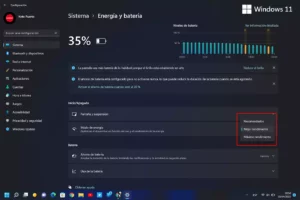
Aku säästurežiim on teie parim sõber, kui teil on vaja aku tööiga pikendada. Aktiveerimisel peatab Windows 11 energiat kulutavad taustal tehtavad toimingud, näiteks automaatse e-posti ja kalendri sünkroonimise, paanide värskendamise ja teatud rakenduste, mida te ei kasuta. Avage Seaded > Süsteem > Toide ja aku, laiendage Aku säästurežiim ja kasutage lülitit, et see kohe sisse lülitada . Seejärel vähendab teie arvuti energiatarbimist, kuni te selle välja lülitate (või kuni ühendate selle uuesti vooluvõrku, kui see aktiveerub automaatselt), mille tulemuseks on märkimisväärne energiatarbimise vähenemine.
Automaatset käitumist saab samuti kohandada: samal ekraanil saate valida protsendi, mille juures soovite selle automaatselt aktiveerida (vaikimisi 20%, kuigi saate seda suurendada 30%-ni, 40%-ni või rohkem, kui eelistate olla ohutum). Lisaks on olemas suvand „Vähenda heledust energiasäästurežiimi kasutamisel”, mis vähendab heledust sellesse režiimi sisenemisel umbes 20%. See funktsioon annab aku tööea paar lisaminutit, mis on eriti märgatav, kuna ekraan on tavaliselt komponent, mis tarbib kõige rohkem energiat; teil on tasakaal nähtavuse ja parema aku tööea vahel . Pidage meeles, et Windows 11 võib energiasäästurežiimis ka ühendusi katkestada , mida tuleks arvestada olenevalt sellest, kuidas te oma arvutit kasutate.
Kui sulle meeldib kiire olla, saad akusäästja aktiveerida teavitusalalt: puuduta akuikooni ja kasuta vastavat kiirsätet. See meetod on kasulik, kui märkad, et aku tühjenemine väheneb ja soovid tegutseda menüüsid avamata, pakkudes sulle otseteed, mis aitab sul oma traadita seanssi liikvel olles pikendada.
Olulised ekraaniseaded: heledus, värskendussagedus, HDR ja teema
Vähendage heledust käsitsi madalaimale mugavale tasemele. See on kõige mõjusam meede: selle hoidmine 30% ja 50% vahel on siseruumides tavaliselt piisav ning lühendab oluliselt aku tööiga. Kui aku hakkab tühjaks saama, kombineerige käsitsi reguleerimine hämardamisvalikuga, kui aku säästurežiim käivitub; kokkuhoid on kohene ja nähtavus jääb rahuldavaks, välja arvatud otsese päikesevalguse käes.
Samuti on oluline ekraani värskendussagedus. Kui teie ekraan toetab kõrgeid sagedusi (näiteks 120 Hz), kaaluge selle üldiseks kasutamiseks langetamist. Minge menüüsse Seaded > Süsteem > Ekraan > Täpsemad kuvasätted ja valige madalam värskendussagedus. Kui valikut ei kuvata, tähendab see, et teie arvuti ei luba teil seda muuta; mängusülearvutites on energiatarbimise erinevus kõrge värskendussageduse ja tavalise värskendussageduse vahel vahetamisel väga märgatav ja see tähendab lisaminuteid tööle või kooliaega.
Kontrollige HDR-i ja video taasesitamisega seotud valikuid . Menüüs Seaded > Rakendused > Video taasesitus märkige valik Optimeeri aku tööiga. HDR-iga seadmete puhul minge menüüsse Seaded > Süsteem > Ekraan > HDR ja lülitage HDR-video voogesitus aku kasutamisel välja, kui teie ekraan ei ole HDR-toega või te seda ei vaja. See säte väldib täiendavat töötlemist ja vähendab energiatarbimist, mõjutades vaatamiskogemust vaevu, kuid pakkudes voogesituse ajal käegakatsutavat kokkuhoidu.
Kui teie ekraan on OLED, võib tume teema aidata. Minge menüüsse Seaded > Isikupärastamine > Teemad ja valige tume teema; seejärel valige Isikupärastamine > Värvid ja seejärel Tume režiim . Paneelidel, kus iga piksel on eraldi valgustatud, vähendab tume taust energiatarbimist. See pole maagia, aga lihtne nipp, mis koos teiste meetmetega jätab mulje, et aku kestab veidi kauem.
Lõpuks konfigureerige agressiivsed ekraaniluku ja unerežiimi seaded akutoitel töötamiseks. Menüüs Seaded > Süsteem > Toide ja aku > Ekraan ja unerežiim vähendage ekraani ja unerežiimi ajalõpu aega tegevusetuse perioodide korral. Ekraaniluku või uneaja määramine 1–2 minutile liikvel olles minimeerib energiatarbimist eemal olles, mis võib olla elupäästev pikaajalisel kasutamisel.
Taustarakenduste, käivitamise ja märguannete haldamine
Paljud rakendused töötavad jätkuvalt taustal, tarbides ressursse. Alustage nende rakenduste piiramisest, mis töötavad Windowsi käivitamisel: Seaded > Rakendused > Käivitus ja keelake need, mida te ei vaja, eriti need, millel on suur mõju. Teise võimalusena avage tegumihaldur (Ctrl + Alt + Delete) ja minge menüüsse Käivitusrakendused, et keelata kõik, mis teie süsteemile ei panusta. Vähem taustaprotsesse tähendab väiksemat protsessori ja aku kasutamist.
Konkreetsete rakenduste puhul saate piirata nende taustategevust : valige Seaded > Rakendused > Installitud rakendused, minge iga rakenduse täpsemate valikute juurde ja valige Taustarakenduse load alt valik Mitte kunagi, kui te ei vaja, et see rakendus aktiivsena püsiks. See on peen viis kontrollida, mis töötab teie teadmata – see on levinud vaikse ressursitarbimise allikas, mida on kõige parem kontrolli all hoida.
Teine energia raiskamise allikas on pidevad märguanded. Minge menüüsse Seaded > Süsteem > Märguanded ja keelake kõik, mis väärtust ei lisa. Märguannete saamine iga asja kohta aeglustab teie ekraani ja süsteemi ning nende vähendamine parandab ka teie keskendumisvõimet; topeltkasu on see, et säästate energiat ja vähendate visuaalset müra.
Otsinguindekseerimine võib käivituda ka kõige ebasobivamal ajal. Menüüs Seaded > Privaatsus ja turvalisus > Windowsi otsing lubage energiasäästuindekseerimise valik, et süsteem peataks selle protsessi akutoite kasutamisel. See on üks neist sätetest, mida te ei näe, kuid see hoiab ära aku tarbimise tarbetud hüpped ja aitab aku tööea tarbetut tühjenemist.
Kui veedad pool päeva sirvides, luba energiasäästurežiim. Chrome'is ava Seaded > Jõudlus ja luba energiasääst, valides selle aktiveerimiseks 20% aku laetuse taseme või alati, kui seade on vooluvõrgust lahti ühendatud. See vähendab taustal olevate vahelehtede aktiivsust ja seab esikohale nähtava sisu, vähendades brauseri ressursikasutust, mis on tavaliselt rakendus, mis kasutab kõige rohkem ressursse. Märkad, et sama kasutuse korral tühjeneb aku aeglasemalt.
Toiterežiimid, graafikaprotsessor ja mängurežiimi mõju
Valige energiatarbimise režiim, mis sobib kõige paremini teie vajadustega, kui te pole vooluvõrku ühendatud: Seaded > Süsteem > Toide ja aku ning valige Parim efektiivsus, kui aku tööiga on teie prioriteet. See režiim vähendab tippjõudlust, kuid võimaldab teil kauem mugavalt töötada; kui vajate rohkem energiat, lülitage ühendamisel tagasi tasakaalustatud või kõrgemale seadistusele. Oluline on režiimide vahel vahetada, et süsteem tarbiks minimaalselt energiat, kui te seda ei vaja.
Kui teie arvutil on nii integreeritud kui ka eraldi graafikakaart, määrake rakendused integreeritud graafikakaardile, kui soovite energiat säästa: Seaded > Süsteem > Ekraan > Graafika, valige rakendus, puudutage Valikud ja valige Energiasääst. See suunab tavalised toimingud iGPU-le, mis tarbib vähem energiat. Kui rakendus vajab palju kasutamist, saate lülituda tagasi režiimile Suur jõudlus või jätta selle olekuks Automaatne, et lasta Windowsil otsustada, säilitades mõistliku tasakaalu sujuva jõudluse ja tõhusa energiatarbimise vahel.
Olge Windows 11 mängurežiimiga ettevaatlik: see on loodud mängude tähtsuse järjekorda seadmiseks, taustaprotsesside piiramiseks ja teatud Windows Update'i ülesannete peatamiseks mängimise ajal. Kuigi see aitab kaadrisagedust stabiliseerida, võib see sülearvutites mõjutada aku tööiga, kuna see soodustab intensiivsemat protsessori ja graafikakaardi kasutamist. Aktiveerige see ainult siis, kui kavatsete mänge tõsiselt mängida ja aku tööiga silmas pidada, pidades meeles, et väljaspool mängimist on kõige parem naasta energiasäästlikule profiilile.
Teine kasulik hoob on visuaalefektid. Valige Seaded > Ligipääsetavus > Visuaalefektid, et keelata animatsioonid ja läbipaistvused. Ja kui soovite oma süsteemist iga viimase minuti välja pigistada, märkige jaotises Süsteem > Teave > Täpsemad süsteemiseaded > Jõudlus valik „Parima jõudluse saavutamiseks kohanda“. Nii kaotate küll mõned visuaalsed efektid, kuid süsteem tundub reageerimisvõimelisem ja ressursitarbimine väheneb veidi; see pole suur erinevus, kuid see võib anda teile seansi lõpetamiseks vajaliku varu.
Ekraan ja unerežiim, sülearvuti kaas ja lennurežiim
Määrake menüüs Seaded > Süsteem > Toide ja aku > Ekraan ja unirežiim lühikesed ajalõpud akutoitel töötamiseks. Kui ärkate vett tooma, seadistage ekraan 1-2 minuti pärast välja lülituma ja seejärel mõni minut hiljem unerežiimi lülituma. Lõpetate päeva vähem tühjenenud akuga, sest lühikeste pauside ajal ei tarbi seade täisvõimsusel ja aku tööea tunne on palju meeldivam.
Reguleerige, mis juhtub kaane sulgemisel. Juhtpaneelil > Toitesuvandites leiate kaane sätte: valige, et arvuti läheks sulgemisel magama. See säte on pärast värskendamist sageli vale ja kui kaas midagi ei tee, võib arvuti teie seljakotis aktiivseks jääda, tühjendades akut kiiresti. Lihtne muudatus siin hoiab ära probleemid ja aitab säästa energiat ilma, et te seda isegi märkaksite.
Aktiveeri lennurežiim, kui sa ühenduvust ei vaja. WiFi ja Bluetooth-võrgud otsivad ja hoiavad pidevalt ühendusi, mis kurnab akut. Kui teed märkmeid, loed PDF-faile või redigeerid dokumente võrguühenduseta, saad need raadiod süsteemisalves ühe klõpsuga keelata. See mitte ainult ei säästa akut, vaid aitab sul ka keskenduda, vältides märguandeid ja segajaid, aeglustades aku tühjenemist ja võimaldades sul tõhusamalt töötada . Samuti saad kontrollida Bluetooth-seadmete aku tööaega, kui soovid jälgida nende mõju.
Võrguühenduseta või voogedastusvideo taasesituse puhul pidage meeles, et see tuleb optimeerida: valige Seaded > Rakendused > Video taasesitus ja valige Aku tööea optimeerimine. Kui teie seadmel on HDR-sektsioon, keelake HDR-voogesitus akutoitel, kui teil pole HDR-paneeli või te seda ei vaja. Need seaded vähendavad pilditöötlust ja hoiavad ära aku järsu tõusu, mõjutades positiivselt aku tööiga, eriti pikkade vaatamisseansside ajal, säilitades samal ajal filmide või tundide vaatamiseks enam kui vastuvõetava kvaliteedi.
Hoidke oma süsteem ja rakendused ajakohasena ning puhastage oma süsteem.
Windows 11 ja selle draiverid saavad parandusi, mis parandavad vigu ja optimeerivad jõudlust. Värskenduste installimiseks minge Windows Update'i ja märkige jaotises Täpsemad suvandid valikulised draiverivärskendused . Samuti käivitage aku tervisekontroll , et tuvastada halvenemist või ebanormaalset energiatarbimist. Samuti on hea mõte värskendada oma rakendusi kas Microsoft Store'i või vastavate rakenduste haldurite kaudu. Kui kõik on ajakohane, töötab teie arvuti sujuvamalt ja tarbib üldiselt samade ülesannete täitmiseks vähem energiat, mille tulemuseks on prognoositavam aku tööiga.
Desinstallige see, mida te ei kasuta: Seaded > Rakendused > Installitud rakendused või kui kõike ei kuvata, valige Juhtpaneel > Desinstalli programm. Mittevajaliku tarkvara eemaldamine vabastab ressursse ja hoiab ära taustaprotsessid. Lisaks saate puhastada töölaua: kümnete ikoonide olemasolu aeglustab esmast käivitamist ega aita korrastada. Puhas töölaud ja paisumisest vaba süsteem muudavad käivitamise ja igapäevase kasutamise kergemaks ja tõhusamaks.
Kasutage puhastussoovitusi: Seaded > Süsteem > Salvestusruum > Puhastussoovitused. Kustutage ajutised failid ja tühjendage prügikast. Vähem täis ketas töötab paremini ja mõned taustatoimingud võtavad lõpuks vähem aega, mis kaudselt tähendab tavaliste protsesside väiksemat energiatarbimist. Need on väikesed täiustused, mis kokku annavad tunde, et aku kestab palju kauem.
Samuti saate vähendada tegumiribal olevate üksuste arvu: Seaded > Isikupärastamine > Tegumiriba ja keelata kõik, mida te ei kasuta (vidinad, eraldiseisev otsing, rakendused, mida te ei pea kinnitama). Iga komponent on iseenesest minimaalne, kuid väikeste optimeerimiste lisamine vähendab taas üldist süsteemimüra ja marginaalset ressursitarbimist.
Modern Standby: Kui vedrustus tühjeneb oodatust rohkem
Mõned sülearvutid kasutavad ooterežiimi (Modern Standby), et peaaegu koheselt unerežiimist taastuda, kuid vastutasuks säilitavad nad teatud ühenduvuse, mis võib akut tühjendada isegi jõudeolekus. Kui märkate, et teie sülearvuti kaotab unerežiimis palju energiat, võite proovida seda funktsiooni reguleerida. Esimene samm on registrikirje kaudu täpsemate energiatarbimise valikute kuvamine ja seejärel energiarežiimis võrguühenduse keelamine ooterežiimis; eesmärk on muuta ooterežiim kaane sulgemisel tõeliselt energiasäästlikuks.
Tüüpilised toimingud: avage käsuviip õigustega ja lisage registriväärtus, et kuvada täpsemad ooterežiimi ühenduvuse sätted. Seejärel minge jaotisse Juhtpaneel > Toitesuvandid > Muuda plaani sätteid > Muuda täpsemaid toitesätteid, leidke suvand „Võrguühendus ooterežiimis” ja keelake see. Selle muudatusega ei jää sülearvuti enam ooterežiimis osaliselt ärkvele, seega on aku tööiga mitme tunni pärast oluliselt pikem kui varem.
Levinud stsenaarium: mänguarvuti ja väline aku
Kui sul on mängusülearvuti, siis tõenäoliselt avastad, et selle ühendamine välise akuga põhjustab selle kiire suure jõudlusega režiimi lülitumise ja aku väga kiire tühjenemise. Üldreeglina töötab Windows 11 akusäästja ainult siis, kui arvuti ei lae, seega on kõige parem kasutada muid meetodeid: luba energiasäästurežiim parima efektiivsusega režiimis isegi siis, kui arvuti on ühendatud, alanda värskendussagedust, vähenda ekraani heledust ja määra rakendused integreeritud graafikakaardile alati, kui see on võimalik. Kui sinu sülearvuti seda toetab, saad laadimist piirata 80 %-ni, et pikendada aku tööiga. Nende muudatustega väheneb energiatarve ja sinu varupatarei kestab kergesti üle tunni.
Kui teie seadme tootja pakub oma energiaprofiilid, valige välise aku kasutamisel hääletu või sellega võrdväärne režiim ning sulgege käivitusprogrammid ja ressursimahukad rakendused, mis käivituvad automaatselt. Aktiveerige lennurežiim, kui te ei vaja tunnis internetiühendust, ja piirake videote taasesitust vähem mõjutavate valikutega. Nende kooskõlastatud sätete abil väldib süsteem voolutõusu ja teie väline aku töötab paremini, võimaldades teil osaleda rohkemates tundides ilma laadimiseta ja laadijat ühest pistikupesast teise tassimata.
Rohkem praktilisi näpunäiteid, mis kokkuvõttes kokkuvõttes kasulikud on
Eemalda animeeritud taustad või karussellid: kasuta taustana ühtlast värvi või ühte staatilist pilti. See on tagasihoidlik edasiminek, aga kui aku tööiga on piiratud, on iga väike parandus abiks ja see vähendab ka pidevat graafilist koormust, mis kaasneb teatud töölaua animatsioonidega. Lisaks visuaalsete efektide vähendamisele muudab see kohandus liidese puhtamaks ja vähem akut tarbivaks.
Kui rakendus on liiga ressursimahukas, otsige kergemaid alternatiive. Suure jalajäljega brauseritel, meediapleieritel ja utiliitidel on sageli asendused, mis teevad sama asja vähemate ressurssidega, mis muudab mitme tunni pikkuse pideva kasutamise korral märgatava erinevuse. Ühe olulise rakenduse vahetamine tõhusamale versioonile toob tavaliselt kaasa pikema tajutava aku tööea, eriti piiratud aku mahutavusega seadmetes.
Windows 11 optimeerimiseks on olemas kolmandate osapoolte tööriistad ilma liigseid süsteemiseadeid käsitsi muutmata. Üks kogukonnas tuntud tööriist on avatud lähtekoodiga optimeerija, mis pakub võimalusi mittevajalike teenuste, telemeetria ja kasutamata natiivrakenduste keelamiseks. Kasutage seda targalt, lubades ainult seda, millest te aru saate, ja pidades alati meeles, et aku tööea seisukohalt on kõige olulisem taustaprotsesside ja -ülesannete vähendamine. Õigesti rakendatuna aitab see täiendav optimeerimiskiht vähendada energiatarbimist.
Viimase abinõuna võite alati oma arvuti tehaseseadetele lähtestada, kui süsteem on rämpsfailidest üle koormatud ja miski ei paista seda parandavat. Varundage oma andmed, installige uuesti ainult see, mis on vajalik, ja järgige seejärel selles juhendis olevaid juhiseid. Nullist alustamine taastab süsteemi kaotatud reageerimisvõime ja loob puhta lehe toitesätete nõuetekohaseks toimimiseks, mille tulemuseks on märgatavalt pikem aku tööiga.
Kui kõik eelnev on õigesti rakendatud, võib Windows 11 aku keskpäevaks tühjaks tühjenemisest päeva lõpuni vastu pidada ilma probleemideta. Edukas kombinatsioon hõlmab aku säästurežiimi lubamist, ekraani heleduse ja värskendussageduse vähendamist, video taasesituse optimeerimist, taustaprotsesside vähendamist, sobiva energiatarbimise režiimi valimist, une- ja kaaneseadete konfigureerimist ning vajadusel moodsa ooterežiimi keelamist. Nende mikrosäästumeetmete liitmisel kasutab sülearvuti samade ülesannete jaoks vähem energiat ja aku tööiga lakkab olemast riskialtis, muutudes palju prognoositavamaks ja pikemaajalisemaks.

Kirglik kirjanik baitide maailmast ja üldse tehnoloogiast. Mulle meeldib jagada oma teadmisi kirjutamise kaudu ja just seda ma selles ajaveebis teengi, näitan teile kõike kõige huvitavamat vidinate, tarkvara, riistvara, tehnoloogiliste suundumuste ja muu kohta. Minu eesmärk on aidata teil digimaailmas lihtsal ja meelelahutuslikul viisil navigeerida.