
Olen kindel, et see on sinuga juhtunud: avad Chrome'is paar vahelehte ja äkki hakkab arvuti tatsama, ventilaator kõlab nii, nagu hakkaks arvuti kohe startima, ja Windows 11 hakkab tunduma loid. See on igivana lugu Google'i brauseriga, millel, kuigi see on funktsionaalsuse ime, on legendaarne maine ressursiraiskajana , eriti kui anname järele harjumusele igaks juhuks avatud veebisaite koguda.
Hea uudis on see, et te ei pea leppima oma arvuti kannatustega. Google on rakendanud hulga sisseehitatud tööriistu, mille kohandamise oskus aitab teie muutmälu ja protsessori koormust drastiliselt vähendada . Olenemata sellest, kas teil on algtaseme sülearvuti 8 GB muutmäluga või võimsam masin, võimaldab nende kohanduste rakendamine teil sujuvalt sirvida ilma, et brauser kogu teie riistvara ressursse koormaks.

Toimivuse armatuurlaud: teie juhtimiskeskus
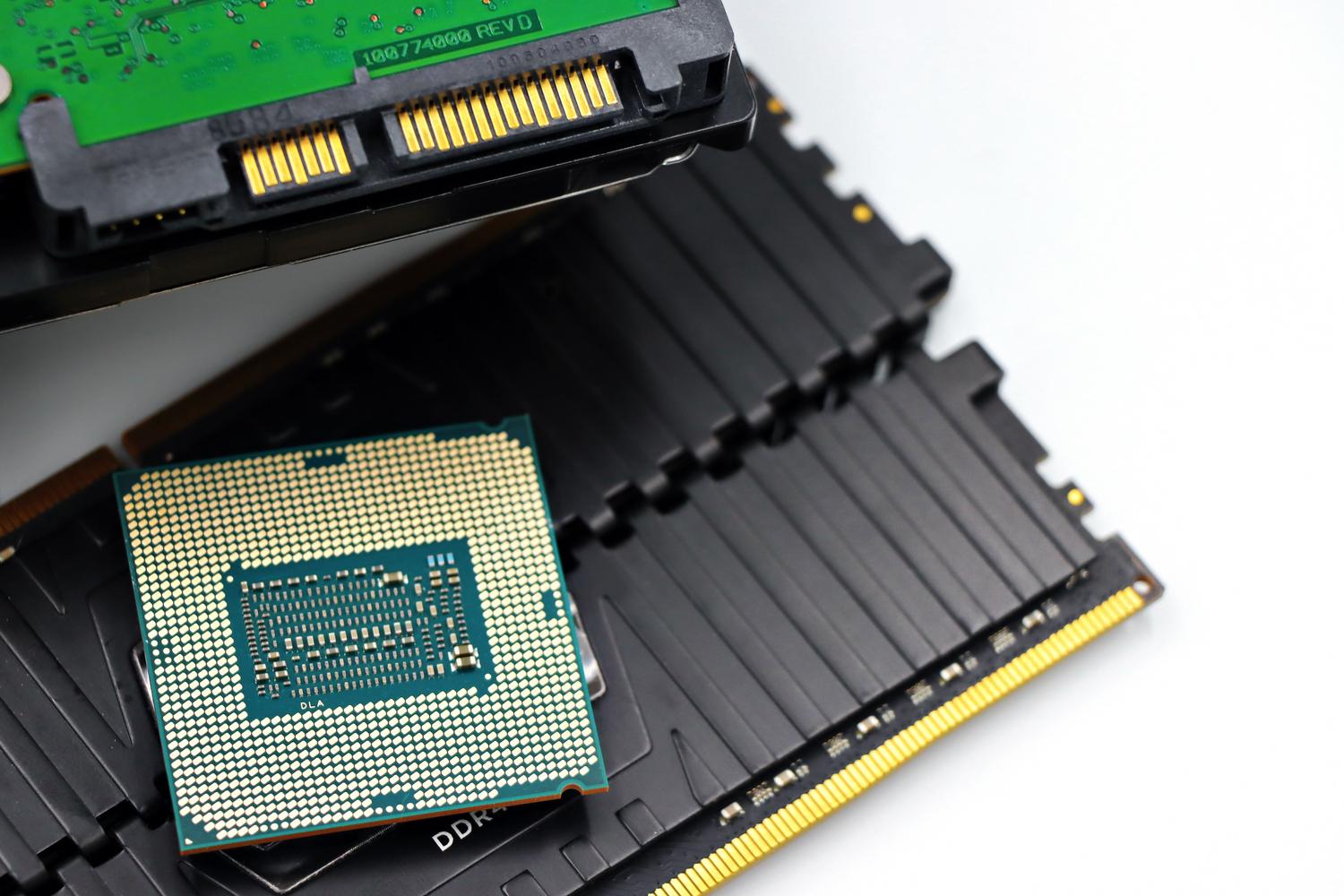
Metsalise taltsutamise alustamiseks tuleb kõigepealt minna paremas ülanurgas asuvasse kolme punktiga menüüsse, siseneda menüüsse „Seaded“ ja otsida vasakpoolsest veerust jaotist „Jõudlus“. Siin toimubki maagia, kuna Chrome koondab mälu, aku ja laadimiskiiruse haldamise valikud ühte kohta. Oluline on teada, et need valikud on saadaval ainult töölauaversioonile, seega te ei leia neid tahvelarvutitest ega mobiilseadmetest.
Mälu salvestamine ja selle intensiivsuse tasemed
Peamine funktsioon on kahtlemata mälusäästja. Põhimõtteliselt tuvastab Chrome, milliseid vahelehti te ei vaata, ja "külmutab" need, vabastades nende poolt kasutatud RAM-i, et aktiivsed veebisaidid töötaksid sujuvalt. Kui klõpsate uuesti passiivsel vahekaardil, laaditakse see automaatselt uuesti . Saate reguleerida, kui agressiivne see protsess on:
- Mõõdukas: Õrn kokkuhoid. Vahelehtede deaktiveerimine võtab kauem aega, mistõttu on mugavus ressursside vabastamisest tähtsam.
- Tasakaalustatud: See on soovitatav valik. Leia õige tasakaal, et sa ei peaks pidevalt lehti uuesti laadima, aga ikkagi... saavutada süsteemis voolavust.
- Maksimaalne: Ideaalne, kui RAM hakkab otsa saama. Chrome peatab vahelehtede kuvamise peaaegu kohe, kui te neid ei vaata, pigistades viimasegi megabaidi saadaolevast mälust välja.
On olukordi, kus Chrome on nutikas ega deaktiveeri vahelehte isegi siis, kui see on mitteaktiivne, näiteks kui on pooleli allalaadimine, videokõne, muusika mängib, vormid on pooleli täidetud või kui vahelehe on kinnitatud.

Kriitiliste veebisaitide seisma jäämise vältimine
Kõik veebisaidid ei saa endale lubada sügavat und. On olemas töövahendeid, e-kirju või monitore, mida peate ajakohasena hoidma. Selleks saate kasutada loendit „Hoia need saidid alati aktiivsena” . Saate lisada veebisaidid, mis teil praegu avatud on, või sisestada URL-id käsitsi. Chrome lubab teil kasutada metamärke (nagu tärn), et kaitsta terveid domeene või konkreetseid alamkatalooge, hoides ära salvestamata andmete kaotamise keerukates veebirakendustes.
Sülearvutite protsessori ja aku juhtimine
Kui kasutate sülearvutit, on energiasäästurežiim hädavajalik. See funktsioon vähendab pildi värskendussagedust ja piirab nähtamatuid taustaülesandeid, et pikendada aku tööiga. See aktiveerub automaatselt, kui arvuti on vooluvõrgust lahti ühendatud või aku on tühi. Kui see on lubatud, peatab Chrome mitteaktiivsetel vahekaartidel protsessorimahukad protsessid , kuigi see ei mõjuta teie Zoomi kõnesid ega kuulatavat muusikat. Kui märkate, et videod on vähem sujuvad, on see normaalne, kuna brauser seab aku tööea esikohale.

Täiustatud nipid äärmise jõudluse saavutamiseks
Lisaks jõudluse armatuurlauale on ka tehnilisi seadeid, mis oluliselt muudavad olukorda. Üks neist on riistvaraline kiirendus. Selle lubamisega süsteemiseadetes delegeerib Chrome graafika ja video renderdamise GPU-le, selle asemel et loota ainult protsessorile. See muudab sirvimise palju sujuvamaks ja vähendab protsessori koormust. Kui aga märkate ekraanil virvendust, proovige see keelata, kuna mõned videodraiverid võivad probleeme tekitada.
Teine kriitiline punkt on laiendused. Need on kasulikud, kuid igaüks neist on lisaprotsess, mis tarbib RAM-i. Ideaalis peaksite neid perioodiliselt puhastama. chrome://extensions/ y Eemalda kõik, mis pole olulineKui soovite kaugemale minna, saate Chrome'i sisseehitatud tegumihalduri (Shift + Esc) abil täpselt kindlaks teha, milline laiendus või vahekaart probleemi põhjustab. protsessori kasutuse järsk tõus.
Lehe eellaadimine ja brauseri hügieen
Chrome suudab teie klikke ette näha ja veebisaite laadida enne, kui te neid isegi avate. Kuigi see tundub uskumatult kiire, tarbib see rohkem andmeid ja mälu. Saate valida tavalise või laiendatud eellaadimise vahel või keelata selle täielikult , kui ressursside säästmine on teie peamine prioriteet. Samuti pidage meeles, et tühjendage oma vahemälu ja küpsised regulaarselt privaatsusseadetes; ajutiste failidega ülekoormatud brauser käitub sageli ettearvamatult.

Harjumused, mis säästavad teie RAM-i
Lõpuks on distsipliin parim tööriist. Kümnete vahelehtede kogumine on kiireim viis arvuti kokku krahhi tekitamiseks. Isegi unefunktsioonide korral on kõige tõhusam lähenemisviis mittevajalike sulgemine . Kui teil on vaja midagi hilisemaks salvestada, kasutage järjehoidjaid või laiendusi, näiteks OneTab, mis koondab kõik loendisse ja vabastab kuni 95% nende vahelehtede poolt kasutatavast RAM-ist . Samuti saate vahelehtede eelvaates (välimuse menüüs) lubada valiku „Kuva mälukasutus”, et kiiresti tuvastada kõige ressursimahukamad veebisaidid ja need kõhklemata sulgeda.
Tasakaalustatud mälu säästmise režiimi kombineerimine pideva laienduste puhastamise ja riistvaralise kiirendusega võimaldab Windows 11-l sujuvamalt töötada. Lehe eellaadimise ja vahelehtede avatuna hoidmise reguleerimine muudab Chrome'i ressursikulukast tööriistast tõhusaks tööriistaks, tagades sujuva sirvimiskogemuse ja oluliselt pikema sülearvuti aku tööea.


Kirglik kirjanik baitide maailmast ja üldse tehnoloogiast. Mulle meeldib jagada oma teadmisi kirjutamise kaudu ja just seda ma selles ajaveebis teengi, näitan teile kõike kõige huvitavamat vidinate, tarkvara, riistvara, tehnoloogiliste suundumuste ja muu kohta. Minu eesmärk on aidata teil digimaailmas lihtsal ja meelelahutuslikul viisil navigeerida.