- Parimate tasuta ja tasuliste tarkvaratööriistade analüüs temperatuuri jälgimiseks ja ventilaatori pöörlemiskiiruse reguleerimiseks.
- PWM-i ja pinge juhtimise meetodite selgitus riistvara jahutamise optimeerimiseks.
- Juhend kohandatud ventilaatorikõverate konfigureerimiseks ja nende otse BIOS-ist/UEFI-st reguleerimiseks.
- Ülekuumenemisega seotud riskide hindamine ja seadmete füüsilise hoolduse olulisus.

Lendava arvuti omamine on suurepärane, aga iga mängu avamisel kõlab see nii, nagu lennuk hakkaks õhku tõusma, mis võib olla uskumatult frustreeriv. Paljude jaoks on selle hankimine... täiuslik tasakaal vaikuse vahel Ja komponentide tervisliku temperatuuri hoidmine on pidev võitlus, eriti Windows 11-s, kus süsteem ei anna meile nende parameetrite reguleerimiseks natiivset tööriista.
Olenemata sellest, kas sulle meeldib ülivaikne süsteem või kardad graafikakaardi muutumist ahjuks, on kontrolli haaramiseks mitu võimalust. Alates kasutamisest spetsialiseeritud kolmanda osapoole tarkvara Isegi BIOS-i sügavustesse süüvides leidub valikuid igale tasemele, alates kasutajast, kes ei soovi keerukust, kuni entusiastinni, kellele meeldib iga temperatuurikõverat seadistada.

Soovitatavad programmid ventilatsiooni haldamiseks
Tarkvarast rääkides on valik tohutu. Üks moodsamaid ja soovitatavamaid on... Rem0o ventilaatorikontrollKuna see on avatud lähtekoodiga ja tasuta, on see võitnud paljude südamed. Parim osa on see, et see võimaldab teil luua väga visuaalseid kohandatud kõveraid, mis põhinevad tegelikel protsessori ja graafikakaardi andurite andmetel, ning see on äärmiselt kerge. See ei vaja tülikat installimist, kuna see töötab lahtipakitud kaustast, muutes selle... väga praktiline ja mitmekülgne.
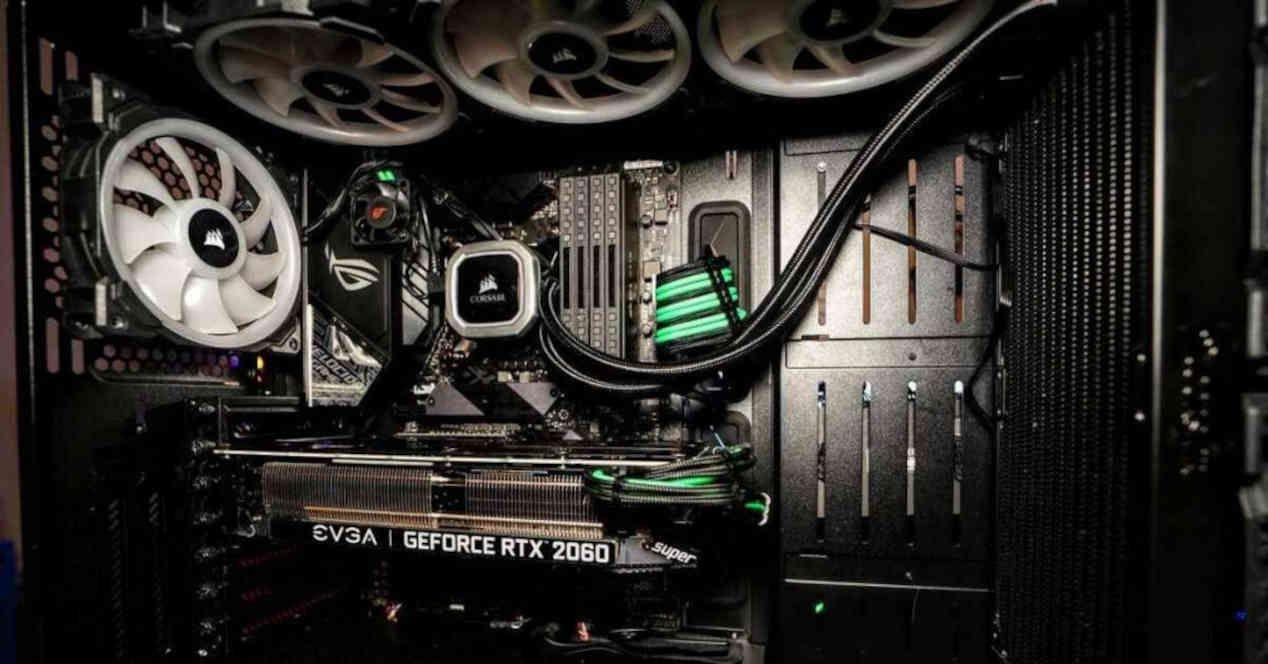
Siis on meil veteranid. SpeedFan Aastaid oli see peamine tööriist tänu oma võimele ühendada ventilaatoreid kindlate anduritega, kuigi selle arendus on mõnevõrra aegunud. Sarnasel moel leiame ka meie Arguse monitorSee on võimsuse ja graafika poolest tõeline koletis, kuigi selle puuduseks on see, et selle eest makstakse pärast prooviperioodi lõppu ja sellel on liides, mis võib tavakasutajale olla pisut tihe.
Neile, kes otsivad lihtsalt andmeid ilma midagi muutmata, HWMonitor ja HWiNFO Need on ideaalsed valikud. Need programmid on nagu teie arvuti röntgenpilt: need näitavad teile millimeetri täpsusega täpset pöörlemiskiirust, pingeid ja temperatuure. Pidage siiski meeles, et HWMonitor ei luba kiiruse muutmist, see teenib ainult Mõõda arvuti temperatuuri ja pinget torni sees toimuva jälgimiseks.

Riistvarapõhised valikud
Kõiki ventilaatoreid ei juhita ühtemoodi. Sõltuvalt sellest, kas teil on 3 või 4 kontakti, toimub juhtimine... pinge või PWM-i kauduViimane on tänapäevane standard ja palju täpsem. Kui teil on teatud kaubamärkide komponente, on kõige parem kasutada nende endi tööriistu. Näiteks ASUS-i kasutajatel on AI Suite 3 ja Fan Xpert 4, mis on spetsiaalselt loodud nende emaplaatide jaoks.
- MSI järelpõletaja: Hädavajalik, kui soovid kontrollida graafikakaardi ventilaatori kiirust ja teha ülekiirendusi.
- Corsairi iCUE: Ideaalne neile, kellel on kogu brändi ökosüsteem olemas, võimaldades teil sünkroonida RGB-tulesid ja müraprofiile.
- Zotac FireStorm: Väga intuitiivne tööriist selle tootja graafikakaartide jahutuse reguleerimiseks.
- Gigabyte EasyTune: See võimaldab teil protsessori kiirust hallata nutika ventilaatori automaatse juhtimise funktsiooni abil.
Sülearvutikasutajana lähevad asjad keerulisemaks. Programmid nagu Sülearvuti ventilaatori juhtimine või TPFan juhtimine (Eriti ThinkPadide puhul) Nad püüavad anda sulle kontrolli, mille tootja tavaliselt blokeerib. Siiski tuleb olla ettevaatlik, sest siinsel veal võivad olla tõsised tagajärjed. põhjustada sülearvuti ülekuumenemist sest sellel pole sama õhuvoolu kui tornil.
Alternatiivsed meetodid: BIOS ja füüsiline riistvara
Kui te tarkvara ei usalda või soovite midagi, mis töötab operatsioonisüsteemist sõltumatult, siis BIOS või UEFI See on õige koht. Arvuti taaskäivitamisel ja vastavate klahvide (nt F2 või Del) vajutamisel pääsete ligi menüüdele nagu „Ventilaatori juhtimine” või „Protsessori ventilaatori profiil”. See on võimalik, et kõige stabiilsem ja turvalisem variantsest konfiguratsioon salvestatakse emaplaadile ja see ei sõltu Windowsi programmi krahhist.

Seiklushimulisematele või vanemate ventilaatoritega inimestele, kes ei toeta tarkvaralist juhtimist, on olemas esilahtrid käsitsi reguleeritavate regulaatoritegaNeed on füüsilised potentsiomeetrid, mis võimaldavad teil randme keeramisega võimsust suurendada või vähendada. Sülearvutite puhul, kui kuumus muutub talumatuks, a väline jahutusalus See on parim investeering, mis aitab soojust põhjast hajutada.
Halva juhtimis- ja hooldusnõuannete riskid
Nende sätete muutmine võib olla riskantne. Kui absoluutse vaikuse poole püüdlemisel alandate pöörete arvu liiga palju, võite protsessori viia olekusse... termiline drosseldaminekus süsteem vähendab ülekuumenemise vältimiseks võimsust, mis põhjustab mängude takerdumist. Halvimal juhul võib pikaajaline ülekuumenemine eluiga oluliselt lühendada ebastabiilsuse tõttu võivad tekkida sinist ekraani kuvamise probleemid või komponentide rikked.
Nende probleemide vältimiseks pidage meeles, et puhtus on ülioluline. Parim tarkvara on kasutu, kui ventilaatorid on ummistunud. tolmu ja ebemega ummistunudRegulaarne suruõhuga puhastamine hoiab ära tüütud vibratsiooni ja tagab korraliku õhuvoolu. Samuti on soovitatav jälgida ümbritseva õhu temperatuuri, sest kui ruum on liiga kuum, peavad ventilaatorid rohkem töötama. töötavad kahekordse võimsusega seadmete jahedana hoidmiseks.
Olenemata sellest, kas eelistate FanControli lihtsust või BIOS-i töökindlust, on enne drastiliste muudatuste tegemist oluline alati temperatuure jälgida. Kombineerides hea riistvarahügieeni, kvaliteetsete vaiksete laagritega ventilaatorite kasutamise ja intelligentse kiiruskõvera, mis aktiveerub ainult siis, kui arvuti on tõeliselt koormatud, saate tagada oma lauaarvuti sujuva töö ilma, et müra muutuks teie igapäevaelus pidevaks probleemiks.

Kirglik kirjanik baitide maailmast ja üldse tehnoloogiast. Mulle meeldib jagada oma teadmisi kirjutamise kaudu ja just seda ma selles ajaveebis teengi, näitan teile kõike kõige huvitavamat vidinate, tarkvara, riistvara, tehnoloogiliste suundumuste ja muu kohta. Minu eesmärk on aidata teil digimaailmas lihtsal ja meelelahutuslikul viisil navigeerida.