- Rufus loob USB de saabas ja võimaldab teil installijat kohandada Windows 11.
- On võimalik vahele jätta TPM, Turvaline alglaadimine ja kohaliku konto kasutamiseks võrgukonto.
- ISO-faili saab alla laadida Microsoftilt või Rufuse viisardi abil.
- Turvasoovitused: ametlik allikas, digitaalallkiri ja varukoopiad.
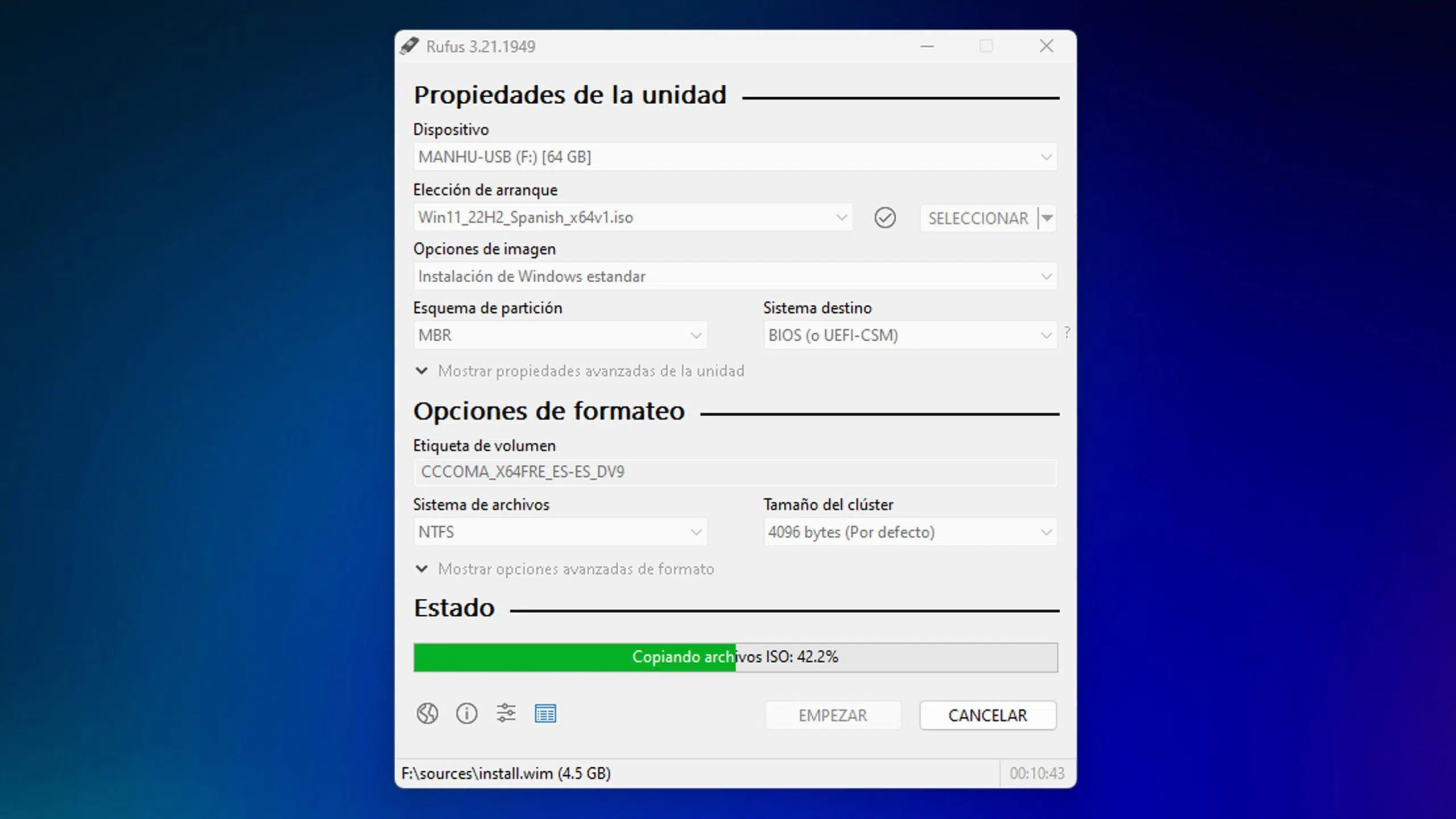
Kui otsite kiireimat ja paindlikumat viisi Windows 11 installi-USB-draivi loomiseks , on Rufus just see tööriist, mida vajate. See on tasuta, avatud lähtekoodiga ja ei vaja installimist , seega saate vaid mõne minutiga luua käivitatava draivi operatsioonisüsteemi installimiseks või uuesti installimiseks isegi piiratud riistvaranõuetega arvutites.
Lisaks klassikalise käivitatava USB-draivi loomisele pakub Rufus midagi täiesti uut: see võimaldab teil kohandada Windows 11 installijat, et mööda hiilida piirangutest, nagu TPM 2.0, turvaline alglaadimine või Microsofti konto kohustuslik kasutamine, ja isegi luua eelnevalt kohaliku konto . See kiirendab installiprotsessi ja võimaldab installida ka vanematele või toetamata masinatele.
Mis on Rufus ja mida see võimaldab teha?
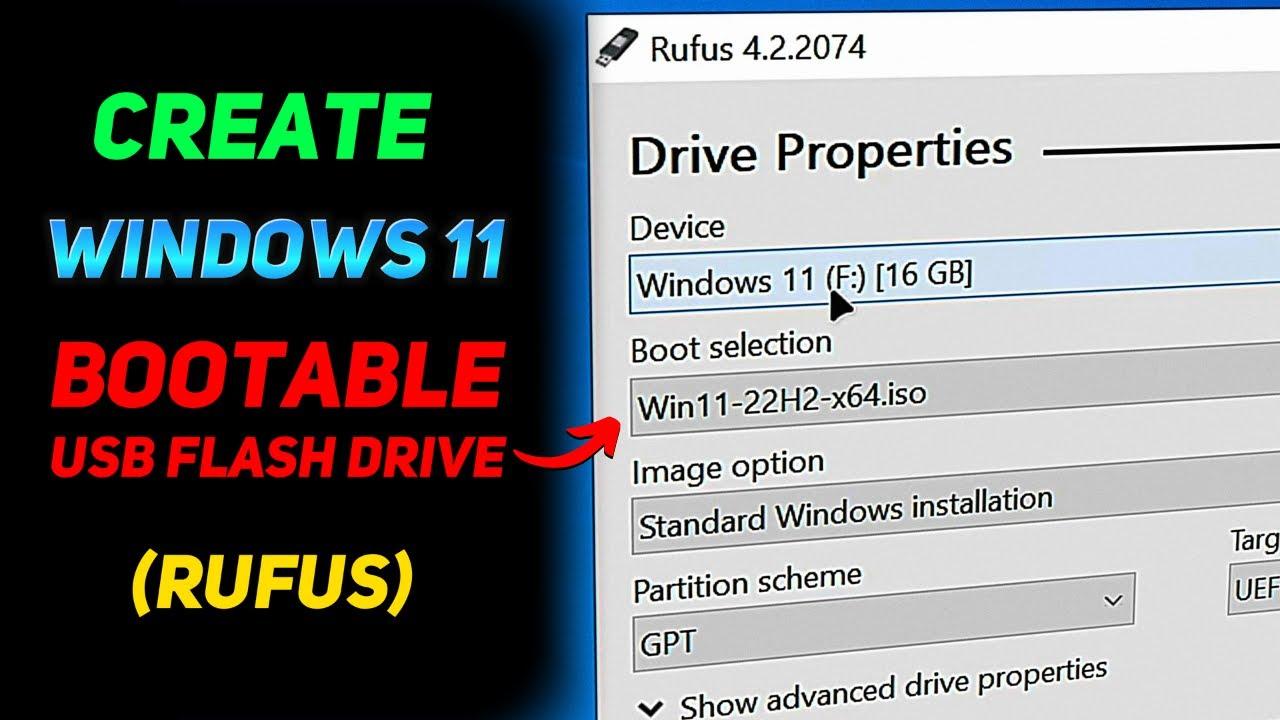
Rufus on utiliit käivitatavate USB-draivide hõlpsaks vormindamiseks ja loomiseks . Seda saab kasutada Windowsi (sh Windows 11), Linuxi ja muude UEFI või DOS keskkondade käivitatavate ISO-de ettevalmistamiseks . See on kasulik ka siis, kui peate töötama arvutiga ilma operatsioonisüsteemita , värskendama BIOS-i DOS-ist või käivitama madala taseme utiliite.
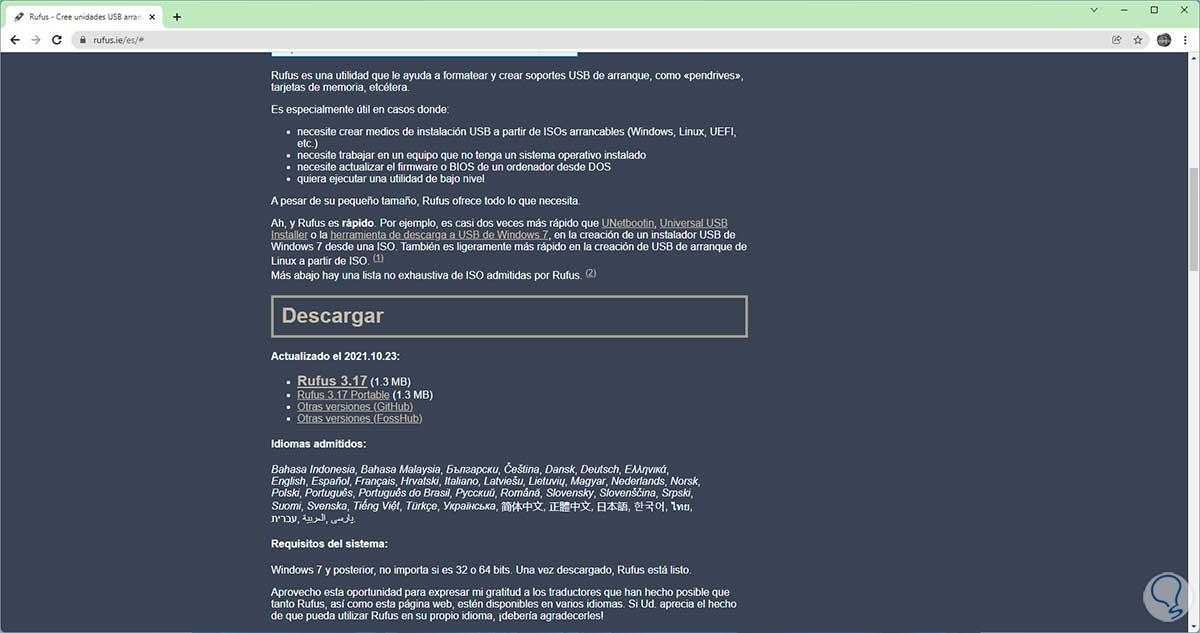
Tööriist on kaasaskantav ( laadige lihtsalt alla .exe-fail ja oletegi valmis), avatud lähtekoodiga GPLv3 litsentsi alusel ja pakub digitaalallkirja , et saaksite selle autentsust kontrollida (näete, et käivitatava faili on allkirjastanud "Akeo Consulting"). Selle liides on selge ja arusaadav , nii et iga kasutaja saab seda probleemideta kasutada.
Host-süsteemi ühilduvuse osas näitab Rufuse veebisait, et see töötab Windows 8-s ja uuemates versioonides ning paljudes juhendites on seda kasutatud ka vanemate arvutitega. Programmi suurus on minimaalne , kuid see sisaldab kõike vajalikku USB-installikandja loomiseks.
Teine eelis on mitme keele tugi , mis võimaldab teil rakendust hispaania keeles täiesti hõlpsalt kasutada ja valikute hulgas ära eksida.
Nõuded ja ettevalmistused enne USB loomist
Enne alustamist veendu, et sul on tühi USB-mälupulk, mille maht on vähemalt 8 GB . Kogu mälupulga sisu kustutatakse protsessi käigus , seega tee varukoopia, kui on midagi, mida soovid säilitada.
Teil on vaja Windowsi operatsioonisüsteemiga arvutit ja stabiilset internetiühendust . Windows 11 ISO-kujutise allalaadimisaeg sõltub teie ribalaiusest, seega võib see võtta mõnest minutist kuni veidi kauem, kui teie ühendus on piiratud.
Hoidke oma Windowsi tootevõtit käepärast (kui see on olemas) . Te ei pruugi seda vajada, kui teie seadme püsivara sisaldab litsentsi juba (sel juhul tuvastab installija selle automaatselt, kui väljaanne ja versioon sobivad), kuid hea tava on see siiski üles leida.
Kui installite Windows 11 virtuaalmasinasse , saate USB-draivi asemel luua ISO-faili ja selle otse virtuaalmasinasse ühendada. Rufus saab teha mõlemat : ette valmistada füüsilise USB-draivi või aidata teil ametlikku ISO-faili alla laadida.
Laadige Rufusest alla Windows 11 ISO
Kui sul pole veel Windows 11 ISO-d , sisaldab Rufus allalaadimisviisardit. Klõpsa nupu „Vali“ kõrval asuvat noolt ja vali „Laadi alla “. Rakendus laadib alla skripti , mis võimaldab sul hankida ametlikke Windowsi kujutisi.
Valige rippmenüüst Windows 11 ja seejärel valige väljaanne ja keel . Kui olete kinnitanud, alustab Rufus ISO-pildi allalaadimist teie valitud sätetega. Vajadusel lubab viisard teil alla laadida ka Windowsi varasemaid versioone (kuni Windows 7-ni ).
Salvesta ISO-fail kergesti leitavasse kausta (näiteks Allalaadimised). See lihtsustab järgmises etapis alglaaditava USB-draivi loomisel valimist.
Teise võimalusena saate ISO-faili hankida Microsofti tarkvara allalaadimiste lehelt . Sealt leiate juhised installikandja loomiseks ja Windows 10 puhul tööriista MediaCreationTool.exe , mis juhendab teid protsessis. Virtuaalmasinate puhul saate ISO-faili otse kasutada ilma USB-draivi vajaduseta.
Looge Rufusiga Windows 11 installi-USB
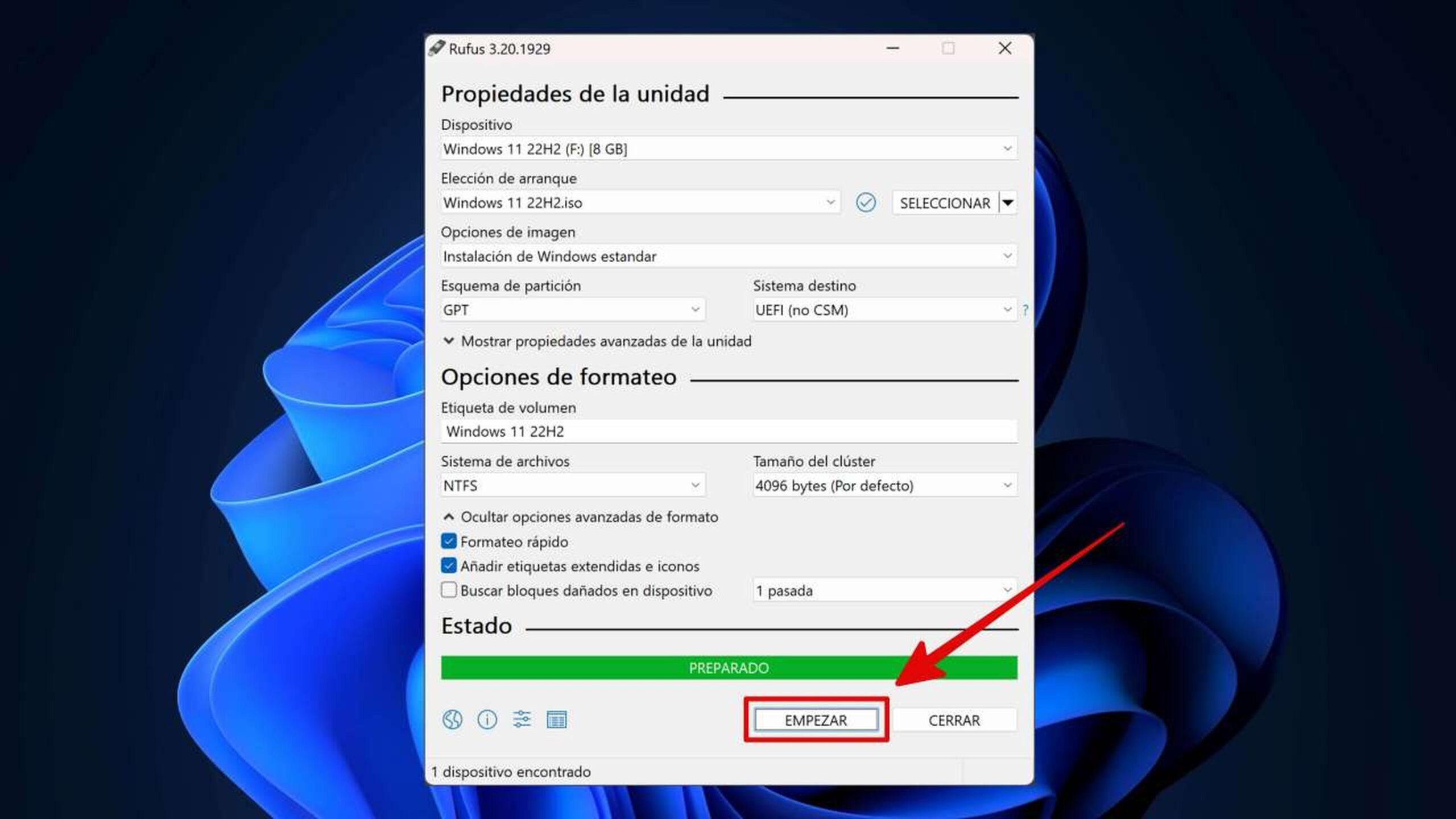
Ühenda USB-draiv, mida kavatsed kasutada, ja ava Rufus. Seejärel seadista need põhiseaded :
Seade : Valige õige USB-draiv. Veenduge, et sellel oleks vähemalt 8 GB vaba ruumi ja et seal pole andmeid, mida soovite säilitada , sest see vormindatakse täielikult.
Käivitusvaliku tegemine : klõpsake nuppu Vali ja osutage allalaaditud Windows 11 ISO-le. Rufus analüüsib seda mõne sekundi pärast.
Pildi valikud : Standardarvuti puhul kasutage Windowsi standardinstalli . Kui eelistate Windowsi USB-mälupulgal kaasas kanda (mis on käivitatav erinevates arvutites), valige Windows To Go . See juhend jätkub standardinstalliga.
Ülejäänud parameetrid (partitsioon, failisüsteem, silt jne) võivad jääda vaikeväärtustele , mis on enamiku tänapäevaste UEFI-põhiste arvutite jaoks juba piisavad. Soovi korral saate USB-draivi hõlpsaks tuvastamiseks köite silti kohandada .
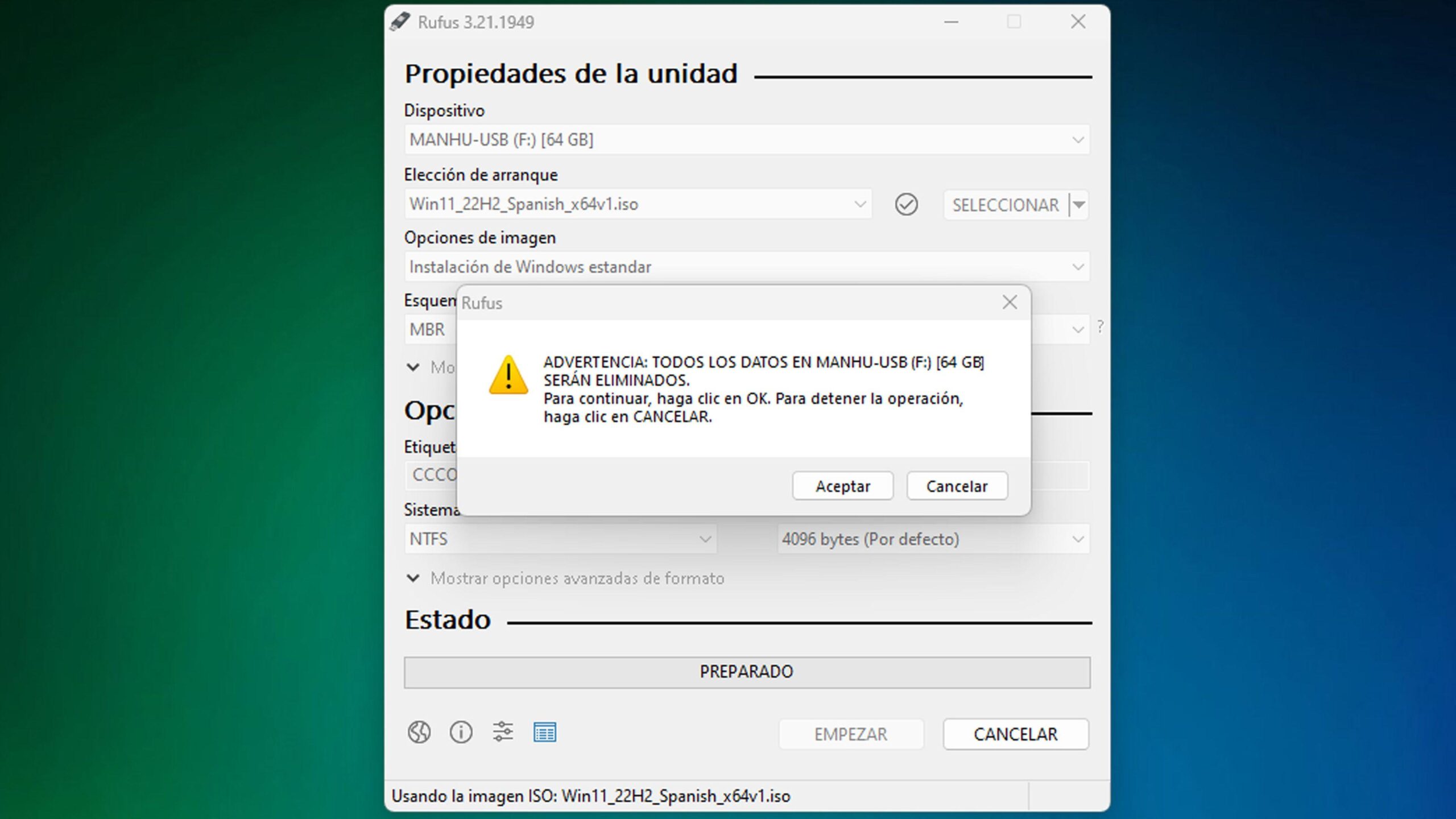
Kui kõik on valmis, vajutage nuppu "Start" . Rufus hoiatab teid, et draivi sisu kustutatakse; kinnitage ja jätkake installija kohandamisvalikute dialoogiboksi avamist.
Rufuse Windows 11 installija täpsemad sätted
See on võtmetähtsusega hetk , kui soovite installimist lihtsustada ja nõuded kõrvaldada . Rufus kuvab mitu märkeruutu, mille saate vastavalt oma vajadustele valida:
- Eemalda nõue 4 GB jaoks: Keela Windows 11 miinimumnõuded seotud TPM 2.0, turvaline alglaadimine ja muutmäluSee valik võimaldab teil installida vanematele või ühildumatutele seadmetele. Kasutage seda, kui teie riistvara ei vasta neile nõuetele.
- Eemaldage nõue Microsofti veebikonto jaoks: kui sa selle märgid, Saate Windows 11 seadistada ilma Microsofti kontoga sisse logimata.Väga kasulik, kui soovite alusta kohaliku kontoga või te ei soovi alguses arvutit oma veebikontoga linkida.
- Looge kohalik konto: siin sa saad määrake kohaliku konto kasutajanimi ja soovi korral parool mille süsteem loob automaatselt. Seega Väldid OOBE ajal samme (esialgne konfiguratsioon pärast esimest käivitamist).
- Piirkondlike valikute määramine: kopeerida piirkondlikud valikud (keel, kuupäeva/kellaaja vorming, klaviatuur) teie praegusest seansist ja rakendab need installile. Säästa aega ja väldi vigu klaviatuuripaigutusega.
- Keela andmete kogumine: vastab automaatselt "Ei" kõigile assistendi privaatsustaotlustele (telemeetria, isikupärastatud reklaamid jne). Kui privaatsus on teie prioriteet, See jätab teie süsteemi algusest peale puhtamaks.
- Saate valida ühe, mitu või kõik valikud. olenevalt teie juhtumist. Kui te kinnitate, Rufus kirjutab pildi USB-mälupulgale.Protsess võib võtta paar minutit, olenevalt teie mälupulga ja USB-pordi kiirusest.
Windows 11 installimine ilma Microsofti kontota ja toetamata arvutitesse
Kui käivitatav USB-draiv on loodud , on aeg seda sihtarvutis kasutada. Sisenege BIOS-i/UEFI-sse, valige USB-draivilt käivitamine ja järgige installiviisardi samme nagu tavaliselt.
Kui lubasite Microsofti konto möödahiilimise valiku , ei nõua installija teilt veebis sisselogimist . Ja kui konfigureerisite ka valiku „Loo kohalik konto ”, on teie kohalik kasutajakonto juba valmis, ilma et peaksite seda käsitsi looma. See on ideaalne otsetee, kui te ei soovi esimesel käivitamisel internetist sõltuda või kui eelistate kontot hiljem hallata.
Arvutite puhul, millel puudub TPM 2.0, turvaline käivitus või millel on vähem kui 4 GB muutmälu , saate ruudu „ Eemalda 4 GB nõue” märkimise korral installida Windows 11 ilma, et installija nende nõuete üle kurdaks. Pidage meeles, et nende kontrollide keelamisel on turvamõjusid (näiteks kontrollitud käivituse keelamine), seega kasutage seda ettevaatlikult.
Microsofti konto kasutamise nõue on Windows 11-s täielikult rakendatud. Kuni viimase ajani oli seadistamise ajal võimalik ametlikult kohalik konto luua . Rufusega saate selle paindlikkuse tagasi ja protsessi kiirendada, mis on eriti kasulik keskkondades, kus puudub internetiühendus või kui eelistate funktsioone eraldada.
Pidage meeles juriidilisi üksikasju : Windows 11 aktiveerimiseks vajate kehtivat litsentsi (või kasutage seda, mis on juba teie seadme püsivaras kaasas). Kuigi saate riistvaranõudeid ja veebikontot mööda hiilida , järgib aktiveerimine siiski standardreegleid.

Kirglik kirjanik baitide maailmast ja üldse tehnoloogiast. Mulle meeldib jagada oma teadmisi kirjutamise kaudu ja just seda ma selles ajaveebis teengi, näitan teile kõike kõige huvitavamat vidinate, tarkvara, riistvara, tehnoloogiliste suundumuste ja muu kohta. Minu eesmärk on aidata teil digimaailmas lihtsal ja meelelahutuslikul viisil navigeerida.