- ViveTool võimaldab teil avada peidetud ja eksperimentaalseid funktsioone Windows ilma et peaks olema siseringi liige.
- Iga funktsioon on tähistatud unikaalse ID-ga ning selle aktiveerimine/deaktiveerimine on ettevaatusabinõude rakendamisel pöörduv ja ohutu.
- Saadaval on konsooli- ja graafilise kasutajaliidese versioonid, mis sobivad nii algajatele kui ka edasijõudnutele kasutajatele.

Kas olete kunagi tahtnud proovida uusi Windowsi funktsioone enne kedagi teist, ilma et peaksite beetaversioonidega oma süsteemi stabiilsust ohtu seadma? Eksperimentaalsete funktsioonide aktiveerimine ViveTooliga on lahendus, mida paljud entusiastid ja arendajad kasutavad peidetud operatsioonisüsteemi funktsioonide avamiseks ilma Insider-programmiga liitumata või oma arvuti jõudlust kahjustamata. See tööriist, kuigi see võib alguses keeruline tunduda, on muutunud väärtuslikuks liitlaseks neile, kes soovivad Windowsi kohandada ja selle võimalustest maksimumi võtta.
Selles artiklis saate teada , mis ViveTool täpselt on, milleks see on mõeldud, kuidas see töötab ja kuidas selle eksperimentaalsetest funktsioonidest nii Windows 10 kui ka Windows 11-s maksimumi võtta. Samuti annan teile turvanõuandeid, olulisi hoiatusi ja olulist teavet nende funktsioonide lubamiseks või keelamiseks ilma süsteemi kahjustamata.
Mis on ViveTool ja milleks seda kasutatakse?

ViveTool on avatud lähtekoodiga tööriist , mis võimaldab Windowsi kasutajatel pääseda juurde operatsioonisüsteemi peidetud või eksperimentaalsetele funktsioonidele ja neid aktiveerida. Erinevalt teistest utiliitidest, mis muudavad registrit või muudavad tundlikke sätteid, suhtleb ViveTool otse Windowsi funktsioonide salvestusruumiga , mis on süsteemikomponent, kus Microsoft salvestab ja haldab uusi funktsioone, mis lõpuks avalikkusele avaldatakse.
ViveTooli juures on huvitav see, et see ei lisa ega eemalda midagi välist : see lihtsalt muudab juba olemasolevate funktsioonide olekut, isegi kui need on peidetud. See pakub kõike arvesse võttes üsna turvalist viisi uute võimaluste testimiseks enne nende ametlikku avaldamist.
Mõned selle kõige levinumad rakendused on:
- Luba funktsioonid, mis on Windows 10-s ja Windows 11-s veel testimisjärgus (täiustatud menüüd, uued ülesannete haldurid, visuaalsed muudatused jne).
- Juurdepääs A/B-konfiguratsioonidele, mida Microsoft lubab ainult teatud Insideri programmis osalejatele.
- Keela funktsioonid, mida sa ei vaja või mis võivad olla tüütud (sõltuvalt Windowsi versioonist).
ViveTool sai alguse tuntud tarkvarauurija Albacore'i projektina ning selle arendus ja kood on avalikult majutatud GitHubis. Saate alla laadida nii käsureaversiooni kui ka kogukonna arendatud graafilise liidese.
Kuidas Windowsi eksperimentaalsed funktsioonid töötavad
Windows haldab oma uusi funktsioone sisemiselt funktsioonipoe kaudu. Siin otsustab Microsoft, millised funktsioonid aktiveeritakse, millised jäävad testimisse ja millised kasutajad saavad neid esimesena proovida. Tavaliselt on need eksperimentaalsed funktsioonid esmalt saadaval Insideri liikmetele, kes testivad uusi versioone ja teatavad vigadest. Insideri kanalil olemine toob aga kaasa teatud stabiilsus- ja turvariske, kuna need on endiselt beetaversioonid.
Igal Windowsi eksperimentaalsel funktsioonil on unikaalne identifikaator (ID) , mis on tavaliselt pikk kaheksakohaline number. Need ID-d on ViveTooli funktsionaalsuse võti . Kui käivitate ViveTooli kindla ID-ga, saate funktsiooni lubada, keelata või peidetud oleku vahel, olenevalt sellest, kuidas Microsoft on selle teie süsteemis rakendanud.
Need identifikaatorid avalikustavad sageli eksperdid või lekitajad, näiteks Albacore, FireCube ja teised, ning neid leidub sageli spetsialiseeritud foorumites, sotsiaalmeedias või Windowsi uudistes.
ViveTool: Peamised funktsioonid ja saadaolevad versioonid
ViveTool on saadaval peamiselt kahes variandis:
- Käsurea versioon (CMD o terminal): Algne ja edasijõudnute kasutajate eelistatud. See pakub suuremat paindlikkust ja ühildub enamiku Windowsi süsteemidega (10 ja 11, x86 ja ARM arhitektuuridel).
- Graafilise kasutajaliidesega (GUI) versioonkolmandate osapoolte poolt välja töötatud. See on lihtsam alustajatele, kuigi see on tavaliselt vähem uuendatud ja mõned funktsioonid võivad konsooliversiooniga võrreldes puududa.
Mõlemad versioonid võimaldavad teil oma Windowsi väljaande peidetud funktsioone loetleda, aktiveerida või deaktiveerida, kuigi graafiline versioon muudab konkreetsete ID-de leidmise ja käskude tippimisel vigade vältimise palju lihtsamaks.
Mis puutub uuendustesse, siis ViveTool on pidevas arenduses. Selle uusimad versioonid (näiteks 0.3.4) pakuvad juba tuge isegi Windows 11 eksperimentaalsetele versioonidele, näiteks 24H2, ning selle levitamine on endiselt tasuta ja avatud GitHubi kaudu.
Kas ViveTooli kasutamine on ohutu?
Üks suurimaid murekohti neile, kes ViveTooli esimest korda avastavad, on turvalisus. Tööriist ise on ohutu, kui see on alla laaditud ametlikust allikast GitHubist ja kasutate oma Windowsi versioonis eksisteerivate ID-de jaoks kontrollitud käske.
Siiski on oluline märkida, et aktiveeritud funktsioonid ei pruugi olla stabiilsed . Kuna paljud neist on testimisfaasis või tulevaste versioonide jaoks väljatöötamisel, võivad need põhjustada vigu, aeglustumist või ettearvamatuid süsteemitõrkeid.
Seetõttu soovitavad eksperdid:
- Kasutage ViveTooli eelistatavalt virtuaalsed masinad või teisejärguline varustus.
- Loo alati taastepunkt enne eksperimentaalse funktsiooni aktiveerimist.
- Ärge aktiveerige ID-sid suvaliselt ega Windowsi versioonide jaoks, mis omavahel ei ühildu.
Suurim eelis on see, et kuna ViveTool midagi ei installi ega eemalda, on funktsiooni keelamine sama lihtne kui selle uuesti käivitamine käsuga vastupidine . Nii saate valesti minnes süsteemi eelmisesse olekusse taastada.
Kuidas ViveTooli Windowsi installida
ViveTooli installimine on väga lihtne protsess ja võtab vaid paar minutit:
- Ava ViveTooli repositoorium GitHubis või oma ametlikul veebisaidilLeidke uusim saadaolev versioon ja laadige alla oma operatsioonisüsteemile sobiv ZIP-fail.
- Pakkige ZIP-faili sisu lühikese ja lihtsa nimega kausta, näiteks C:\vivetoolSoovitatav on see asetada ketta juurele.
- Käsureaversiooni puhul ei pea te midagi muud installima: teil on selles kaustas lihtsalt käivitatavad failid.
- Kui eelistate kasutada graafilist versiooni (GUI), leidke installija GitHubi jaotisest "Varad", laadige see alla ja käivitage fail setup.exe vastavalt juhistele. Pärast installimist saate liidest probleemideta kasutada.
Pole kindel, millist versiooni kasutada? Graafiline kasutajaliides on soovitatav algajatele või neile, kes pole käsureaga harjunud , samas kui klassikaline versioon pakub rohkem võimalusi neile, kes juba tunnevad Windowsi plusse ja miinuseid.
ViveTooli kasutamine eksperimentaalsete funktsioonide lubamiseks: samm-sammult
Peidetud funktsioonide lubamise või keelamise protsess varieerub veidi olenevalt teie kasutatavast ViveTooli versioonist. Siin on mõlemad meetodid algusest peale selgitatud:
Käsukonsool (CMD või Windowsi terminal)
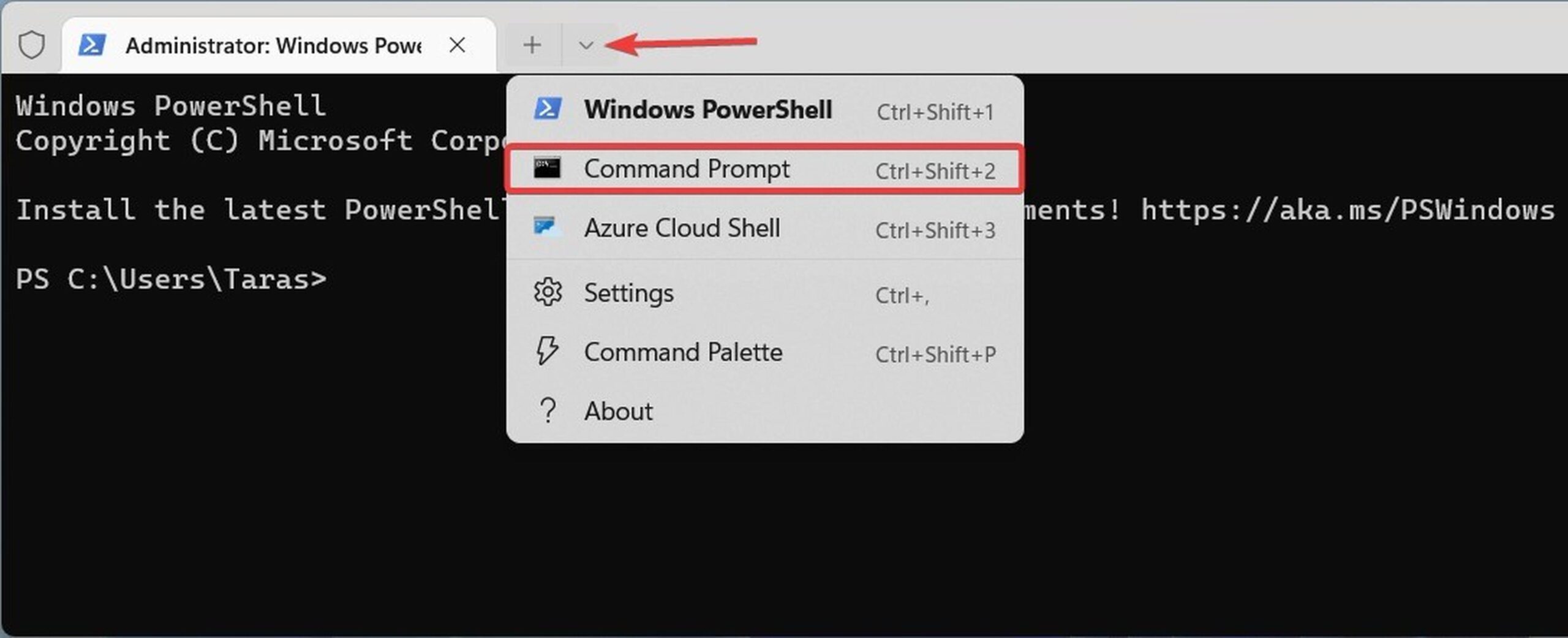
- Ava 'Käsuviip"administraatorina (paremklõpsake menüül "Start" ja valige "Käivita administraatorina").
- Navigeeri kausta, kust sa ViveTooli lahti pakkisid, käsuga:
cd C:\vivetool - Funktsiooni aktiveerimiseks käivitage:
vivetool /enable /id:FUNKTSIOONI_ID
Näiteks rühmitatud menüüfunktsiooni aktiveerimiseks ID-ga 46045587:
vivetool /enable /id:46045587 - Kui soovite selle hiljem keelata, käivitage:
vivetool /disable /id:46045587
Saadaval olevate ID-de väljaselgitamiseks vaadake spetsiaalseid veebisaite, jälgijaid nagu Albacore X-is (endine Twitter) või kasutage nende hõlpsaks loetlemiseks GUI-versiooni.
ViveTooli graafiline liides (GUI)
- Paigalda ja ava allalaaditud failist setup.exe GUI-rakendus.
- Valige vasakus ülanurgas olevast rippmenüüst oma Windowsi versioon.
- Laske rakendusel laadida ja kuvada saadaolevate funktsioonide loend (see võib võtta paar minutit).
- Leidke funktsioon, mida soovite aktiveerida, või sisestage ID otse jaotisse „Funktsiooni käsitsi muutmine”.
- Aktiveerimiseks valige „Aktiveeri funktsioon” või vastav suvand; deaktiveerimiseks tehke sama, aga deaktiveerimisvalikuga.
- Kontrollige eduteadet ja taaskäivitage arvuti vajadusel muudatuste rakendamiseks.
Erinevate funktsioonide testimiseks võite neid samme korrata nii mitu korda kui soovite . Probleemide korral keelake funktsioon lihtsalt sama meetodi abil.

Ettevaatusabinõud ja parimad tavad ViveTooli kasutamisel
Kuigi funktsioonide varajane avamine võib olla väga ahvatlev, kaasnevad ViveTooli kasutamisega teatud riskid . Paljud edasijõudnud kasutajad ja spetsialiseeritud veebisaidid soovitavad järgmist:
- Ära kunagi luba kinnitamata ID-sid oma Windowsi versiooni jaoks. Kui funktsiooni pole olemas või see on mõeldud mõnele teisele versioonile, võib see põhjustada krahhe või muuta süsteemi ebastabiilseks.
- Töötamine virtuaalsete masinatega või võimaluse korral katseseadmeid.
- Tehke varukoopia või looge taastepunkt enne mingeid suuremaid muudatusi.
- Koodide ja eksperimentaalsete funktsioonide kirjelduste saamiseks pöörduge usaldusväärsete allikate poole.
Pidage meeles, et eksperimentaalsed funktsioonid võivad mõjutada jõudlust, kuvada vigu või isegi tulevastes värskendustes kaduda. Microsoft testib uute funktsioonide erinevaid variante ja eemaldab need mõnikord, kui need ei anna oodatud tulemusi.
ViveTooli praktilised näited ja kasutusjuhud
ViveTooli tüüpiline kasutusala on uute visuaalsete või haldusvalikute aktiveerimine Windows 11-s enne nende stabiilsesse kanalisse jõudmist. Näiteks oli kunagi võimalik Fluent Designiga integreeritud uut ülesannete haldurit aktiveerida järgmiste käskude abil:
- vivetool addconfig 35908098 2
- vivetool addconfig 37204171 2
- vivetool addconfig 36898195 2
Viimane number (2) näitab tavaliselt aktiveeritavat olekut. Nende ID-de ajakohaseid loendeid leiab ekspertide profiilidest, foorumitest ja spetsialiseeritud veebisaitidelt, näiteks MuyComputer või tehnoloogiauudiste kanalitelt.
Muud ViveTooli lubatud funktsioonid on järgmised:
- Uued kontekstimenüüd või vahekaartidega failihaldurid.
- Rakenduste rühmitamise valikud, ümberkujundatud tegumiribad, liidese muudatused ja täiustatud privaatsusseaded.
- Teatud Insideri järkudes olevad eksklusiivsed funktsioonid, mis pole enamiku kasutajate jaoks veel saadaval.
Peamine on tähelepanelikult jälgida iga Windowsi versiooni arendust ja hoida silm peal kogukonna lekkinud koodil.
ViveTooli ja teiste eksperimentaalsete funktsioonide tööriistade erinevused
Windowsi kogemuse muutmiseks on olemas ka teisi kolmanda osapoole utiliite ( regedit , grupipoliitikad, isikupärastamisprogrammid...), kuid ViveTool on väga spetsiifiline ja võimas, kui tegemist on „funktsioonide poe” puudutamisega ja funktsioonide testimise ajal enne nende üldist väljaandmist esiletoomisega.
Selle eeliseks traditsiooniliste häkkimismeetodite ees on see, et see ei nõua registri muutmist ega millegi installimist muudest allikatest peale Microsofti , mis vähendab riske ja lihtsustab probleemide korral muudatuste tagasivõtmist. Enne millegi aktiveerimist on aga alati soovitatav olla ettevaatlik ja kasutada tervet mõistust.
Neile, kes soovivad veelgi suuremat kohandamist, saab ViveTooli kombineerida teiste rakendustega (näiteks visuaalse välimuse, tegumiriba, menüüde jms muutmiseks), kuid pidage alati meeles, et eksperimentaalsed funktsioonid ei pruugi olla lõplikud ja võivad isegi ette teatamata kaduda.
ViveTooli valdamine pakub täiustatud kontrolli ja innovatsiooni hoogu võrreldes nendega, kes ootavad ametlikke värskendusi, kuigi see hõlmab ka veidi suurema riski võtmist.
Windowsi uusimate funktsioonide proovimine enne teisi võib olla väga lõbus ja kasulik, eriti neile, kes soovivad olla sammu võrra ees ja mõista, kuhu operatsioonisüsteem liigub. ViveTooliga saab teie arvutist tõeline testimispolügoon, kus saate Windowsi varjatud potentsiaali avada vaid mõne käsu või paari klõpsuga. Loomulikult kasutage alati tervet mõistust, pidage meeles turvalisust ja olge avatud katsetamisele.

Kirglik kirjanik baitide maailmast ja üldse tehnoloogiast. Mulle meeldib jagada oma teadmisi kirjutamise kaudu ja just seda ma selles ajaveebis teengi, näitan teile kõike kõige huvitavamat vidinate, tarkvara, riistvara, tehnoloogiliste suundumuste ja muu kohta. Minu eesmärk on aidata teil digimaailmas lihtsal ja meelelahutuslikul viisil navigeerida.
Indeks
- 1 Mis on ViveTool ja milleks seda kasutatakse?
- 2 Kuidas Windowsi eksperimentaalsed funktsioonid töötavad
- 3 ViveTool: Peamised funktsioonid ja saadaolevad versioonid
- 4 Kas ViveTooli kasutamine on ohutu?
- 5 Kuidas ViveTooli Windowsi installida
- 6 ViveTooli kasutamine eksperimentaalsete funktsioonide lubamiseks: samm-sammult
- 7 Ettevaatusabinõud ja parimad tavad ViveTooli kasutamisel
- 8 ViveTooli praktilised näited ja kasutusjuhud
- 9 ViveTooli ja teiste eksperimentaalsete funktsioonide tööriistade erinevused