- PDF-ide või piltide manustamine sõna takistab selle vormingu muutmist.
- Sisu saab sisestada mitmel viisil: objekti, pildi või dünaamilise lingina.
- Teisiti kleepimise abil saate dokumendi tüübi põhjal vormingut juhtida.
- Teisenda pDF enne selle sisestamist võib see hõlbustada selle hilisemat redigeerimist.

Microsoft Wordi dokumentidega töötades on üks suurimaid väljakutseid sisu vormingu säilitamine kopeerimisel või lisamisel muudest allikatest, näiteks PDF-failist või pildilt. Tekst kaotab sageli oma struktuuri, pildid joonduvad valesti või nummerdatud loendid käituvad ootamatult. Seetõttu otsivad paljud kasutajad usaldusväärset viisi sisu Wordi lisamiseks ilma algset vormingut moonutamata.
See probleem on eriti levinud PDF-failist, veebilehelt või tekstiredaktorist lõikude kopeerimisel, mis kasutab kohandatud stiile. Tõhus lahendus on sisu lisamine pildi , lingitud objekti või manusobjektina , tagades visuaalse täpsuse ja vältides kujundusprobleeme lõppdokumendis. Selles juhendis näitame teile samm-sammult mitut viisi, kuidas seda teha, kusjuures detailsuse tase on vajalik teie olukorrale ideaalse meetodi rakendamiseks.
Elementide lisamise valikud Wordis
Microsoft Wordis on välise sisu integreerimiseks mitu võimalust, millel kõigil on oma eelised ja piirangud. Allpool kirjeldame kõige sagedamini kasutatavaid alternatiive:
- Lisa manusobjektina: Võimaldab faili (näiteks PDF-faili) salvestada Wordi dokumendis ilma vajaduseta säilitada linki algse failiga.
- Lisa lingitud objektina: Loob lingi välisele failile, nii et faili värskendamisel kajastuvad muudatused automaatselt Wordi dokumendis.
- sisestage pildina: teisendab sisu pildiks (tavaliselt PNG, JPEG või GIF), mis on kasulik järgmistel juhtudel: vältida muutusi ja tagada välimus staatiline visuaalne.
PDF-faili lisamine Wordi objektina
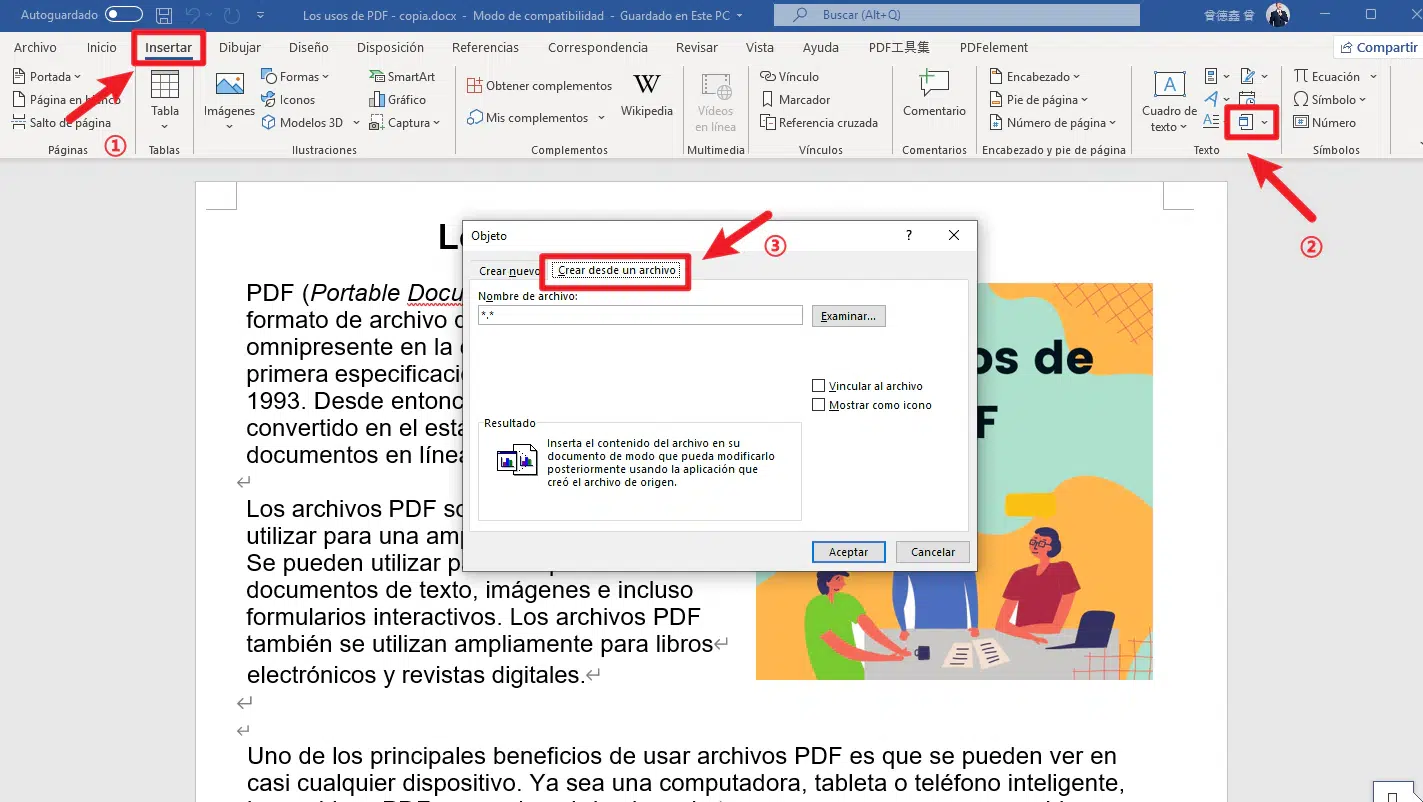
Üks tõhusamaid viise PDF-dokumendi Wordi lisamiseks on seda teha manustatud või lingitud objektina . See protseduur tagab sisu algse vormingu säilimise . Lisateavet elementide PowerPointi lisamise kohta leiate sellest PowerPointi juhendist.
- Ava oma Wordi fail ja aseta kursor kohta, kuhu soovid PDF-faili lisada.
- Juurdepääs vahekaardile "Sisesta" ülemises tööriistalindis.
- Grupi sees "Tekst"klõps "Objekt".
- Valige suvand "Loo failist".
- Vajutage "Uurima", leidke PDF-dokument, mida soovite manustada, ja valige see.
- Siin on teil kaks alternatiivi:
- Kuva ikoonina: See lisab ikooni, millel topeltklõpsamisel avatakse PDF-fail teie vaikeslugejas.
- Lingi failile: Kui see suvand on lubatud, värskendatakse lingitud PDF-faili automaatselt, kui faili muudetakse väljaspool Wordi.
- Klõpsake nuppu "Nõustu" sisestamise lõpuleviimiseks.
See meetod säilitab PDF-faili visuaalse terviklikkuse . Kuna tegemist on objektiga, ei saa seda Wordis otse redigeerida, kuid see sobib ideaalselt professionaalsete esitluste või aruannete jaoks.
Sisesta PDF pildina
Teine tõhus võimalus on teisendada iga PDF-faili leht pildiks (JPG, PNG või sarnane) ja lisada need pildid oma Wordi dokumenti.
- Kasutage tööriista, et teisendada PDF-faili iga leht pildiks (näiteks SmallPDF-i veebitööriistad, Adobe Acrobat või PDF-ist JPEG-iks). Lisateavet piltide Wordi lisamise kohta leiate siin.
- Ava Word ja aseta kursor kohta, kuhu soovid pildi lisada.
- Menüüst "Sisesta"klõps "Pildid" ja valige teisendatud pilt.
- Vajadusel reguleerige suurust ja asukohta.
- Korda protsessi, kui PDF-failil on mitu lehekülge ja oled iga lehekülje jaoks pildi genereerinud.
See süsteem hoiab ära sisu muutmise , kuna seda ei saa muuta , ja sobib ideaalselt, kui soovite kuvada vorme, graafikat või kujundusi , mida tuleb muuta.
PDF-faili lisamine muudetava sisuna
Kui eelistate PDF-faili sisu Wordis redigeerida , on sobiv võimalus PDF-fail Wordi vormingusse (.docx) teisendada . Saate kasutada järgmisi tööriistu:
- Adobe Acrobat Pro
- WPSi kontor
- Nitro PDF
- Veebipõhised konverterid nagu SmallPDF või ILovePDF
Pärast teisendamist saate faili otse Wordis avada ja kõik vajalikud muudatused teha. Pidage meeles, et tulemus ei pruugi olla täiuslik , eriti kui PDF-failil on keeruline vorming või palju tabeleid, pilte ja stiile . Vaadake hoolikalt üle ja vajadusel kohandage.
Kuidas kasutada Wordis spetsiaalset kleepimist vorminduse säilitamiseks
Kui kopeerite sisu (teksti, loendeid, tabeleid või pilte) teisest rakendusest või veebisaidilt, rakendab Word automaatselt sihtkoha vormingut. Algse vormingu säilitamiseks või sisu lisamiseks muudes vormingutes, näiteks pildina või metafailina, saate aga kasutada funktsiooni „ Kleebi teisiti“ . Lisateavet valemite ja võrrandite lisamise kohta Wordis leiate sellest juhendist.
- Kopeeri sisu algallikast.
- Paiguta end Wordis kohta, kuhu soovid teksti kleepida.
- Klõpsake nupu all asuvat väikest noolt "Kleebi" ja valige "Spetsiaalne liim".
- Avaneb aken, kus saate valida:
- Kleebi pildina (JPEG, PNG, GIF, BMP…)
- Microsofti joonistusobjekt
- Lihttekst
- Täiustatud metafail
- Valige suvand, mis sobib kõige paremini teie vajadustega, ja klõpsake nuppu Nõustu.
See tehnika on väga kasulik nummerdatud loendite, pealkirjade, kohandatud taustade ja igasuguse keeruka stiiliga sisu säilitamiseks , mis võib otse kleepimisel kaduma minna.
Säilita loendite kopeerimisel numbrid ja täpploendid
Number- või täpploendite kopeerimisel saate kontrollida, kuidas need sihtkohta kleebitakse . Mõned Wordis saadaolevad valikud on järgmised:
- Jätka nimekirja: Hoiab nummerdusjärjestust nii, nagu see oleks sihtdokumendi loendi osa.
- Uus nimekiri: Alusta uus nimekiri taastatud numeratsiooniga.
- Hoidke lähtevormingut: Säilitada kopeeritud loendi visuaalne stiil.
- Vormi kombineerimine: Kandideeri sihtdokumendi stiil kopeeritud loendisse.
Neid valikuid saate muuta kontekstimenüüst kleepimise ajal või Wordi lisavalikute alt :
- Klõpsake nuppu arhiiv → valikud → Täpsem.
- Keelake valik „Säilita täpploendid ja numbrid teksti kleepimisel valikuga „Säilita ainult tekst”” kui soovid teistsugust käitumist.

PDF-faili lisamine interaktiivse ikoonina (OLE)
Samuti saate PDF-faili lisada OLE-ikoonina , et hoida dokument korrastatuna ja visuaalselt puhtana . See ikoon toimib otseteena , mis avab PDF-faili klõpsamisel ja seda saab kohandada.
- Juurdepääs uuesti sisestada → objekt.
- Valige Loo failist ja aktiivne „Kuva ikoonina”.
- Klõpsake nuppu Muutke ikooni kui soovite seda isikupärastada mõne teise pildi või pealkirjaga.
Pärast sisestamist avab ikooni topeltklõps PDF-faili vaikeslugejaga.
Nõuded ja ühilduvus
Nende toimingute komplikatsioonideta teostamiseks veenduge, et:
- Kasutage Wordi uuemat versiooni (2016 või uuem) Microsoft 365).
- Kasuta ajakohast PDF-lugejat (näiteks Adobe Reader või Foxit).
- Kontrollige, kas PDF-failil pole piiranguid või parooli (see võib takistada sisestamist või teisendamist).
- Väldi Wordi veebiversioonide kasutamist, kuna mõned funktsioonid, näiteks OLE-objektid, pole saadaval.
Lisaks võib keerulise või liiga suure sisu lisamine Wordi faili jõudlust negatiivselt mõjutada. Sellistel juhtudel on soovitatav pilte tihendada või PDF-faile lehtedeks jagada.
Tänu Wordi paljudele valikutele ja väliste tööriistade kombineeritud kasutamisele on võimalik säilitada dokumendis välise sisu algne vorming , olgu selleks siis manustatud objektid, teisendatud pildid või kleebi spetsiaalselt. Oluline on valida õige meetod vastavalt teie eesmärgile: säilitada visuaalne täpsus , lubada redigeerimist või vähendada faili suurust.


Kirglik kirjanik baitide maailmast ja üldse tehnoloogiast. Mulle meeldib jagada oma teadmisi kirjutamise kaudu ja just seda ma selles ajaveebis teengi, näitan teile kõike kõige huvitavamat vidinate, tarkvara, riistvara, tehnoloogiliste suundumuste ja muu kohta. Minu eesmärk on aidata teil digimaailmas lihtsal ja meelelahutuslikul viisil navigeerida.