- CrystalDiskInfo loeb SSD-delt ja HDD-delt SMART-andmeid, et näidata nende tervist, temperatuuri, kasutustunde ja tegelikku kulumist.
- SSD-de puhul pakub see väga kasulikku teavet TBW ja kasuliku eluea protsendi kohta, samas kui kõvaketaste puhul on soovitatav seda täiendada teiste testidega.
- Programm on tasuta, turvaline, töötab elaniku režiimis koos häiretega ning toetab sisemisi ja paljusid väliseid seadmeid.
- Selle regulaarne kasutamine koos heade harjumuste ja varukoopiatega aitab vältida ketta riketest tingitud andmete kadumist.
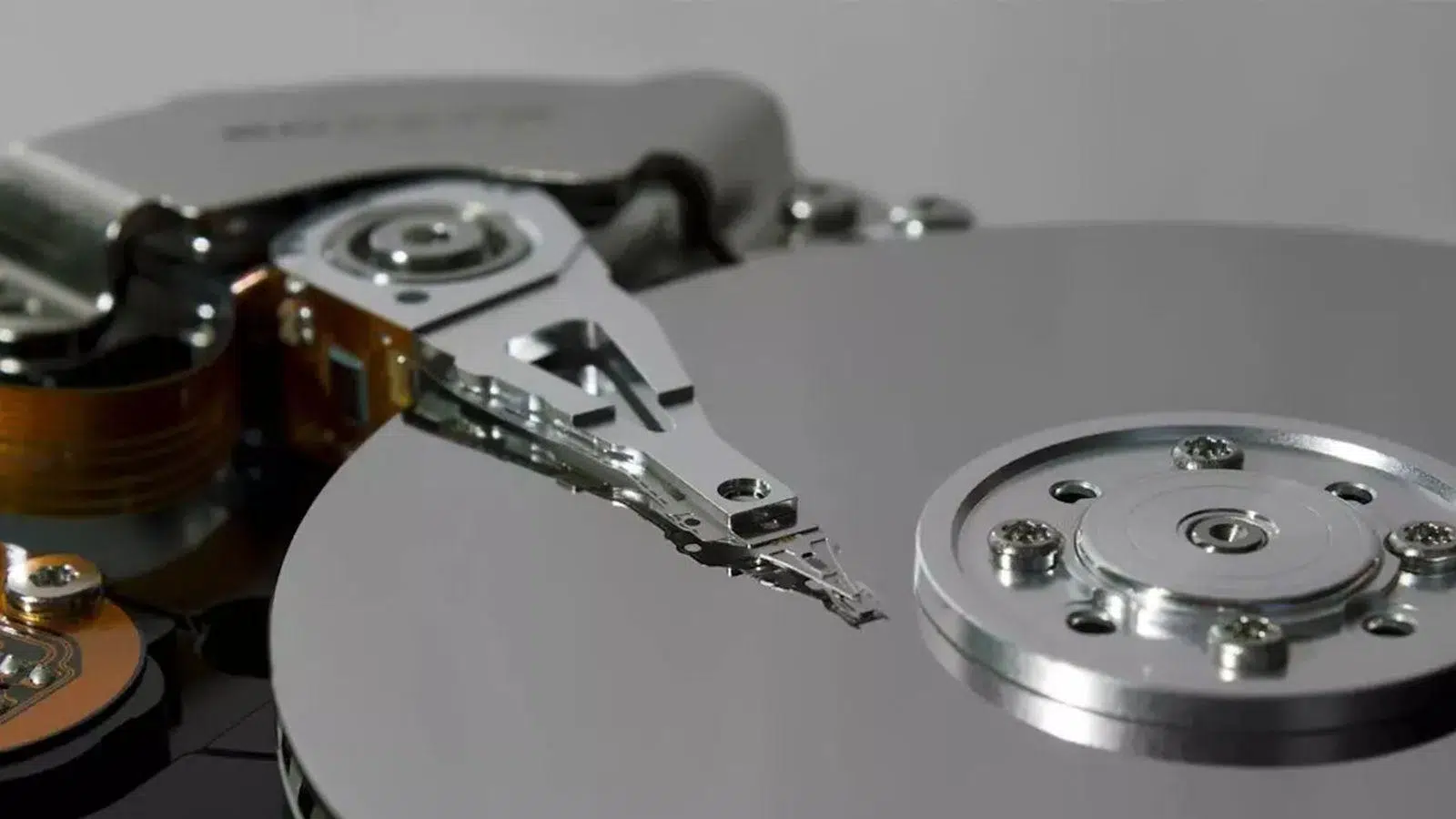
Me salvestame oma arvutitesse pidevalt üha rohkem fotosid, dokumente, mänge ja projekte ning kuigi salvestusruum võib tunduda piiramatu, kuluvad kõvakettad ja SSD-d ning võivad rikki minna . Sellisel juhul võib andmete taastamine olla äärmiselt kulukas või isegi võimatu. Seetõttu on oluline probleeme ennetada ja perioodiliselt kontrollida draivi, kuhu Windows ja kõik teie andmed on installitud, kasutades kõvaketta ja SSD diagnostikatarkvara.
Väga mugav viis selleks on CrystalDiskInfo, väike tasuta utiliit, mis on tehnikute ja edasijõudnud kasutajate seas klassikaks saanud. See programm loeb teie ketaste SMART-andmeid (ja saate seda täiendada selliste tööriistadega nagu wmic ja smartctl ) ning näitab teile lühidalt nende seisundit, temperatuuri, kasutustunde ja isegi SSD tegelikku kulumist. Kui soovite teada, kuidas oma SSD (või traditsioonilise kõvaketta) seisundit CrystalDiskInfo abil kontrollida ja sellest maksimumi võtta, leiate siit samm-sammult juhendi kõigi nippidega.
Mis on CrystalDiskInfo ja milleks seda täpselt kasutatakse?
CrystalDiskInfo on Crystal Dew Worldi (Noriyuki Miyazaki) loodud tasuta Windowsi tööriist, mis võimaldab teil jälgida mehaaniliste kõvaketaste (HDD-de), SSD-de ja M.2-ketaste tervist SMART-i (enesemonitooringu, analüüsi ja aruandluse tehnoloogia) abil. See tehnoloogia on integreeritud praktiliselt kõigisse tänapäevastesse draividesse ja logib sisemiselt vigu, temperatuure, kasutustunde ja muid olulisi parameetreid.
Programmi ilu seisneb selles, et see tõlgib selle numbrilaviini millekski arusaadavaks: üldiseks tervisenäitajaks (hea, ettevaatust või halb), hetketemperatuuriks ja detailseks SMART-atribuutide loendiks . SSD-de puhul annab see teada ka hinnangulise järelejäänud eluea protsendi ja kirjutatud terabaitide arvu (TBW), st kogu eluea jooksul kirjutatud andmete hulga.
Teine oluline eelis on see, et CrystalDiskInfo töötab enamiku sisemiste draivide ja paljude väliste USB-draividega , eeldusel, et need edastavad SMART-andmeid operatsioonisüsteemile õigesti. Seetõttu on sellest saanud oluline tööriist iga arvutiga ühendatud draivi kiireks kontrollimiseks.
Oluline on mõista ühte olulist punkti: CrystalDiskInfo ei paranda ega muuda ketta sisu . See lihtsalt loeb olemasolevat teavet ja esitab selle kasutajasõbralikul viisil. Seetõttu on see täiesti ohutu kasutada ja ketta kahjustamise ohtu lihtsalt selle käivitamisega pole.
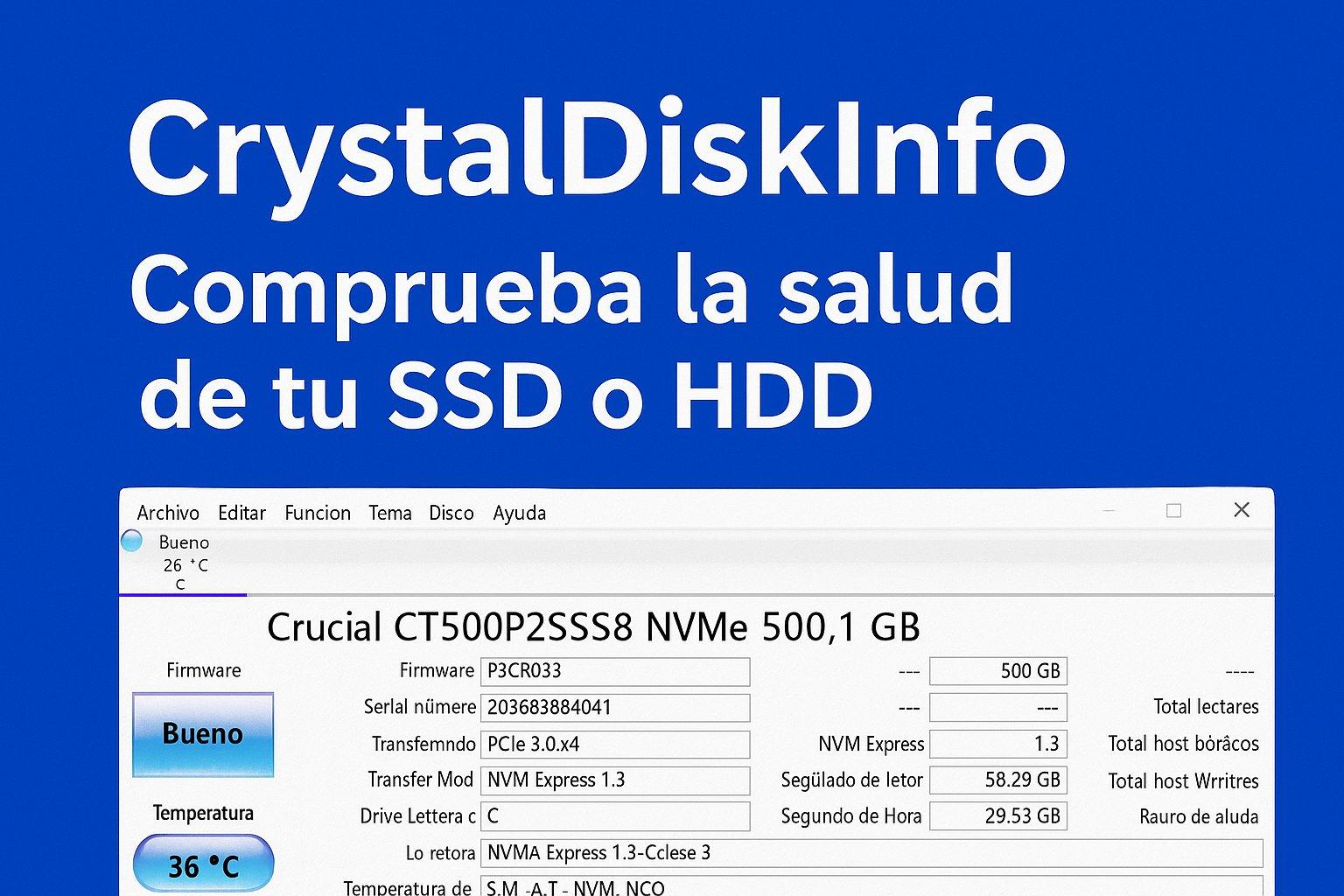
Kuidas CrystalDiskInfot turvaliselt alla laadida
Enne kõike muud veendu, et laadid programmi alla usaldusväärsest allikast. Ideaalis mine otse Crystal Dew Worldi projekti ametlikule veebisaidile , kust leiad alati uusima versiooni ilma kahtlaste lisandmooduliteta.
Allalaadimiste lehel näete mitut CrystalDiskInfo väljaannet. Saate valida Standard Editioni , mis on klassikaline versioon tavapärase liidesega, või manga-stiilis väljaanded, mis kuvavad sama tüüpi teavet, kuid erineva välimusega. Asjade lihtsuse huvides on kõige soovitatavam Standard Edition.
Igas väljaandes on tavaliselt kaks valikut: installija ja ZIP-versioon. ZIP-allalaadimise valimisel saate kaasaskantava versiooni , mis ei vaja installimist. Lihtsalt pakkige fail lahti ja käivitage programm (DiskInfo32 või DiskInfo64, olenevalt teie süsteemist). See valik on väga kasulik, kui soovite CrystalDiskInfo'i USB-draivil hoida, et kontrollida mitut arvutit.
Kui eelistate klassikalist installijat, et see teie arvutisse jäädavalt salvestada, laadige alla käivitatav fail, topeltklõpsake sellel, nõustuge litsentsilepinguga ja valige kaust, kuhu soovite selle installida . Protsess on tüüpiline igale Windowsi programmile ja on lihtne. Vältige aga kolmandate osapoolte veebisaite, mis on täis rohelisi allalaadimisnuppe, mis võivad reklaamvara või pahavara sisse hiilida.
Windowsi installimine ja esimene käivitamine
Kui olete installija alla laadinud või ZIP-faili lahti pakkinud, võtab CrystalDiskInfo käivitamine vaid sekundeid. Kui kasutasite installijat, saate selle avada menüü Start otsetee kaudu või töölaualt . Kui kasutate kaasaskantavat versiooni, käivitage DiskInfo64.exe (64-bitistes süsteemides) või DiskInfo32.exe (32-bitistes süsteemides).
Käivitamisel tuvastab programm automaatselt kõik salvestusseadmed, mida Windows näeb : C-ketta, kus tavaliselt asub operatsioonisüsteem, muud sisemised SSD-d või kõvakettad ja paljud USB kaudu ühendatud välised draivid. Akna ülaosas ilmuvad vahekaardid või nupud, mis kuvavad iga draivi nime ja mahtu, võimaldades teil nende vahel klõpsuga vahetada.
Kui märkate, et draiv puudub, saate ülemise menüü kaudu sundida uuesti tuvastama, tavaliselt valiku Features (Funktsioonid) > Redutect (Tuvasta uuesti) alt . Kui see ikka ei ilmu, kontrollige kaableid, porte ja sisemise kõvaketta või SSD-ketta puhul veenduge, et SMART on BIOS-is/UEFI-s lubatud, või vaadake, kuidas lahendada SSD-ketta kadumist või RAW-vormingus kuvamist.
Niipea kui selle avate, näete peaekraani, kus on palju andmeid. Ärge muretsege: CrystalDiskInfo on loodud nii, et saate keskenduda olulisele, kui te ei soovi liiga sügavuti sukelduda . Terviseseisund ja temperatuur kuvatakse väga selgelt ning ülejäänud tehniline teave on jaotatud plokkideks.
Põhiekraani mõistmine: tervis, temperatuur ja põhiandmed
Esimene asi, mis tavaliselt silma jääb, on kast või silt, mis näitab ketta seisukorda . Sõltuvalt programmi versioonist võib see olla värviline (sinine, kollane, punane) või ainult ingliskeelne tekst: Hea, Ettevaatust või Halb.
Kui olek kuvatakse kui „Hea“ , on kõik asjakohased SMART-atribuudid tootja poolt normaalseks peetavate väärtuste piires. Paljudes vanemates versioonides kuvati seda sinisena, mis näitab, et võite rahulik olla. See ei tähenda, et draiv on hävimatu, kuid see tähendab, et seni pole sellega tõsiseid probleeme tekkinud.
Kui olek muutub olekuks Ettevaatust , on programm tuvastanud parameetreid, mis hakkavad halvenema, näiteks ümberjaotatud sektorid, korduvad lugemisvead või SSD-ketta edasijõudnud kulumise näitajad. See on tüüpiline olukord, kus isegi kui kõik näib toimivat, on soovitatav olulised andmed varundada ja draivi tähelepanelikult jälgida.
Kui CrystalDiskInfo märgib ketta halvaks , on vigade või halbade sektorite arv ületanud ohutusläve. Sel hetkel pole palju mõelda: peate oma andmed võimalikult kiiresti varundama ja ketta välja vahetama , sest see võib igal hetkel töötamise lõpetada.
Kohe seisundi kõrval kuvatakse draivi temperatuur , tavaliselt Celsiuse kraadides. Väärtused umbes 30–45 °C on kerge või mõõduka kasutamise korral normaalsed. Kui näete regulaarselt temperatuuri üle 50–55 °C, eriti emaplaadile ühendatud M.2 SSD-l, on hea mõte parandada süsteemi ventilatsiooni või lisada väike jahutusradiaator . Äärmuslikel juhtudel vaadake, mida teha, kui SSD temperatuur tõuseb üle 70 °C , sest liigne kuumus lühendab nii SSD-de kui ka kõvaketaste eluiga.
Veidi paremal pool näete valitud draivi tehnilisi andmeid: mudeli nimi, maht, püsivara versioon, seerianumber, liides (SATA, NVMe, USB…), edastusrežiim, toetatud standard ja aktiivsed funktsioonid . Nende funktsioonide hulgas on tavaliselt SMART, AAM/APM ja muud tootjaspetsiifilised funktsioonid.
Ülaosas ketta nime kõrval näete ka selliseid väärtusi nagu Total Host Reads ja Total Host Writes , mis näitavad süsteemi poolt loetud ja kirjutatud andmeid. Lisaks kuvatakse draivi sisselülitamise arv (mitu korda see on käivitatud) ja kogunenud töötunnid . Mehaaniliste kõvaketaste puhul on see väga kasulik viis teada saada, kas draiv on olnud sisse lülitatud kuus kuud või on see juba ületanud tüüpilise 20 000 tunnise eeldatava eluea.
Kuidas kontrollida oma SSD kulumist (TBW) ja eluiga
SSD-ketaste puhul on CrystalDiskInfo pakutavatest huvitavamatest andmetest üks kulumistase, mida mõõdetakse TBW-des (kirjutatud terabaitides) . SSD vastupidavus põhineb andmete koguhulgal, mida saab mäluelementidesse kirjutada enne, kui need pöördumatult rikki lähevad.
Kui avate CrystalDiskInfo valitud SSD-ga, näete SMART-atribuutide hulgas või ülaosas väärtust, mis kajastab draivi esmakordsest installimisest alates kirjutatud gigabaitide või terabaitide koguarvu . Näiteks kui kuvatakse 2.632 GB, võrdub see umbes 2,6 TB-ga, mis on SSD eluea jooksul kirjutatud. Nii vorming kui ka konkreetne atribuut varieeruvad tootjast olenevalt, kuid programm käsitleb teisendust üsna selgelt.
Lisaks näitavad paljud tänapäevased SSD-d järelejäänud eluea protsenti . CrystalDiskInfo kuvab seda tavaliselt protsendina, kus 100% tähistab täiesti uut draivi. Aja jooksul, kui kirjutamistsüklite arv suureneb, see väärtus väheneb. Oluline on seda mõista hinnanguna: programm arvutab SSD keskmise eeldatava eluea põhjal , mitte kristallkuuli abil, mis ennustab täpset päeva, millal see rikki läheb.
Et teha kindlaks, kas teil on põhjust muretseda, võrrelge CrystalDiskInfo kuvatavat kirjutatud terabaiti (TBW) oma SSD tootja tehnilistes kirjeldustes esitatud arvuga. Paljude tarbijamudelite reiting on 150–600 TBW, samas kui edasijõudnumad mudelid võivad kergesti ületada 1.000 TBW. Kui teie SSD-l on näiteks garanteeritud 300 TBW-st ära kasutatud 50 TBW, on sellel veel palju eluiga.
Programm võimaldab teil kontrollida ka seda, kas teatud kulumisega seotud atribuudid, näiteks kulumisastme loendur, kasutatud protsent ja kandja kulumise indikaator , on endiselt normi piires. Seni kuni üldine seisukord on hea ja need loendurid ei lähene oma piiridele, võite rahulik olla.
Mehaanilistel kõvaketastel (HDD-del) aga TBW andmeid tavaliselt ei kuvata , kuna kulumine põhineb vähem kirjutuste arvul ja rohkem plaatide ja peade mehaanilisel kasutamisel. Nende ketaste puhul on kõige olulisemad parameetrid seotud ümberjaotatud sektorite, lugemisvigade ja sisselülitusajaga.
Peamised SMART-atribuudid ja nende tõlgendamine
CrystalDiskInfo akna allosas kuvatakse suur tabel kõigi ketta poolt edastatud SMART-atribuutidega . Esmapilgul võib see tunduda muljetavaldav, kuid te ei pea igaüht neist pähe õppima; kõige olulisemate tundmisest piisab enam kui küll.
Selle tabeli iga rida sisaldab mitut veergu: atribuudi ID, nimi, praegune väärtus, halvim registreeritud väärtus, lävi ja algväärtus . Oluline on tegelikult praeguse väärtuse ja lävi vaheline seos. Seni kuni praegune väärtus on lävest suurem, loetakse atribuut normi piiresse jäävaks.
Probleem on selles, et tootjad ei kasuta ühtset skaalat. Mõned alustavad 100-st, teised 200-st, kolmandad 253-st... ja paljudel juhtudel näete numbreid, mis ei tundu eriti loogilised olevat. Peamine on see, et väärtus väheneb atribuudi halvenedes ja kui see langeb läveni või alla selle, märgib CrystalDiskInfo draivi hoiatuseks või halvaks.
Kõige olulisemate SMART-atribuutide hulka kuuluvad tavaliselt:
- Ümberjaotatud sektorite arv: sektorid, mis on märgitud defektseteks ja ümber määratud reservaladele.
- Praegune ootel sektorite arv: sektorid, mis võivad olla kahjustatud ja ootavad ümberjaotamist.
- Parandamatu sektorite arv: sektorid, milles esines vigu, mida ei saanud parandada.
- Sisselülitusajad: seadme sisselülitatud olemise tundide koguarv.
- Toitetsüklite arv: sisse-/väljalülitustsüklite arv.
- Temperatuur: registreeritud temperatuur.
- Kirjutatud/loetud või sarnaste LBA-de koguarv: seotud andmete lugemise/kirjutamisega (TBW SSD-l).
SSD-ketaste puhul näete ka spetsiifilisi elementide kulumise atribuute, näiteks kulumise taseme määrajat, kasutatud protsenti, andmekandja kulumise indikaatorit ja sarnaseid näitajaid . Need aitavad teil mõista, kui palju sisemist NAND-mälu on tegelikult kasutatud ja kui palju vaba ruumi on sellel enne kavandatud kirjutamispiiri saavutamist.
Pea meeles, et iga tootja määratleb oma piirid ja SMART-teabe esitamise viisi . Seega, kui soovid süveneda, on soovitatav CrystalDiskInfo täiendada tootja ametlike tööriistadega: Samsung Magician , Crucial Storage Executive, WD Dashboard, Kingston SSD Manager, ADATA SSD Toolbox jne. Need tööriistad tõlgendavad oma mudelite spetsiifilisi andmeid täpsemalt.
Täiustatud funktsioonid: pidev jälgimine, alarmid ja graafikud
CrystalDiskInfo on enamat kui lihtsalt vaatur. See sisaldab mitmeid täiustatud funktsioone, mis muudavad rakenduse väga kasulikuks pideva jälgimise lahenduseks , eriti kui teie arvuti on päevas mitu tundi sisse lülitatud või töötleb olulisi andmeid.
Üks huvitavamaid funktsioone on resident- ja alarmirežiim . Aktiveerimisel minimeeritakse programm süsteemisalve (Windowsi kella kõrval) ja kuvatakse ikoon, mis näitab valitud ketta praegust temperatuuri. Sellest ajast alates saate konfigureerida helisignaale, mis kostuvad, kui ketta seisund langeb hoiatuseks või halvaks või kui temperatuur ületab teie määratud läve.
Teine võimas funktsioon on e-posti teated (Alert Mail) . Pärast SMTP-konto seadistamist (näiteks teie e-posti pakkujalt) saab CrystalDiskInfo teile automaatselt e-kirja saata, kui see tuvastab mõnel draivil kriitilisi probleeme. See on väga kasulik, kui haldate mitut arvutit või koduserverit ja ei ole alati oma arvuti juures.
Samuti väärib mainimist SMART-atribuutide diagramm , millele pääseb ligi kontekstimenüüst. See tööriist võimaldab visualiseerida mis tahes parameetri ajaloolist arengut: temperatuur, sisselülitatud töötundide arv, ümberjaotatud sektorid, kasutatud protsent jne. Seda kord kuus kontrollides saate tuvastada ohtlikke trende, näiteks ümberjaotatud sektorite järkjärgulist suurenemist kõvakettal.
Mõnedel ühilduvatel draividel pakub CrystalDiskInfo juhtimist AAM-i (automaatne akustiline haldus) ja APM-i (täiustatud energiahaldus) üle . AAM-i abil saate reguleerida mürataset teatud kõvaketaste jõudluse suhtes; APM-i abil saate tasakaalustada energiatarbimist ja kiirust. Mitte kõik draivid ei võimalda nende parameetrite reguleerimist, kuid kui need on saadaval, muutub programm lihtsast monitorist peenhäälestusvahendiks.
Lõpuks saate CrystalDiskInfo konfigureerida nii, et see käivituks automaatselt Windowsi residentrežiimis, kui hoiatused on lubatud. Nii saate oma ketta olekut kontrollida ilma, et peaksite meeles pidama rakenduse käsitsi avamist.
CrystalDiskInfo piirangud ja tulemuste usaldusväärsus
Kuigi CrystalDiskInfo on teeninud usaldusväärse tööriista maine, on oluline mõista selle piiranguid. See ei suuda täpselt ennustada ketta rikke päeva ja kellaaega . See tuvastab aga ketta enda esitatud SMART-andmete põhjal varajasi hoiatusmärke.
SSD-de puhul on kulumisega seotud SMART-parameetrid tavaliselt üsna täpsed. Tööriist kajastab täpselt kulunud kirjutamistsükleid ja mälurakkude vigu , seega on tervisehoiatused üldiselt usaldusväärsed. Kui SSD hakkab näitama väga madalat eluea protsenti või kuvab palju plokkivigu, on tark seda tõsiselt võtta.
Mehaaniliste kõvaketaste (HDD-de) puhul lähevad asjad keerulisemaks. Kõvaketas võib hakata mehaaniliselt rikki minema (müra, vibratsioon, viivitus) enne, kui SMART registreerib kriitilisi väärtusi . Teisisõnu, CrystalDiskInfo võib näidata, et kõik on korras, kui märkate juba, et teie arvuti on palju aeglasem, jookseb kokku või kuvab failide kopeerimisel veateateid.
See juhtub seetõttu, et SMART näeb ainult seda, mida ketta püsivara talle ütleb . Aeglased sektorid, mida pole veel halbadeks märgitud, kergelt valesti joondatud peade või laagrite kulumisega, ei kajastu alati kohe ümberjaotatud sektorite või raamatupidamisvigadena.
Sel põhjusel tuleks CrystalDiskInfot tõlgendada diagnostikavahendi ühe osana, mitte ainsa määrava tegurina . Kui kuulete imelikke helisid, märkate vibratsiooni või näete, et süsteem hangub kõvaketta teatud failidele juurde pääsedes, on soovitatav CrystalDiskInfo teabe täiendamiseks kasutada selliseid tööriistu nagu CHKDSK, HDDScan, Victoria HDD või Hard Disk Sentinel, mis teevad palju agressiivsemaid pinna- ja jõudlusteste.
Samuti on oluline meeles pidada, et kuigi enamik kasutajaid edastab väga täpseid andmeid, pole ükski tööriist eksimatu . Alati on väike võimalus vigade, mittetäielike lugemiste või konkreetse kettamudeli spetsiifiliste vigade esinemiseks. Jällegi on tootja ametlikule tarkvarale ja muudele diagnostikavahenditele lootmine kõige mõistlikum viis täieliku pildi saamiseks.
Kui tihti peaksin oma SSD või HDD seisukorda kontrollima?
Sa ei pea oma kõvaketta tervist iga päev obsessiivselt kontrollima, aga pole ka hea mõte seda aastateks unustada. Tavapäraseks koduseks kasutamiseks on hea alguspunkt CrystalDiskInfo käivitamine iga 3-6 kuu tagant . Nii saad ebatavalist halvenemist varakult tuvastada ilma seda pidevalt jälgimata.
Kui teie arvutit intensiivselt kasutatakse (professionaalne videotöö, virtuaalmasinad, koduserverid jne), on mõistlik lühendada intervalli ja kontrollida iga 1-2 kuu tagant . Lisaks, kui teil on programm residentrežiimis alarmidega, saate vaevata lisajälgimist.
Praktikas on kõige olulisem see, et kui märkate ebatavalisi sümptomeid (äkiline aeglustumine, kopeerimisvead, hangumised, kõvaketta müra jne), avage CrystalDiskInfo ja vaadake kiiresti seadme seisundit ja SMART-tabelit . See annab teile juba üsna hea ülevaate sellest, kas probleem on seotud ketta või mõne muu komponendiga.
Head harjumused kõvaketaste eluea pikendamiseks
Lisaks CrystalDiskInfo kasutamisele on veel mitu lihtsat tava, mis aitavad teie draividel probleemideta kauem vastu pidada. Esimene on temperatuuri reguleerimine: draivide hoidmine jahedas ja hästi ventileeritavas keskkonnas , eemal otsestest soojusallikatest, nagu radiaatorid või aknast paistev päikesevalgus, vähendab oluliselt enneaegse rikke ohtu.
Sülearvutite puhul, eriti nende puhul, mis kasutavad endiselt mehaanilisi kõvakettaid, tuleks draivi töötamise ajal vältida järske liigutusi . Valesti ajastatud tõuge võib põhjustada vigaseid kirjutusi ja sektorite kahjustumist. Kuigi SSD-del pole liikuvaid osi ja need taluvad lööke paremini, on siiski hea mõte seadet veidi ettevaatlikult käsitseda.
Teine hea tava on vältida kõvaketaste täielikku täitumist . Vähemalt 10–20% vaba ruumi hoidmine võimaldab operatsioonisüsteemil ja SSD-l endal teostada sisemisi hooldustöid (TRIM, andmete ümberpaigutamine jne) ning vähendab ülekuumenemist. Kõvaketas, mis on pidevalt 99% kasutuses, mitte ainult ei tööta aeglasemalt, vaid ka laguneb kiiremini.
Kõvaketaste puhul aitab aeg-ajalt defragmentimine (ainult mehaaniliste draivide puhul) hajutatud faile ümber korraldada ja jõudlust parandada. SSD-sid ei tohiks defragmentida, kuna see ei paku mingeid eeliseid ja lisab ainult ebavajalikke kirjutusi; selle asemel veenduge lihtsalt, et TRIM oleks lubatud, ja järgige soovi korral SSD optimeerimise juhiseid Windows 11-s.
Muidugi on kõige olulisem meede oma olulistest andmetest regulaarselt varukoopiate tegemine . Ükski programm, olgu see kui hea tahes, ei saa garanteerida, et teie kõvaketas ootamatult üles ei lähe, eriti mõnede SSD-de puhul, mis surevad ette hoiatamata. Varukoopia tegemine teisel draivil, pilves või mõlemas säästab teid vaevast, rahast taastamisteenustele ja peavalust.
Mida teha, kui CrystalDiskInfo tuvastab probleeme
Kui avate CrystalDiskInfo ühel päeval ja näete, et selle olek on muutunud ettevaatuseks või halvaks või märkate, et teatud SMART-atribuudid on selgelt halvenenud, on aeg tegutseda. Esimene asi, mida enne millegi puudutamist teha, on varundada kõik, mida te ei taha kaotada . Mida varem, seda parem.
Kui varukoopia on tehtud, proovige seda ketast mitte üle koormata: vältige uute programmide installimist, suurte failide allalaadimist ja selle kallal intensiivset töötamist . Mida vähem te seda koormate, seda tõenäolisemalt see andmete teisele kettale migreerimise ajal vastu peab.
Windowsis saate loogiliste probleemide välistamiseks kasutada sisseehitatud süsteemitööriistu. Käsklused nagu sfc /scannow ja DISM /Online /Cleanup-Image /RestoreHealth võimaldavad teil parandada lugemisvigade tõttu kahjustatud Windowsi faile ja komponente.
Kõvaketaste puhul on CHKDSK käivitamine parameetritega, mis otsivad ja isoleerivad vigaseid sektoreid, näiteks `chkdsk C: /f /r` , on endiselt väga kasulik . See käsk teostab ketta pinna süvakontrolli ja märgistab kahjustatud sektorid, et süsteem neid uuesti ei kasutaks. Pidage meeles, et see võib võtta märkimisväärselt aega ja see pole imerohi: kui ketas on tõsiselt kahjustatud, annab see teile vaid natuke lisaaega.
SSD-de puhul ei ole soovitatav CHKDSK-d koos /r-ga üle kasutada , kuna see sunnib kõiki plokke intensiivselt lugema ja lisab tarbetut kulumist. Parem on kasutada tootja ametlikke utiliite (Samsung Magician, Crucial Storage Executive, WD Dashboard jne), mis sisaldavad spetsiifilist diagnostikat ja mõnel juhul ka madala taseme parandusfunktsioone.
Kui vead kõigest hoolimata püsivad või ketta jõudlus on selgelt ebastabiilne, on mõistlik lugeda ketas töökorras olevaks ja see välja vahetada . Selliste tööriistade nagu CrystalDiskInfo eesmärk on just aidata teil selle otsuseni jõuda enne, kui ketas ootamatult ja hoiatuseta rikki läheb.
Muud kasulikud tööriistad ja alternatiivid CrystalDiskInfole
Kuigi CrystalDiskInfo katab enamiku jälgimisvajadustest, võiksite tulemuste täiendamiseks või võrdlemiseks proovida ka teisi rakendusi. Üks tuntumaid on Hard Disk Sentinel , väga põhjalik tarkvara, mis lisaks SMART-andmete lugemisele teeb ka jõudlusteste ja pakub üksikasjalikke soovitusi ketta tervise parandamiseks.
Kõvaketaste pinna põhjalikumaks analüüsiks võimaldavad sellised tööriistad nagu HDDScan või Victoria HDD teil aeglaseid või vigaseid sektoreid suure täpsusega leida. Need on mõnevõrra tehnilisemad, kuid edasijõudnud kasutajate seas kõrgelt hinnatud, kui nad kahtlustavad mehaanilise kõvaketta füüsilisi probleeme; ja kui soovite mõõta konkreetseid tervise- ja kiiruseparameetreid, võite proovida HD Tune'i.
Kui otsite midagi üldisemat, mis kuvab teavet kogu teie riistvara kohta, on Speccy (CCleaneri loojatelt) või HWiNFO suurepärased valikud. Need võimaldavad teil näha temperatuuri, ketta põhiseisundit, pingeid, protsessori koormust ja palju muud. Need ei asenda CrystalDiskInfo üksikasjalikke SMART-andmeid, kuid on kasulikud kogu süsteemi kiireks ülevaateks. SSD-dele ja kõvaketastele keskenduvate jõudlustestide jaoks on olemas ka võrdlustestimise tööriistad, näiteks CrystalDiskMark.
Avatud lähtekoodiga tarkvara valdkonnas pakub Open Hardware Monitor põhjalikku temperatuuride, ventilaatorite ja ressursikasutuse jälgimist, sealhulgas ketta põhiteavet. Ja kui teie SSD on konkreetse tootja oma, on peaaegu alati hea mõte installida nende ametlik tarkvara, näiteks Samsung Magician, WD Dashboard, Kingston SSD Manager, Crucial Storage Executive või ADATA SSD Toolbox , mis tõlgendavad SMART-andmeid suurima võimaliku täpsusega.
Kui töötate macOS-iga, pole CrystalDiskInfo natiivselt saadaval, kuid teil on alternatiive näiteks DriveDx , mis pakub sarnast detailsuse taset ja on spetsiaalselt loodud Apple'i ökosüsteemi jaoks. Linuxis täidavad tööriistad nagu GSmartControl või smartmontools samaväärset eesmärki SMART-atribuutide lugemisel ja analüüsimisel.
Korduma kippuvad küsimused CrystalDiskInfo kohta
Levinud küsimus on, kas CrystalDiskInfot saab kasutada väliste kõvaketaste või USB-draividega . Vastus on jah, eeldusel, et need draivid toetavad SMART-i ja edastavad andmeid süsteemile. Lihtsalt ühendage need arvutiga, avage programm ja valige ülaosast vastav seade. Kui seda ei kuvata, võib see olla USB-kontrolleri või draivi enda piirang.
Teine loogiline küsimus on see, kas CrystalDiskInfo võib kõvaketast või SSD-d kahjustada . Rakendus on kirjutuskaitstud: see lihtsalt pärib püsivaralt SMART-andmeid ja kuvab need ekraanil. See ei kirjuta draivi teabele ega muuda seda, seega on selle kasutamisest tulenev kahju oht praktiliselt olematu. Ainus ettevaatusabinõu, mida peate võtma, on see alati alla laadida ametlikest allikatest, et vältida pahavaraga nakatunud versioone.
Kasutussageduse osas, nagu me juba mainisime, piisab keskmise kasutaja jaoks ketaste kontrollimisest iga 3-6 kuu tagant , samas kui intensiivselt kasutatavate süsteemide puhul on mõistlik seda teha iga 1-2 kuu tagant. Kui märkate ebatavalist käitumist, avage programm kohe, ootamata järgmist planeeritud kontrolli.
Kui draivi olek on tundmatu või seda üldse ei tuvastata , võib sellel olla mitu põhjust: vigane füüsiline ühendus, kahjustatud kaabel, problemaatiline port või SMART-toe puudumine. Samuti on võimalik, et programmi vanem versioon ei ühildu täielikult konkreetse draivimudeliga. Sellistel juhtudel kontrollige kaableid, lubage BIOS-is SMART (kui see on olemas) ja värskendage CrystalDiskInfo ametlikult veebisaidilt.
Kõvaketta eluea ennustamise osas ei saa CrystalDiskInfo täpselt öelda, kui palju aega on kettale jäänud , kuid see näitab parameetreid, mis näitavad selgelt kulumist. SSD-de puhul, kui kulumise atribuut (näiteks kasutatud protsent) on väga kõrge või kulumise taseme loendur on oma piiri lähedal, on see selge märk, et peaksite võtma täiendavaid ettevaatusabinõusid ja tugevdama oma varukoopiaid.
Kõike eelnevat arvesse võttes on lihtne mõista, miks CrystalDiskInfost on saanud omamoodi kõvaketaste "kiire ülevaatus": see on kerge, tasuta, hõlpsasti kasutatav, ei puutu teie andmetesse ja annab teile lühidalt teada, kas teie kõvakettad ja SSD-d on endiselt heas seisukorras või on aeg varajaseks pensionile jäämiseks . Kombineerige see heade varukoopiate ja põhilise temperatuuri ning vaba ruumi haldamisega ning teie draivid on kontrolli all ja failid ootamatute probleemide eest palju kaitstud.


Kirglik kirjanik baitide maailmast ja üldse tehnoloogiast. Mulle meeldib jagada oma teadmisi kirjutamise kaudu ja just seda ma selles ajaveebis teengi, näitan teile kõike kõige huvitavamat vidinate, tarkvara, riistvara, tehnoloogiliste suundumuste ja muu kohta. Minu eesmärk on aidata teil digimaailmas lihtsal ja meelelahutuslikul viisil navigeerida.