- WhoCrashed tuvastab draiverid ja kerneli moodulid, mis vastutavad BSOD ja pane toru ära.
- Täielike aruannete jaoks lubage prügimäed (C:\Windows\Minidump) ja keelake automaatne taaskäivitamine.
- Täiustatud BlueScreenView, WhatIsHang, Verifier ja kontrollidega riistvara.
- WhoCrashed 7 on ühilduv järgmisega: Windows 10/11 ja selle standardversioon on tasuta.
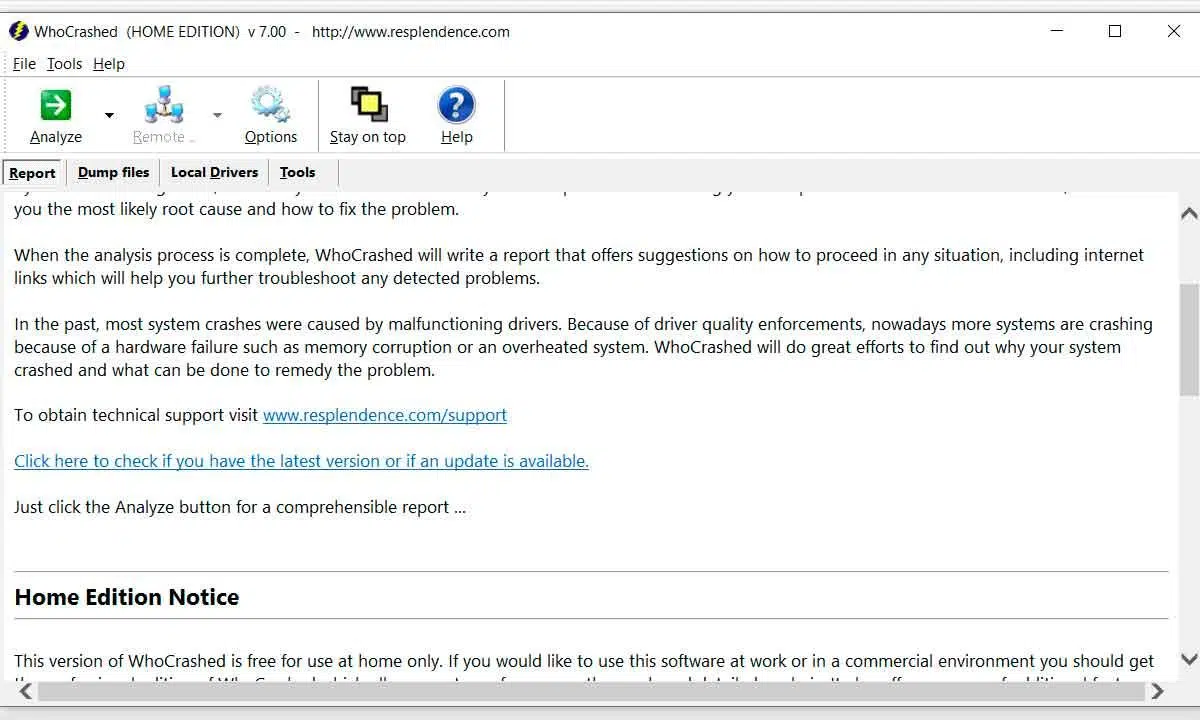
Kui Windows ootamatult hangub, taaskäivitub ise või kuvab sinise surmaekraani, on abitustunne ülekaalukas ja kõige hullem on teadmatus, kust alustada. Sellistel juhtudel on WhoCrashed kõige otsesem otsetee valesti läinud asja väljaselgitamiseks ilma krüptilistesse logidesse süvenemata või pimetestidele tunde raiskamata.
Kaugel sellest, et see oleks maagia, analüüsib see Resplendence'i utiliit Windowsi pärast krahhi, ootamatut taaskäivitamist või BSOD-i genereeritud mälutõmmisefaile ja teisendab tehnilised andmed arusaadavaks aruandeks; see osutab probleemi põhjustanud draiverile, kerneli moodulile või komponendile ja juhendab teid mõistlike otsuste tegemisel, alates draiveri värskendamisest kuni vajadusel riistvara kontrollimiseni.
WhoCrashed: Mida see teeb, millal seda kasutada ja miks see on seda väärt
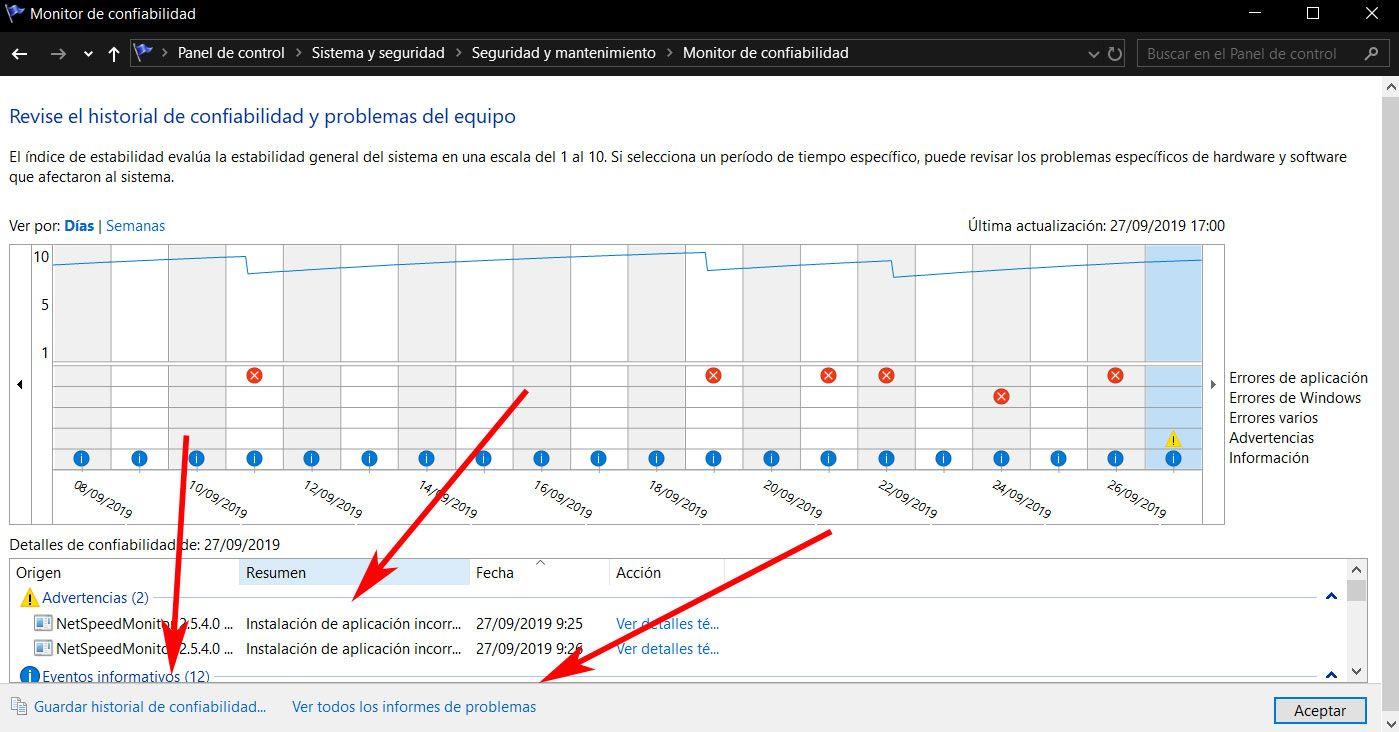
Esiteks: WhoCrashed teostab krahhiandmete failide post mortem analüüsi ja esitab tulemuse loetavas aruandes, mis on palju selgem kui see, mida tavaliselt sündmustevaaturis näete; see tuvastab täna rikki läinud kontrollerid ja ka teised, millel on ajalugu, mis aitab näha mustreid.
Selle toimimiseks peab Windows salvestama prügimäed; minidump asub tavaliselt kaustas C:\\Windows\\Minidump ja kui see pole lubatud, võib programm isegi kontrollitud krahhi põhjustada, et kontrollida, kas süsteem kirjutab prügimäe õigesti ja kas teie diagnostiline keskkond on valmis.
Lisaks diagnoosile pakub kaasaegne versioon otseteid probleemiga seotud konfiguratsioonivaldkondadele ja mõnel juhul soovitab usutavaid kohandusi või tegevusi probleemi kordumise vähendamiseks ; sellegipoolest ei "paranda" see iseenesest midagi: selle eesmärk on osutada süüdlasele ja anda teile konteksti.
Ühilduvus ja versioonid: WhoCrashed 7 on täielikult ühilduv Windows 10 ja Windows 11-ga ning standardversioon on isiklikuks kasutamiseks tasuta; saadaval on tasuline Pro-väljaanne laiendatud aruannete ja suurema väljundkontrolliga , mis on kasulik professionaalses keskkonnas või põhjalikumaks analüüsiks.
Jättes kõrvale ajaloolised kurioosumid – oli aeg, mil Vista sinine ekraan kuvati punaselt ja Windows 8-s naasis klassikaline sinine –, on tegelikult oluline see, et BSOD-id pärinevad tavaliselt vigastest või ühildumatutest draiveritest ja just seda WhoCrashed suure täpsusega tuvastabki.
Krahhide ja ekraanikrahhide levinumad põhjused
Lisaks draiveritele on süsteemivigade põhjustajaid ka väga igapäevased füüsilised põhjused : ülekuumenemine halva ventilatsiooni või halvasti paigaldatud jahutusradiaatorite tõttu, kogunenud tolm, mis toimib termotekina, ja muidugi halvenenud komponendid, näiteks RAM või ebastabiilsete sektoritega kettad.
Põhiline hooldus aitab: puhasta arvuti sisemus, kontrolli temperatuuri BIOS- ist või jälgimisutiliitidest, kontrolli protsessori termopastat ja isegi RAM-i kontakte, kui masin on vana; mõnikord lahendavad kõige lihtsamad asjad kuude pikkuseid probleeme.
Tarkvara poolelt on levinud kahtlusalusteks halvasti allkirjastatud või vastuolulised draiverid, hiljutised riistvaramuudatused või vigased kerneli moodulid ; Windows 8/8.1-s täheldati rohkem draiverite hõõrdumist kui Windows 7-s ja igas versioonis võivad need pärast värskendamist uuesti ilmneda.
Seepärast särab WhoCrashed Windowsi keelest inimese keelde tõlkijana: see loeb veakontrolli koodi (näiteks 0xD1) ja ütleb sulle, mida see tähendab ja milline fail oli seotud , andes sulle kindla vihje järgmise sammu kohta, olgu selleks värskendamine, tagasipööramine või desinstallimine.
Suuruse ja nõuete poolest on tööriist kerge (umbes paar MB) ja lihtne; see on inglise keeles, kuid selle liides on arusaadav ja mõeldud kesktaseme ja edasijõudnud kasutajatele ning administraatoritele , mitte niivõrd kannatamatutele algajatele.
Kuidas lubada krahhitõmmiseid ja analüüsida krahhe WhoCrashedi abil

Kui süsteemitõmmised pole lubatud, ei paku Windows midagi; saate need lubada menüüst Juhtpaneel > Süsteem ja turvalisus > Süsteem > Täpsemad süsteemiseaded , minge vahekaardile Täpsemalt, klõpsake nuppu Käivitus ja taastamine ning märkige kõik ruudud jaotises Süsteemitõrge.
Diagnoosi täiustamiseks vali täielik mälutõmmis, kui sinu arvuti ja kettaruum seda võimaldavad; seejärel veendu, et pärast päris krahhi luuakse kaust C:\\Windows\\Minidump ja ainult siis, kui mälutõmmiseid pole, kasuta WhoCrashedi käivitatavat testimiskrahhi funktsiooni.
Soovitatav on tungivalt automaatse taaskäivitamise märkeruut eemaldada: keelake süsteemi rikke korral suvand „Automaatne taaskäivitamine”, et BSOD jääks ekraanile . Saate teate märkida ja lasta mälutõmmisel saavutada 100% täituvuse ilma protsessi katkestamata.
Nüüd käivita WhoCrashed administraatorina ja klõpsa nupul „Analüüsi”; sekundite pärast näed iga juhtumi kuupäeva järgi koostatud loendit, millesse on lisatud veakood ja seotud fail; kui ilmub midagi sellist nagu IRQL_NOT_LESS_OR_EQUAL või DRIVER_IRQL_NOT_LESS_OR_EQUAL , on sul ka seotud .sys-fail ja kasulik kontekst.
Praktiline näide: kui aruandes süüdistatakse nvlddmkm.sys-i TDR-is (timeout Detection and Recovery) ning arvuti käivitub stabiilselt ainult ilma GPU draiverita, viitab see graafikadraiveri konfliktile või kaardiga seotud ebastabiilsusele ; hea algus on DDU kasutamine turvarežiimis ja draiveri erinevate versioonide proovimine.
Kui oled draiverit juba mitu korda puhtalt uuesti installinud, nii vana kui ka uue versiooniga, ja probleem ilmub uuesti minuti jooksul pärast sisselogimist, kaalu graafikakaardi, toiteploki või temperatuuri/videomälu rikke võimalust ; WhoCrashed annab sulle vihje (draiveri) ja füüsiline kontroll viib pildi lõpule.
Kui aruandes kuvatakse konkreetne veakontroll – näiteks 0xD1 –, saate selle tehnilist andmelehte vaadata, et selgitust ja võimalikke põhjuseid laiendada; Microsofti teadmusbaas kirjeldab neid koode üksikasjalikult ja aitab teil oma hüpoteesi täpsemalt täpsustada.
Pea meeles, et WhoCrashed ei rakenda parandusi; see pakub sulle diagnoosi ja uuemates versioonides juurdepääsu asjakohastele Windowsi jaotistele, et saaksid rakendada soovitatud toiminguid (värskendamine, keelamine, tagasipööramine või teenuse uurimine).
Kus failid asuvad ja kuidas neid jagada?
Üldreeglina asuvad minidump-failid kaustas C:\\Windows\\Minidump ja täielik dump süsteemi juurkataloogis; lisaks võidakse ajutisi faile genereerida kasutajaprofiilide radadesse , näiteks kausta C:\\Users\\Administrator\\AppData\\Local\\Temp, olenevalt juhtumist ja sisselogitud kasutajast.
Kui mäng või rakendus küsib teilt „krahhifaile”, võib see eeldada selliseid teid nagu %localappdata%\\Temp\\AppName; näiteks sellise pealkirja puhul nagu Ys X võib tugimeeskond paluda teil avada %localappdata%\\Temp\\YsX , kopeerida selle sisu ja lisada see arendajale ülevaatamiseks.
Kuidas te neid saadate, kui tugimeeskond neid küsib? Pakkige kokku Minidump kaust või määratud Temp kaust ja laadige see üles nende portaali; vältige .dmp-failide ümbernimetamist ja hoidke kuupäev/kellaaeg alles , kuna kronoloogiline järjekord aitab intsidenti teie varasemate toimingutega seostada.
WhoCrashediga sobivad täiendavad tööriistad
Minidump-failide kohta teise arvamuse saamiseks loeb BlueScreenView samu faile ja kuvab selged tabelid veakontrolli koodi, parameetrite ja krahhi ajal laaditud draiveritega, märkides ära kõik kahtlased failid, mis pinus ilmuvad.
Kui sinist ekraani pole, aga rakendus "hangub", tuvastab WhatIsHang reageerimata protsessid , ekstraheerib kaasatud kõnepinud, registrid ja DLL-id ning pakub isegi ilma programmeerimisteadmisteta kasulikke vihjeid seotud stringide ja failide kujul.
Kui kahtlustate ebausaldusväärseid draivereid, võimaldab Driver Verifier (kontrollija) teil teha koormustesti ja tuvastada probleemseid draivereid ; see loob standardkonfiguratsiooni, valib allkirjastamata draiverid ja taaskäivitub, et Windows saaks jälgida vale käitumist.
Tarkvara isoleerimiseks, mis käivitub käivitamisel ja põhjustab tavarežiimis, kuid mitte turvarežiimis krahhe, aitab Autoruns valikuliselt käivitusüksuste keelata, kuni see leiab segava üksuse; see töötab partiidena ja logib muudatusi hõlpsaks tagasivõtmiseks.
Enne riistvara süüdistamist tehke põhilised tarkvarakontrollid
Avage tegumihaldur (Task Manager) ja vaadake protsessori, mälu ja ketta kasutust, kui süsteem on hädas; võimaluse korral sorteerige probleemse ressursi järgi ja vaadake, milline protsess tõuseb üles , sest see näitab tavaliselt, milline rakendus vastutab värskendamise või desinstallimise eest.
Ära unusta oma turvalahendust käivitada: mõnikord on soovimatut tarkvara, mida sa esmapilgul ei märka; pahavaratõrje skannimine võib paljastada agressiivset reklaamvara või midagi hullemat, mis põhjustab ebastabiilsust ja isegi hüpikreklaame väljaspool brauserit.
Kui arvuti hangub tavalise käivitamise ajal , kuid käivitub turvarežiimis, viitab see programmidele, mis käivituvad käivitamisel; kui see ebaõnnestub ka mõne teise operatsioonisüsteemi (näiteks reaalajas distributsiooni) käivitamisel USB-lt , kaldub probleem riistvara poole ja soovitatav on komponente testida.
Riistvara kontrollid, kui arvuti on nii normaalses kui ka ohutus seisukorras.
Kui koormuse all või nii tava- kui ka turvarežiimis esineb rikkeid sagedamini, saavad kahtlusalusteks ketas, RAM, toiteplokk või temperatuur ; harvadel juhtudel ka emaplaat, kuid kõige parem on alustada tavalistest.
Kontrollige SMART-i CrystalDiskInfo abil, et näha ümberpaigutamisi, ootel sektoreid või veamäärasid; kasutage temperatuuride ja pingete jälgimiseks selliseid tööriistu nagu SpeedFan (või samaväärsed) , sest ülekoormatud protsessor või ebaühtlane toiteallikas võivad põhjustada raskesti omistatavaid krahhe.
Kui soovid süveneda, pakub diagnostiline ketas, näiteks Ultimate Boot CD (FalconFouri variant), RAM-i MemTesti ja muid kontrollimise utiliite; kui MemTest annab veateateid, vaheta või testi mooduleid ükshaaval, kuni leiad probleemse.
Korduvate TDR-vigade (nt nvlddmkm.sys) korral graafikakaartide puhul proovige lisaks DDU-le ja alternatiivsetele draiveritele ka teist toitepistikut, kontrollige temperatuuri, puhastage tolmust ja kontrollige toiteallikat ; kui arvuti töötab integreeritud graafikakaardiga hästi, kuid dGPU-ga ei tööta, on ainuüksi tõend piisav.
Väikesed nipid, mis diagnoosimise lihtsamaks teevad
Keela automaatne taaskäivitamine pärast BSOD-koodi rahuliku lugemise ebaõnnestumist ja lase mälutõmmisel lõpule jõuda; 100% mälutõmmise ootamine väldib mittetäielikke faile, mis tööriistu segadusse ajavad , ja säästab sind valenegatiividest.
Kui olete hiljuti riistvara vahetanud ja probleemid on alanud, naaske ajutiselt eelmisele olekule või testige komponenti teises masinas; mõnikord lahendab lihtsalt kaardi või RAM-mooduli uuesti sisestamine (kontaktide puhastamine) tundunud tõsise probleemi ilma edasiste saladusteta.
Kust ma saan WhoCrashedi ohutult alla laadida? Resplendence'ist: resplendence.com ; installige see, käivitage see administraatorina ja hoidke aruannete ajalugu alles . See aitab teil näha, kas teie parandus on jõustunud või on probleemi põhjus nihkunud teisele kohale.
WhoCrashed ei püüa krahhe ära hoida ega automaatselt parandada, vaid pigem pakkuda teile kaarti; sellegipoolest muudavad selged aruanded, lingid asjakohastele sätetele ja ühilduvus Windows 10/11-ga selle hädavajalikuks; koduseks kasutamiseks on tasuta versioon enam kui piisav ja Pro-versioon on seda väärt ainult siis, kui teil puuduvad lisafunktsioonid.
Kui heksadetsimaalarvude ja krüptokoodide tõlgendamine pole sinu teema, on sul vedanud: see tööriist koondab tehnilise jama millekski, millest igaüks, kellel on soovi, aru saab , jättes sündmustevaaturi ja WinDbgi neile, kes soovivad sammu edasi minna.
WhoCrashedi väärtus seisneb selles, et see näitab sulle, kes ja millal krahhi põhjustas; kui see vihje on käes ja tarkvara- ja riistvarakontrollid on selgitatud, pole sinise ekraani lahendamine enam loterii, vaid korrapärane protsess , mis säästab aega, hirmu ja ebavajalikke uuesti installimisi.

Kirglik kirjanik baitide maailmast ja üldse tehnoloogiast. Mulle meeldib jagada oma teadmisi kirjutamise kaudu ja just seda ma selles ajaveebis teengi, näitan teile kõike kõige huvitavamat vidinate, tarkvara, riistvara, tehnoloogiliste suundumuste ja muu kohta. Minu eesmärk on aidata teil digimaailmas lihtsal ja meelelahutuslikul viisil navigeerida.