- Draiverid toimivad sillana GPU riistvara ja operatsioonisüsteemi vahel.
- Teatud NVIDIA uuemad versioonid on põhjustanud kriitilisi signaalikatkestusi ja musti ekraane.
- Windowsi turvarežiim võimaldab teil eemaldada rikutud draiverid, kui monitoril pole pilti.
- Vanemate versioonide käsitsi installimine on tarkvaravigade kõige tõhusam lahendus.
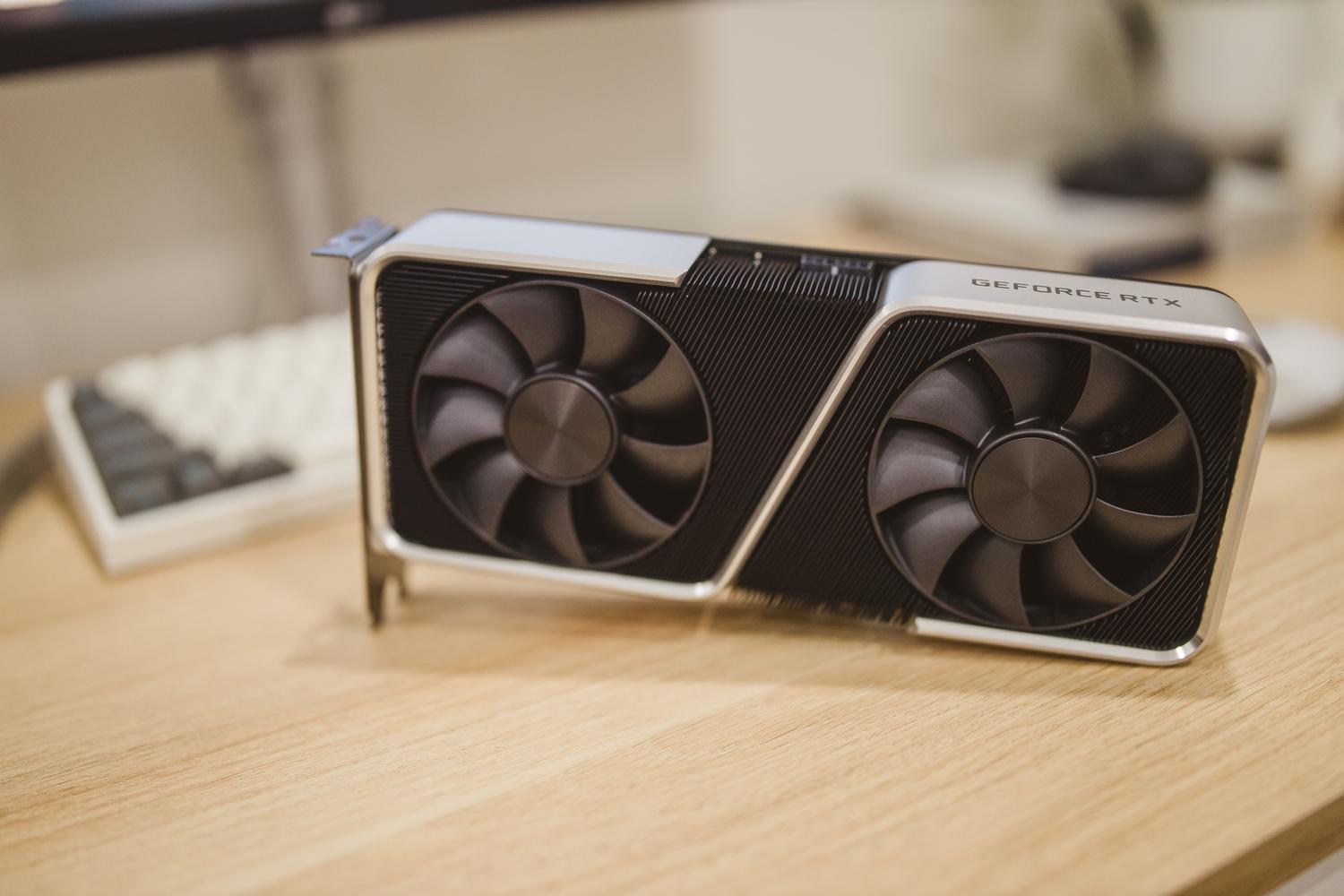
Sujuva mängimise ja nõudlike rakenduste probleemideta töötamise tagamiseks on oluline hoida arvuti tippseisukorras ja kasutada ajakohaseid draivereid. Mõnikord võib aga see, mis tundub tavalise hooldustööna, muutuda tõeliseks õudusunenäoks, jättes teid täiesti musta ekraaniga just siis, kui arvutit kõige rohkem vajate.
Kui olete kogenud olukorda, kus monitor pärast NVIDIA graafikakaardi värskendamist ootamatult töötamast lakkab, ärge paanitsege. Kuigi võib tunduda, et olete riistvara katki teinud, on enamasti tegemist tarkvaraprobleemiga , mille saab lahendada, kui teate, kust alustada ja kuidas seda parandada.

Mis täpselt on draiverid ja miks need probleeme tekitavad?
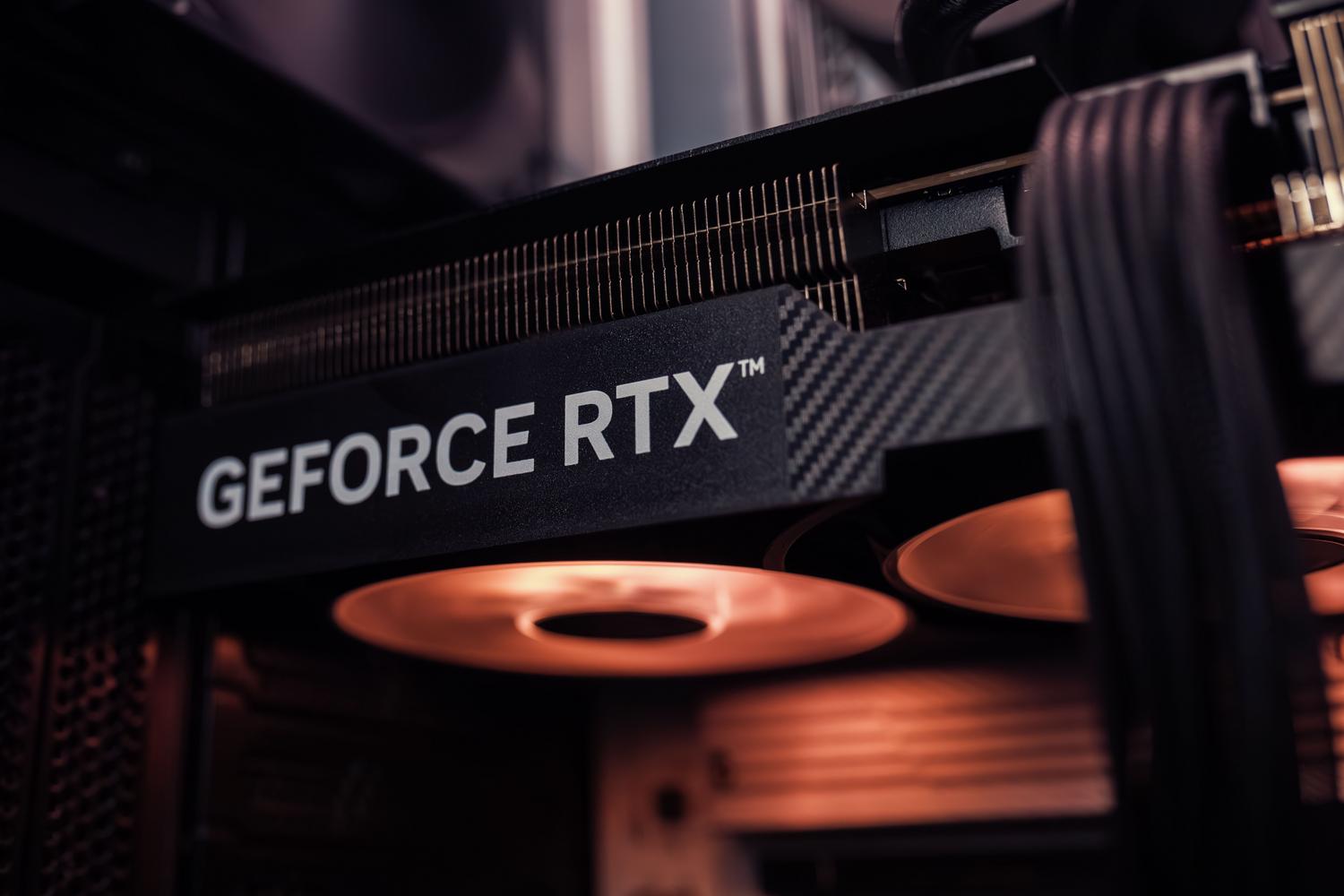
Lihtsamalt öeldes on draiverid suhtlussild operatsioonisüsteemi ja arvuti riistvarakomponentide vahel. Ilma nendeta ei teaks Windows, kuidas graafikaprotsessorile käskida pilti renderdada, mille tulemuseks on elementaarne graafika või signaali puudumine . Nende ajakohasena hoidmine toob tavaliselt kaasa jõudluse paranemise, turvapaigad ja ühilduvuse uusimate versioonidega, kuid see pole alati sujuv protsess.
Probleem tekib siis, kui konkreetne draiveriversioon sisaldab tehasevigu. Hiljuti on versioonid nagu 572.60 ja 572.83 Windows 10 ja 11 kasutajatele laastamistööd teinud, eriti mõjutades NVIDIA 40 ja 50 seeria kaarte. Sellistel juhtudel läheb ekraan installimise ajal või pärast taaskäivitamist mustaks, jättes kasutaja pimedaks, isegi kui arvuti on sisse lülitatud.
Samm-sammult juhend draiverite õigeks värskendamiseks
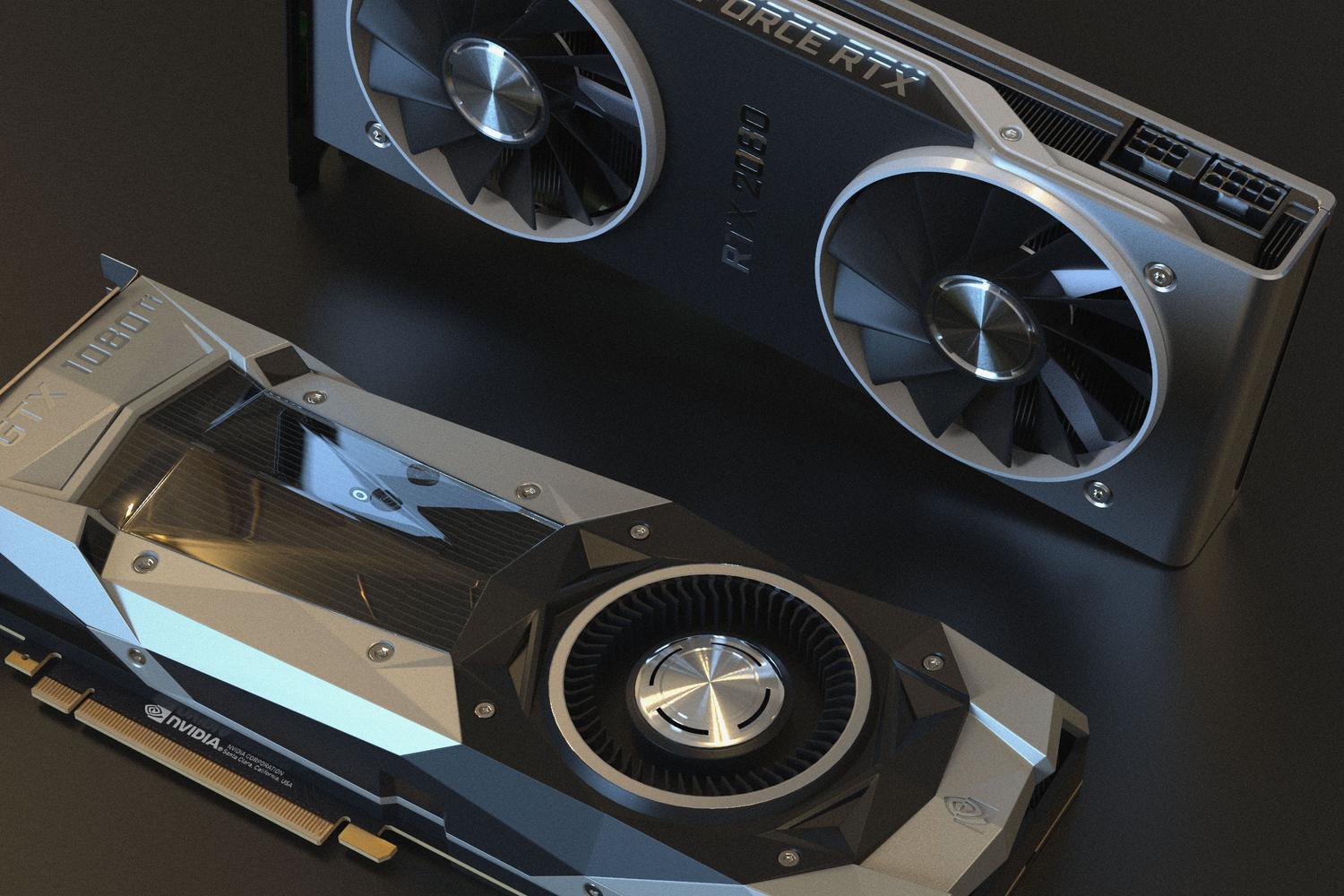
Üllatuste vältimiseks on kõige parem kõigepealt täpselt kindlaks teha, milline riistvara teil on, vaadates NVIDIA graafikakaardi spetsifikatsioone . Seda saate teha, avades seadmehalduri ja laiendades jaotist Kuvari adapterid. Kui olete oma graafikakaardi kinnitanud, on teil värskendamiseks mitu võimalust:
- Windowsi uuendus: See on kõige mugavam viis seadete kaudu, kuigi mõnikord võtab uusimate versioonide saamine igavesti aega.
- NVIDIA rakendus või GeForce'i kogemus: Need on ametlikud tööriistad, mis automatiseerivad otsingu ja võimaldavad a kiire paigaldusSiiski tekivad siin tavaliselt tõrked, kui praegune versioon on rikutud.
- Käsitsi allalaadimine: See on kõige turvalisem meetod. Mine NVIDIA veebisaidile, vali oma täpne mudel, lae alla .exe-fail ja installi see käsitsi.

Kuidas august välja tulla: musta ekraani parandamine
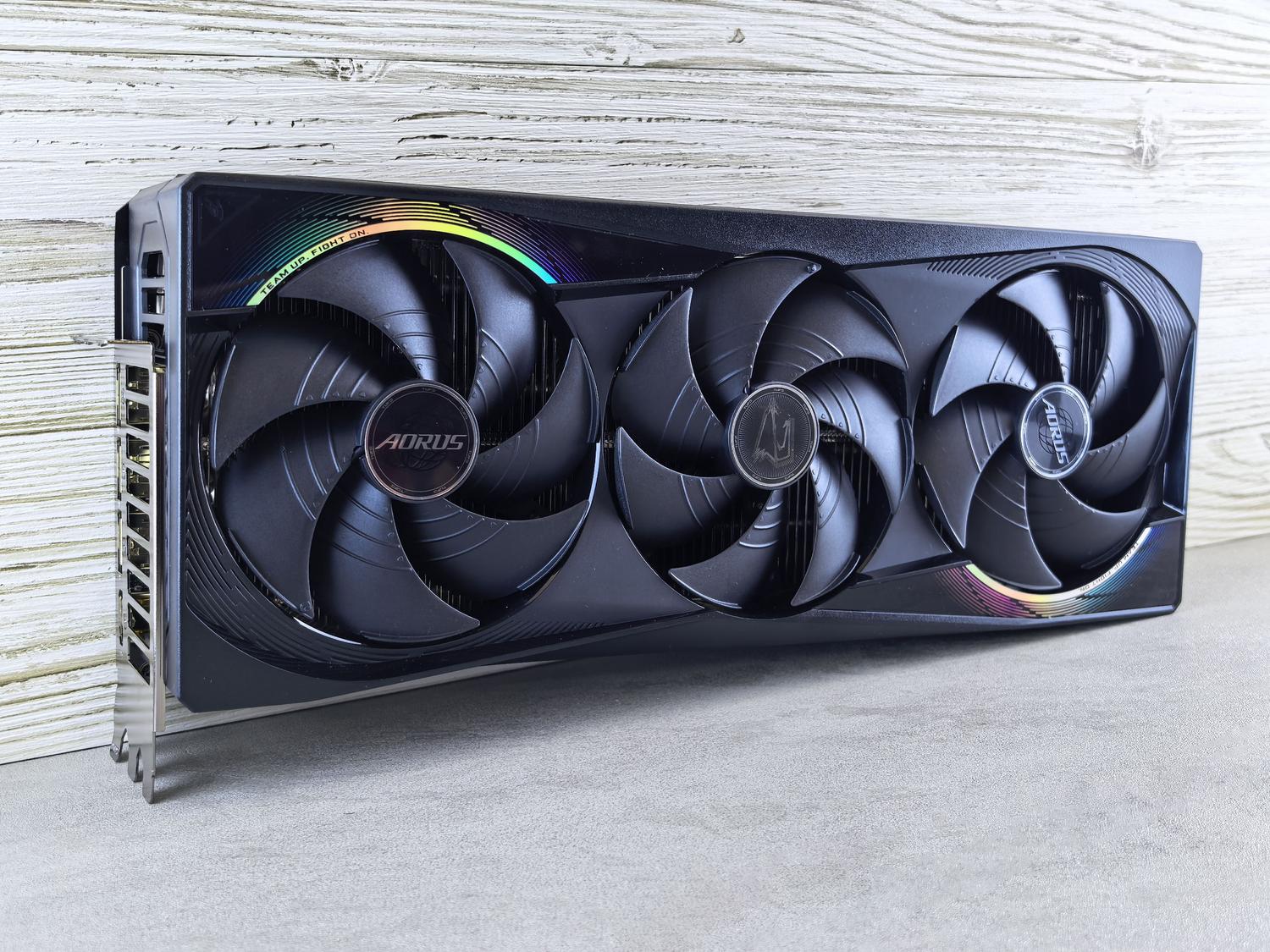
Kui olete juba lõksu langenud ja ekraanil midagi ei kuvata, pole vaja meelt heita. Esiteks võite proovida draiveri taaskäivitamiseks käsku Win+Ctrl+Shift+B , kuigi see ei alati toimi. Kui probleem püsib, on lõplik lahendus siseneda Windowsi turvarežiimi.
Selleks peate oma arvuti kolm korda järjest taaskäivitama, kuni süsteem aktiveerib automaatse parandamise tööriista . Sealt avage taaskäivitamisvalikud, valige turvarežiim ja desinstallige problemaatiline draiver . Kui süsteem on puhas, taaskäivitage tavapäraselt ja laadige alla stabiilne versioon, et parandada musta ekraani viga ja taastada pilt.

Muud levinud vead ja ellujäämisnipid
Asi pole ainult mustades ekraanides; mõnikord võib ette tulla siniseid surmaekraane (BSOD) või mänge, mis kokku jooksevad. Kui te ei soovi draiverit desinstallida, on mõned kasutajad suutnud süsteemi stabiliseerida G-Synci või kaadrisageduse vähendamise keelamisega või monitori värskendussageduse langetamisega 144 Hz-ni või vähemani.
Selle kordumise vältimiseks soovitan enne suuremate värskenduste tegemist luua süsteemi taastepunkti . Samuti ei pea te iga esimesel päeval välja tuleva draiveri installimisega tegelema; tavaliselt piisab iga kahe või kolme kuu tagant värskendamisest, välja arvatud juhul, kui olete just ostnud mängu, mis vajab spetsiifilist optimeerimist.
GPU tervise säilitamise võti peitub ennetava tegevuse ühendamises ja teadmises, kuidas taastada viga. Kui värskendus muudab teie arvuti kasutuskõlbmatuks, on lahingujaama funktsionaalsuse taastamiseks kõige usaldusväärsem viis selle turvarežiimis desinstallimine ja eelmisele teadaolevalt toimivale versioonile naasmine.


Kirglik kirjanik baitide maailmast ja üldse tehnoloogiast. Mulle meeldib jagada oma teadmisi kirjutamise kaudu ja just seda ma selles ajaveebis teengi, näitan teile kõike kõige huvitavamat vidinate, tarkvara, riistvara, tehnoloogiliste suundumuste ja muu kohta. Minu eesmärk on aidata teil digimaailmas lihtsal ja meelelahutuslikul viisil navigeerida.