- Canva võimaldab teil importida pilte, videoid, heli, fonte ja dokumente oma arvutist või pilvest, et koondada kõik oma ressursid.
- Logode, fontide ja värvide üleslaadimine brändikomplekti aitab säilitada ühtset visuaalset identiteeti kõigis kujundustes.
- Integratsioonid selliste teenustega nagu Google Drive või Dropbox muudavad pilves talletatud varade taaskasutamise lihtsaks ilma tööd dubleerimata.
- Hea korraldus kaustade ja kohandatud mallide abil muudab Canva isikupärastatud ja tõhusaks varade koguks.

Kui töötad Canvaga iga päev, siis varem või hiljem puutud kokku sama küsimusega: kuidas importida oma ressursse, fonte, logosid ja malle , et sa ei peaks ainult teeki kasutama. Hea uudis on see, et Canva on just selleks loodud ja võimaldab sul hõlpsalt integreerida praktiliselt igat tüüpi faile, nii tasuta kui ka tasulises versioonis.
Selle aspekti valdamine säästab teie aega ja muudab teie kujundused palju isikupärasemaks. Selles juhendis näete kõiki viise, kuidas ressursse Canvasse importida : piltidest ja videotest kuni heli, kohandatud fontide ja täielike brändielementideni, aga ka integratsiooni väliste fotokogude, Google Drive'i, Dropboxi ja muuga. Eesmärk on anda teile terviklik ja praktiline ülevaade, et saaksite Canvas luua oma ökosüsteemi.
Mis on Canva varad ja miks neid importida?
Canvas "ressursside" all peame silmas kõiki ressursse, mida kujunduse loomiseks kasutate : pilte, ikoone, illustratsioone, videoid, heli, fonte, logosid, malle, graafikat, kleebiseid ja isegi dokumente, mille seejärel kujundusteks teisendate. Canva pakub tohutut teeki, kuid kui soovite säilitada järjepidevat visuaalset identiteeti või taaskasutada juba olemasolevaid materjale, peate üles laadima oma ressursid.
Varade importimine Canvasse on oluline ettevõtetele, isiklikele brändidele, agentuuridele ja kõigile, kes soovivad oma kujunduste välimust sotsiaalmeedias, esitlustes või dokumentides ühtlustada . Selle asemel, et iga kord elemente uuesti luua või üldistele mallidele loota, saate uuesti kasutada juba redigeeritud logosid, värve, brändipilte või videoid.
Lisaks, koondades kõik Canvasse, on teil veebipõhine hoidla, millele pääsete ligi igast seadmest . Te ei pea faile otsima kohalikest kaustadest ega välistest draividest: laadite need üks kord üles ja saate neid kasutada kõigis oma projektides, isegi meeskonnaga jagades, kui teete koostööd.
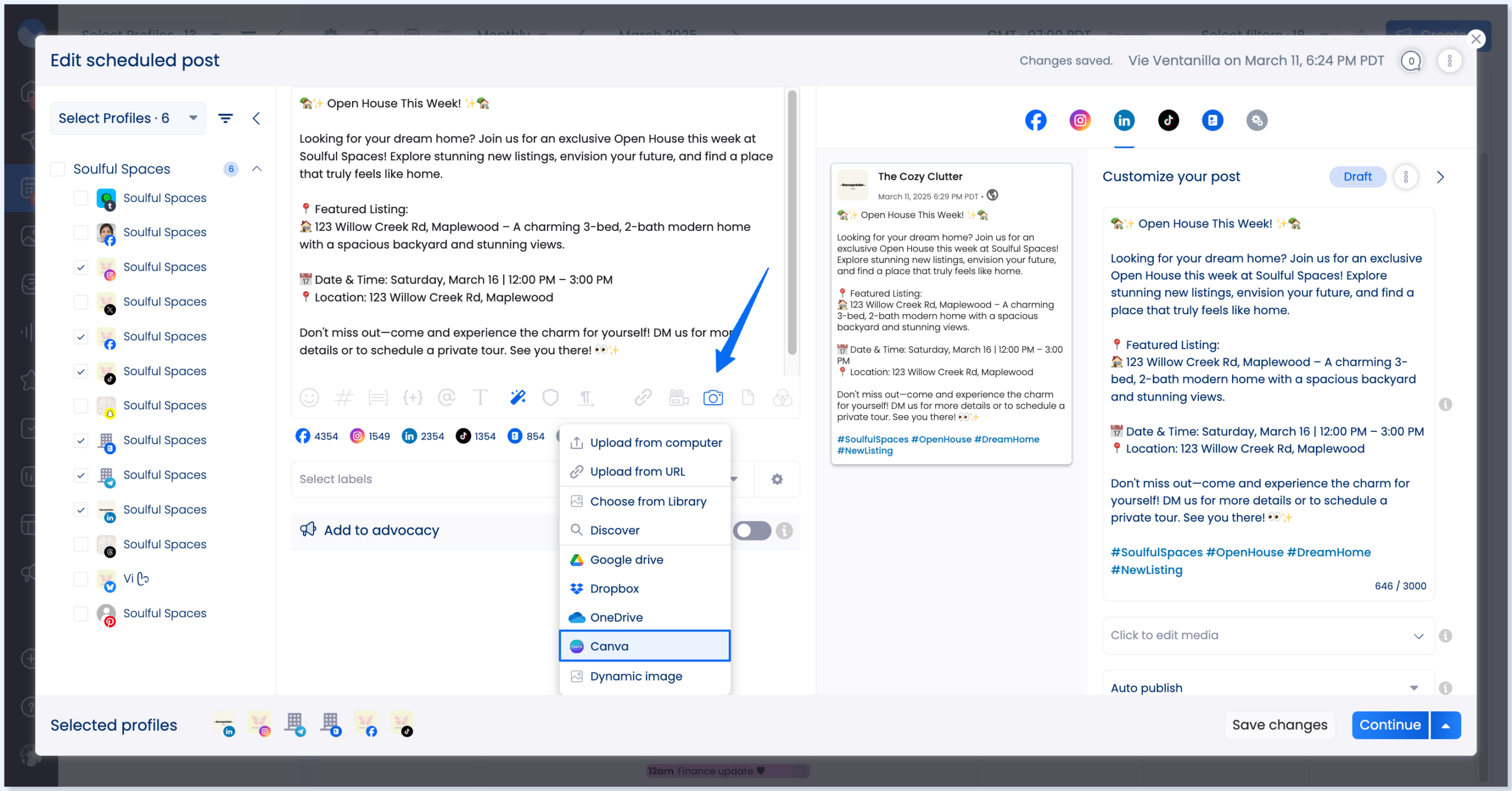
Teine oluline eelis on see, et Canva integreerub paljude väliste allikatega: fotopangad, pilvesalvestus ja muud rakendused. See tähendab , et saate faile üles laadida mitte ainult oma arvutist, vaid ka otse Google Drive'ist, Dropboxist, Instagramist või isegi mallidest teistelt platvormidelt, olenevalt saadaolevatest integratsioonidest.
Canvasse importimiseks sobivad failitüübid
Canva aktsepteerib laia valikut vorminguid, kuid on oluline mõista, mida saate probleemideta üles laadida ja millised on piirangud . Üldiselt hõlmavad imporditavad ressursid pilte, videoid, heli, fonte ja mõningaid dokumendivorminguid.
Pildiosas võimaldab Canva üles laadida faile JPG, PNG, WEBP, HEIC ja mõnes RAW-vormingus, olenevalt seadmest, millelt üles laadite. PNG-vorming on ideaalne, kui peate säilitama tausta läbipaistvuse, mis on oluline logode või väljalõigatud ikoonide puhul, mida kavatsete teistele elementidele kihistada.
Video osas toetab platvorm levinud vorminguid nagu MP4, MOV ja animeeritud GIF-id . Oluline on, et faili suurus ei oleks liiga suur, sest kuigi Canva tihendab faile, mõjutab väga suur video oluliselt üleslaadimise aega ja jõudlust redaktoris. Sotsiaalmeedia puhul on kõige parem video üles laadida mõistliku eraldusvõime ja kestusega.
Heli osas aktsepteerib Canva selliseid vorminguid nagu MP3 , WAV, M4A ja sarnased . See võimaldab teil importida juba ostetud hääleülekandeid, litsentseeritud muusikat või heliefekte ning seejärel miksida neid Canva enda teegi klippidega, et lisada animeeritud kujundustele või videoesitlustele isikupära.
Samuti saate üles laadida kohandatud fonte TTF-, OTF- ja WOFF -vormingus , kuigi see on piiratud teatud pakettidega (tavaliselt Canva Pro, Education või Enterprise). Nii saate ettevõtte või brändifondi puhul selle oma brändikomplekti installida ja kasutada täpselt nii, nagu oleks see Canva natiivne font.
Dokumentide osas võimaldab Canva importida PDF-faile , esitlusi ja mõningaid mitmeleheküljelisi pildivorminguid, et muuta need muudetavateks projektideks. See on kasulik, kui soovite brošüüri, vana esitlust või mõnest teisest tööriistast pärit dokumenti uuesti kasutada ja kohandada seda Canva visuaalse keskkonnaga ilma nullist alustamata.
Kuidas pilte ja graafikat oma arvutist üles laadida
Kõige otsesem viis varade Canvasse importimiseks on failide üleslaadimine oma arvutist. Protsess on väga lihtne: avage kujundus või looge uus ja minge vasakul külgribal jaotisse, mis tavaliselt kuvatakse kui „Üleslaadimised” või „Üleslaadimised”, olenevalt teie keeleseadetest.
Sellel paneelil näete selget nuppu failide üleslaadimiseks oma seadmest . Sellele klõpsamine avab teie süsteemi failihalduri ( Windows , macOS jne) ja saate lihtsalt valida fotod, logod, ekraanipildid või illustratsioonid, mida soovite lisada. Aja kokkuhoiuks saate valida ühe või mitu korraga.
Canva võimaldab ka lohistamist: valid pildi otse oma arvuti kaustast ja lohistad selle brauseriaknasse, kus Canva on avatud . Faili üleslaadimine algab automaatselt ning see kuvatakse projekti ja sinu konto imporditud failide jaotises.
Pärast üleslaadimist salvestatakse need failid teie isiklikku teeki. Seejärel saate neid lihtsa klõpsuga mis tahes kujundusse lisada , neid dubleerida, kärpida või filtreid ja kohandusi rakendada. Te ei pea iga projekti jaoks sama logo või fotot uuesti üles laadima, mis lihtsustab oluliselt teie töövoogu.
Hea mõte on olla teatud määral organiseeritud: kuigi Canva kuvab kõik üleslaaditud failid ühes loendis, saate kaustade ja projektide abil säilitada teatud korra . Näiteks iga kliendi või iga kampaania jaoks eraldi kaust, et teie varad ei satuks segamini.
Importige videot ja heli multimeediaprojektide jaoks
Kui lood keerukamat sisu, näiteks videolõike, reklaame või animeeritud esitlusi, siis peaksid teadma, kuidas oma videoid ja heliribasid Canvasse importida. Protsess sarnaneb piltide importimisega, kuid sujuva tulemuse tagamiseks on vaja meeles pidada mõnda nüanssi.
Üleslaaditud failide osas saate valida, kas üles laadida konkreetselt videoid või helifaile . Valite klipid oma arvutist või lohistate need Canva aknasse ja platvorm hoolitseb nende töötlemise eest. Sõltuvalt pikkusest ja suurusest varieerub üleslaadimise aeg, kuid näete edenemisriba, mis näitab, millal need on kasutusvalmis.
Kui olete projektis sees, saate videoid paigutada , lohistades faili soovitud lehele või raamile . Canva võimaldab teil kestust kärpida, algset heli vaigistada, raamimist muuta ja üleminekuid rakendada. Nii saate ühendada mitu varem salvestatud videoklippi tööriista enda loodud graafiliste elementide ja tekstiga.
Heli töötab sarnaselt: pärast failide üleslaadimist näete neid vastavas jaotises ja saate neid video või animeeritud esitlusega töötades lohistada kujunduse ajajoonele . Saate loo algust ja lõppu kärpida, selle asukohta stseenimuutustega vastavusse viia ja seda muu teegist pärit muusikaga kombineerida.
Samuti peate silma peal hoidma litsentsidel: kuigi Canva pakub platvormil kasutamiseks omaenda autoritasuta muusikat, on välise heli importimisel teie kohustus veenduda, et teil on selle kasutamiseks luba. See on eriti oluline tasuliste kampaaniate või laialdaselt levitatavate teoste puhul.
Laadi üles kohandatud fonte ja loo brändikomplekt
Üks võimsamaid funktsioone professionaalse kuvandi säilitamiseks on võimalus importida oma fonte . See võimaldab teil kasutada sama fonti nagu oma veebisaidil, ettevõtte dokumentides või trükitud kampaaniates, tagades täieliku järjepidevuse kõigis materjalides.
Selleks vajate juurdepääsu jaotisele „Brändikomplekt”, mis on tavaliselt saadaval tasulistes pakettides, nagu Canva Pro , Education või Business. Sellelt paneelilt saate üles laadida fondifaile TTF-, OTF- või WOFF-vormingus , mis on seejärel teksti redigeerimisel fondivalijas nähtavad.
Protsess on lihtne: leidke brändikomplektist fontide jaotis, klõpsake nuppu „Laadige font üles” ja valige oma arvutist font . Canva võib kuvada hoiatuse, mis palub teil kinnitada, et teil on selle fondi kasutamise õigused, kuna paljud kommertsfondid vajavad teatud kasutusalade jaoks selgesõnalist litsentsi.
Pärast importimist integreeruvad kohandatud fondid sujuvalt ülejäänud Canva fontidega. Brändikomplektis saate määrata pealkirjade, subtiitrite ja põhiteksti jaoks vaikefonte , nii et teie kujundused kohanduvad automaatselt nende eelseadistatud kombinatsioonidega, ilma et peaksite neid iga kord muutma.
Brändikomplekt võimaldab importida ka muid olulisi ressursse: logosid PNG- või SVG-vormingus, ettevõtte värvipalette ja tekstistiile . Kõik see on seotud teie kontoga ja meeskonnatöö korral ka jagatud tööruumiga, nii et kõik liikmed kasutavad samu elemente visuaalsetest juhistest kõrvalekaldumata.
Kasutage pilveintegratsioone ja salvestusruumi
Lisaks failide üleslaadimisele arvutist pakub Canva integratsioone väliste salvestusteenuste ja kolmandate osapoolte rakendustega . See muudab pilve või muude sisuplatvormide vahel hajutatud ressursside importimise palju lihtsamaks.
Levinud integratsioonide hulka kuuluvad Google Drive, Dropbox, OneDrive ja Box . Canva külgribalt saate nende kontodega ühenduse luua, juurdepääsu autoriseerida ning oma kaustu ja faile otse vaadata ilma neid kõigepealt arvutisse alla laadimata.
See toimib lihtsalt: aktiivse internetiühenduse korral sirvite Canva seest väliseid kaustu, valite vajalikud pildid, videod või dokumendid ja lisate need otse oma kujundusse . Paljudel juhtudel kopeeritakse fail teie Canva teeki, seega salvestatakse see ka platvormil.
Lisaks pilveteenustele pakub Canva integratsioone sisuplatvormide ja sotsiaalvõrgustikega , mis mõnel juhul võimaldavad importida varem avaldatud pilte ja videoid. Sõltuvalt konfiguratsioonist ja versioonist võib see hõlmata ühendusi Instagrami, Facebooki , Google Photosi või sarnaste teenustega, mis lihtsustab juba avaldatud materjalide taaskasutamist.
Need integratsioonid on eriti kasulikud meeskondadele, kes töötavad eemalt või kellel on juba hästi korraldatud kaustastruktuur pilves . Selle asemel, et kõike Canvas dubleerida, saate lihtsalt oma repositooriumi ühendada ja vajadusel ressursse sisse tuua, vältides aegunud versioone või failide kadumist.
Kasutage malle ja kujundusi varadena uuesti
Teine nutikas viis Canva ressurssidega töötamiseks on mõelda oma kujundustest ja mallidest kui korduvkasutatavatest ressurssidest . Kui loote kujunduse, mis teile eriti meeldib, saate selle salvestada ja seda nii mitu korda kopeerida kui soovite, kasutades seda struktuuri uute projektide alusena.
Välise faili importimise asemel käsitlete Canva kujundust sisemise ressursina . Näiteks Instagrami postituse mall, mille päis, brändivärvid ja fondid on juba määratletud. Iga kord, kui soovite luua uue postituse, dubleerite selle kujunduse ja muudate ainult konkreetset sisu, säilitades struktuuri puutumata.
Samuti saate neid malle jagada oma meeskonna teiste liikmetega või isegi luua mallilinke kolmandatele osapooltele kasutamiseks ilma originaali muutmata. See on väga tõhus viis dokumentide, esitluste, infograafikute või sotsiaalmeedia kampaaniate loominguliste varade kujunduse standardiseerimiseks.
Korrastatuse tagamiseks on hea mõte luua põhimallide jaoks eraldi kaustad . Nii leiad need kiiresti üles ja need ei lähe segamini juba avaldatud või alla laaditud lõplike kujundustega. Mida korrastatumad need sisemised ressursid on, seda vähem aega kulub iga uue projekti jaoks õige malli otsimisele.
See eeltöö oma mallide loomiseks ja korraldamiseks muudab Canva tõeliselt isikupärastatud varade koguks , kus saate mitte ainult importida väliseid faile, vaid ka luua ja säilitada korduvkasutatavaid struktuure, mis on teie igapäevatöö lähtepunktiks.
Imporditud varade haldamine ja korraldamine
Mida rohkem ressursse üles laadite, seda olulisemaks muutub kõigi imporditud varade korralik korraldamine , et vältida raskesti leitavate failide kaootilist segadust. Kuigi Canva pole digitaalsete varade haldur nii arenenud kui mõned teised, pakub see piisavalt põhitööriistu minimaalse korraldustaseme säilitamiseks.
Esimene samm on kaustade ja projektide kasutamine . Saate luua kaustu kliendi, kampaania, sisutüübi (sotsiaalmeedia, esitlused, sisedokumendid) või vormingu järgi. Oluline on algusest peale järgida loogilist struktuuri, mida saate seejärel säilitada ilma eranditeta.
Piltide, videote või heli üleslaadimisel on samuti palju abi kirjeldavate failinimede kasutamisest . Selle asemel, et jätta need kujule "IMG_1234" või "video_final_v3", on praktilisem need ümber nimetada millegi abil, mis annab teile esmapilgul teada, mis need on: "main_logo_transparent_background", "product_reel_A_15s" jne. See mõjutab Canva sisemist otsingumootorit, mis võimaldab teil faile nime järgi leida.
Teine võimalus on rühmitada ressursid otse projektidesse. Näiteks saate konkreetse kujunduse puhul üles laadida kõik ressursid, mida teate, et kavatsete kasutada, ja teha need kättesaadavaks selle kujundusega lingitud üleslaaditud failide jaotises . Nii on teil hiljem naastes peamised elemendid käepärast ilma, et peaksite kogu teeki läbi otsima.
Kui töötate meeskonnas, on soovitatav määratleda sisemised reeglid selle kohta, kuidas ressursse üles laadida ja nimetada , milliseid ressursse jagatud kaustadesse salvestada ja milliseid piiratumalt kasutada. See hoiab ära dubleerimise, vastuolulised versioonid või iga inimese tahtmatu erinevate logode või värvide kasutamise.
Lõpuks on hea mõte aeg-ajalt pühendada aega "koristamisele": kustutada failid, mida enam ei vajata, prooviversioonid või aegunud versioonid . Kuigi see pole alati tüütu ülesanne, parandab puhtam teek otsingukiirust ja muudab Canvas töötamise pikas perspektiivis mugavamaks.
Ressursside importimine Canvasse ei seisne ainult ühe faili üleslaadimises aeg-ajalt: see on pigem hästi struktureeritud ressursikeskkonna loomine ja hooldamine , mis võimaldab teil kiiresti, järjepidevalt ja professionaalselt kujundada, kasutades ära nii oma materjale kui ka platvormi pakutavaid pilveintegratsioone ja koostöövahendeid.

Kirglik kirjanik baitide maailmast ja üldse tehnoloogiast. Mulle meeldib jagada oma teadmisi kirjutamise kaudu ja just seda ma selles ajaveebis teengi, näitan teile kõike kõige huvitavamat vidinate, tarkvara, riistvara, tehnoloogiliste suundumuste ja muu kohta. Minu eesmärk on aidata teil digimaailmas lihtsal ja meelelahutuslikul viisil navigeerida.
Indeks
- 1 Mis on Canva varad ja miks neid importida?
- 2 Canvasse importimiseks sobivad failitüübid
- 3 Kuidas pilte ja graafikat oma arvutist üles laadida
- 4 Importige videot ja heli multimeediaprojektide jaoks
- 5 Laadi üles kohandatud fonte ja loo brändikomplekt
- 6 Kasutage pilveintegratsioone ja salvestusruumi
- 7 Kasutage malle ja kujundusi varadena uuesti
- 8 Imporditud varade haldamine ja korraldamine