- Sildid on metaandmed, mis võimaldavad faile teema järgi grupeerida, filtreerida ja otsida.
- Neid saab lisada atribuutide, üksikasjade paani või Office'isse salvestamise ajal.
- „Grupeeri alus” ja veerg Sildid muudavad Exploreris korraldamise lihtsamaks.
- Purview lisab tundlikkuse silte koos kaitse ja õigustega.
Kui kasutate arvutit iga päev, olete ilmselt tuttav sellise stsenaariumiga: kuhu kadus teie kassi foto või ekraanipilt mööblist, mida tahtsite osta? Töödokumentide, piltide ja PDF-failide vahel genereerime lõpuks tohutult faile ning kui me neid ei korralda, on neil lihtne silmist kaduda. Windows 11-s pole kõige jaoks kaustade loomine alati kõige tõhusam lahendus.
Vajaliku kiireks leidmiseks pakub Windows võimsat lähenemisviisi: silte. Nende abil saate failidele märksõnu määrata , et neid teema, kliendi, kuupäeva või muu teie eelistatud elemendi järgi leida. Need ei asenda kaustu, kuid on ideaalne täiendus paindlikele otsingutele ja täpsematele filtritele.
Mis täpselt on silt Windowsis?
Silt on metaandmed: üks või mitu sõna, mille lisate failile, et seda oleks lihtsam tuvastada ja leida. Erinevalt failinimest või asukohast võimaldavad sildid teil rühmitada seotud sisu isegi siis, kui see asub erinevates kaustades. Kui sildistate fotosid, PDF-e ja arvutustabeleid märksõnaga „Klient Arturo Martínez”, näete neid kõiki koos, kui otsite selle sildi abil.
Praktikas tähendab "sildistamine" faili omaduste muutmist ja siltide välja täitmist. Seejärel võimaldab File Explorer teil selle välja järgi sortida, filtreerida ja rühmitada , muutes segamini kaustas navigeerimise palju lihtsamaks.
Toetatud sildivormingud Windows 11-s
Windows 11 toetab paljude failitüüpide, kuid mitte kõigi, sildistamist. Algselt saate sildistada Microsoft Office'i dokumente , populaarseid pilte (JPEG, PNG), PDF-faile ja muid kindlaid vorminguid. Mõne sisu sildistamise lubamiseks võib vaja minna täiendavaid mehhanisme, näiteks kaitset Microsoft Purview'ga.
Näited tüüpidest, mida saab Microsoft Purview Information Protectioni hallatavates keskkondades sildistada (ilma kaitseta), on järgmised, kuid mitte ainult: PDF (.pdf), pildid (.jpg, .jpeg, .png, .tif, .tiff), Photoshop (.psd), DNG (.dng), XPS (.xps, .oxps) , projektifailid (.mpp, .mpt), Publisher (.pub), Autodesk Design Review (.dwfx) ja pikk nimekiri Office'i vormingutest ( Word , Excel, PowerPoint, Visio) nii klassikalises kui ka avatud XML-vormingus.
On olulisi nüansse: mõned sildid ilmuvad ainult siis, kui fail on Purview abil kaitstud (krüpteeritud/lubatud). Sellistel juhtudel tuleb enne sildi määramist rakendada kaitse . Näiteks saab PDF-failile rakendada sildi „Üldine”, mis ei vaja kaitset, kuid mitte TXT-failile; kaitset vajavat silti „Konfidentsiaalne” saab aga rakendada nii PDF- kui ka TXT-failidele, kuna kaitse võimaldab sildistamist.
Kuidas lisada failidele silte Windows 11-s
Sisu otse süsteemist sildistamiseks on mitu võimalust. Valige see, mis sobib teie töövoogudega kõige paremini. Kõigil juhtudel saate faili paremaks kirjeldamiseks sisestada mitu semikoolonitega eraldatud silti .
1. variant: failihalduri atribuutide alt
See meetod sobib väga hästi siltide määramiseks ühele või mitmele üksusele korraga. See on lihtne ega vaja lisatööriistu, vaid ainult Windows 11 failihaldurit .
- Avage File Explorer tegumiribalt või Windowsi logoga klahviga.
- Valige fail või failid (seda saab teha partiidena), millele soovite sildistada.
- Paremklõpsake ja valige Atribuudid.
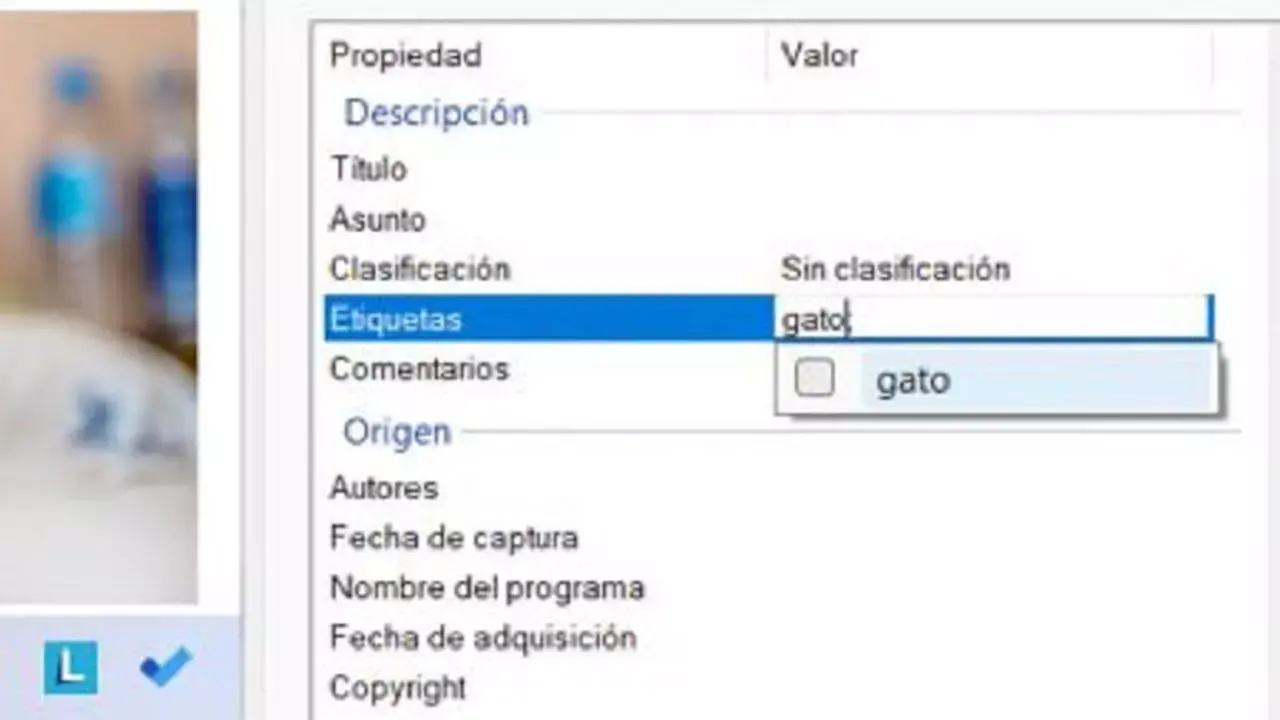
- Minge vahekaardile Üksikasjad ja leidke väli Sildid.
- Sisestage sildid (üks või mitu) ja vajutage muudatuste salvestamiseks nuppu Rakenda ja OK. Sildid salvestatakse metaandmetena.
2. variant: Exploreri üksikasjade paneeli kasutamine
Kui eelistate metaandmeid muuta ilma pidevalt atribuute avamata, aktiveerige üksikasjade paneel. See võimaldab teil silte vaadata ja muuta otse põhiliidesest.
- Avage File Exploreris kaust.
- Valitud üksuse kohta teabe kuvamiseks parempoolses veerus minge menüüsse Vaade > Kuva > Üksikasjade paan.
- Valige fail ja muutke paneelil kuvatavat siltide välja. Silte saate lisada, eemaldada või parandada kohe.
- Salvestage muudatused vastava nupuga. Detailide paneel muudab hulgisildistamise palju kiiremaks..
3. variant: siltide lisamine Microsoft Office'is salvestamisel
Rakendused nagu Word, Excel ja PowerPoint võimaldavad salvestamisel silte lisada. See on kasulik, kui soovite, et teie dokumendid oleksid algusest peale sildistatud ja neid hiljem ei unustataks.
- Valige Office'i rakenduses Fail > Salvesta nimega.
- Salvestusaknas leiate lisaks nimele, tüübile ja asukohale ka siltide lisamise valiku.
- Sisestage soovitud sildid ja salvestage. Hiljem saate dokumenti nende siltide järgi otsida. isegi kui need failinimes ei kajastu.

Failide korraldamine ja grupeerimine siltide järgi
Sildistamine on vaid pool võitu: tegelik jõud tuleb esile siltide järgi korraldamisel. File Explorer võimaldab teil filtreerida, sortida ja rühmitada veergude , sealhulgas sildiveeru järgi, nii et üksused on paigutatud loogilistesse plokkidesse.
Vaikimisi sorteerib Windows tavaliselt nime järgi (tähestikulises järjekorras), kuid seda saab muuta. Windows 10 ja 11 puhul kuvatakse kausta tühjal alal paremklõpsamisel valikud nagu „Sorteeri” ja „Grupeeri”. Windows 11-s ei kuvata enam valikut „Sorteeri” all valikut „Rohkem ”, kuigi see on endiselt valikus „Grupeeri” saadaval lisaväljade valimiseks.
„Grupeeri” jagab sisu valitud kriteeriumide järgi osadeks ja igas rühmas saab rakendada erinevat järjestust. Näiteks on tavaline, et kaust „ Allalaadimised ” on rühmitatud allalaadimiskuupäeva järgi ja iga päeva sees sorteeritakse tüübi või suuruse järgi . Sama saab teha ka siltidega: rühmitada sildi järgi ja sorteerida muutmiskuupäeva järgi.
Kui olete juba kaks või enam silti loonud, näete üksikasjade vaates veergu Sildid. Nende sortimiseks või rühmitamiseks klõpsake lihtsalt selle päist . Samuti saate huvipakkuvate kriteeriumide aktiveerimiseks kasutada menüüd Explorer. See muudab suure sisuga kaustade navigeerimise palju lihtsamaks.
Kuidas otsida Windows 11-s faile siltidega
Laiaulatuslike otsingute puhul säästab nähtava Sildid veeru seadistamine ja filtreerimine kindlate väärtuste järgi teie aega. See võimaldab teil otsustada, kas soovite näha ainult teatud sildiga faile või vastupidi, üksusi, millel seda veel pole , et saaksite need kohe sildistada. See paindlikkus muudab hästi korraldatud kaustade ja siltide kombinatsiooni eriti tõhusaks.
Praktiline nipp: hoia oma sildisüsteem lihtne (kliendid, projekt, aasta, staatus), et vältida ebavajalikke sünonüüme. Kui jagad faile, dokumenteeri oma meeskonna sildistamise "sõnastik", et kõik kasutaksid sama terminoloogiat.
Sildid ja kaitse Microsoft Purview'ga (teabekaitse)
Professionaalsetes keskkondades lisab Microsoft Purview Information Protection konfidentsiaalsussilte, mis võivad hõlmata kaitset (õigused, krüptimine). Need sildid saadetakse failiga kaasa, seega säilivad need isegi siis, kui saadate selle meili teel või viite selle organisatsioonist välja.
Failihaldurist saate neid silte rakendada ja kui administraator seda lubab, määrata kohandatud õigusi. Juurdepääsu kontrollivad rollid (lugeja, läbivaataja, kaasautor, kaasomanik või ainult mina) ja saajad (kasutajad, rühmad või organisatsioonid), et tagada sisu avamine ainult nende poolt, kellel on seda vaja.
Tundlikkuse sildi lisamine ühele või mitmele üksusele
- Avage File Explorer ja valige fail, mitu faili või isegi terve kaust.
- Paremklõpsake ja valige „Rakenda tundlikkuse silt Microsoft Purview abil”.
- Valige sildistaja dialoogiboksis vajalik silt. Administraator määratleb poliitikad ja kaitse iga sildiga seotud.
- Kui teie organisatsioon seda lubab, klõpsake juurdepääsutaseme, saajate (kasutajad/rühmad/domeenid) ja vajaduse korral aegumiskuupäeva valimiseks nuppu „Kaitse kohandatud õigustega“.
- Klõpsake nuppu Rakenda ja oodake kinnitusteadet.
Pärast kaitse rakendamist võivad mõned failitüübid muuta oma laiendit ja kuvada tabaluku ikooni . Näiteks võib fail „capture.png” pärast kaitse rakendamist muutuda failiks „capture.ppng” . Saate originaalfaili ikkagi omaniku nimel avada.
Kuva õigused ja rakendatud silt
Faili või kausta tundlikkuse sildi ja õiguste kontrollimiseks paremklõpsake sellel, valige "Rakenda tundlikkuse silt Microsoft Purview'ga" ja seejärel klõpsake "Kuva õigused". See näitab teile, kellele fail või kaust kuulub, milline silt on lisatud ja mida iga saaja saab teha.
Sildi või kaitse eemaldamine
Kui teil on vaja klassifikatsiooni muuta, ei pea te esmalt silti eemaldama: saate rakendada teistsugust silti või kohandada kohandatud õigusi. Kui soovite ikkagi sildi ja/või kaitse eemaldada, kasutage sildistajas sama kasti valikute „Eemalda silt” või „Eemalda kohandatud õigused” jaoks. Konfidentsiaalsuse alandamisel võidakse teil paluda oma tegevust põhjendada.
Sorteerimine ja rühmitamine Windowsis: erinevused ja piirangud, mida meeles pidada
Windows võimaldab teil iga kausta vaadet eraldi konfigureerida. See tähendab, et ühe kausta vaate muutmine ei mõjuta teisi . See võib olla kohandamiseks kasulik, kuid nõuab hoolikat konfigureerimist, kui haldate paljusid kaustu.
„Sorteerimisalusel“ saate valida nime, muutmiskuupäeva, tüübi või suuruse ja määrata järjestuse kasvavaks või kahanevaks. Windows 10-s oli nupp „Rohkem“, et lisada „Sorteerimisalusele“ teisi välju; Windows 11-s kaob see nupp sortimisjaotisest , kuigi see on endiselt saadaval jaotises „Grupeeri“.
„Grupeerimisalus” toimib nagu vaate loogilised veerud: näete plokke, mis on eraldatud teie valitud väljaga (kuupäev, tüüp, sildid jne). Lisaks võimaldab iga rühmitamine omaette sortimist. Näiteks grupeerige päeva järgi ja seejärel sorteerige iga päeva piires suuruse järgi.
Üks detail, mis on muret tekitanud: puudub sisseehitatud valik failide ja kaustade ühendamiseks üheks ühtseks nime järgi loendiks. Üksusi hallatakse tüübi järgi, mis võib olla ebaloogiline, kui ootasite täiesti ühtset loendit. Kui see käitumine on teie jaoks piirav, saatke Microsoftile tagasisidet tagasisidekeskuse kaudu , et arendusmeeskond saaks seda üle vaadata.
Aga kaustad? Kataloogide kategooriad ja sildid
Windowsi sildid on loodud just faile silmas pidades. Exploreris puudub kaustade jaoks standardne, muudetav siltide väli, seega ei saa süsteemi põhitööriistade abil kaustu siltide järgi grupeerida.
Sellegipoolest on alternatiive. Lihtsaim on võtta kaustadele kasutusele hea nimetamismuster (näiteks „Klient – 101 Martinezi maja” ja „Klient – 135 Martinezi kontor”), mis võimaldab teil teksti järgi filtreerida. Kui soovite tõelisi kaustasilte, on üks võimalus kolmanda osapoole laiendus Sildistamine (siltide paneel Exploreris) , mis võimaldab teil määrata mitu silti nii failidele kui ka kataloogidele.
Selle lähenemisviisi korral ei ole sildistamine enam tüütu kohustus, vaid konkurentsieelis: saate leida otsitava sekunditega, grupeerida teemade kaupa ilma faile teisaldamata ning vajadusel lisada kaitset ja juurdepääsukontrolli Purview abil. See on paindlik ja tõhus süsteem kaose taltsutamiseks ilma oma töövoogu ohverdamata.


Kirglik kirjanik baitide maailmast ja üldse tehnoloogiast. Mulle meeldib jagada oma teadmisi kirjutamise kaudu ja just seda ma selles ajaveebis teengi, näitan teile kõike kõige huvitavamat vidinate, tarkvara, riistvara, tehnoloogiliste suundumuste ja muu kohta. Minu eesmärk on aidata teil digimaailmas lihtsal ja meelelahutuslikul viisil navigeerida.