- Office võimaldab teil emotikone sisestada, kasutades kiirklahvid, natiivsed paneelid, Sümbolid ja spetsiifilised lisatarvikud.
- Outlook pakub automaatkorrektuuri, avaldiste menüüd ja piltide kasutamist kohandamiseks. emotikone.
- Emotikonide kasutamine töökeskkonnas peaks olema mõõdukas ning kohandatud konteksti ja saajaga.
- Standardsete emotikonide valimine ja ühilduvuse kontrollimine minimeerib probleeme erinevate seadmete ja e-posti klientide vahel.
Emotikonid on hiilinud meie igapäevaellu: me kasutame neid WhatsAppsotsiaalmeedias ja praktiliselt igas sõnumsiderakenduses. Paljud inimesed ei tea, et neid saab probleemideta kasutada ka Office'is., mõlemad sõna nagu Outlookis ja teistes komplekti kuuluvates rakendustes. Õigesti kasutades võivad need muuta teie dokumendid ja e-kirjad selgemaks, ligipääsetavamaks ja visuaalselt atraktiivsemaks.
Nüüd, Sõbrale e-kirja saatmine ei ole sama, mis kliendile kirjutamine.Seega, lisaks kõigi emotikonide Office'i sisestamise meetodite samm-sammult selgitamisele, vaatame ka seda, millal on asjakohane neid kasutada, kuidas neid kohandada, milliseid probleeme need tavaliselt põhjustavad ja kuidas neid lahendada. Idee on selles, et te lahkute siit teadmisega mitte ainult, kuidas neid sisestada, vaid ka kuidas neid professionaalses kontekstis tõhusalt kasutada.
Windowsi kiirklahvid emotikonide lisamiseks Office'is
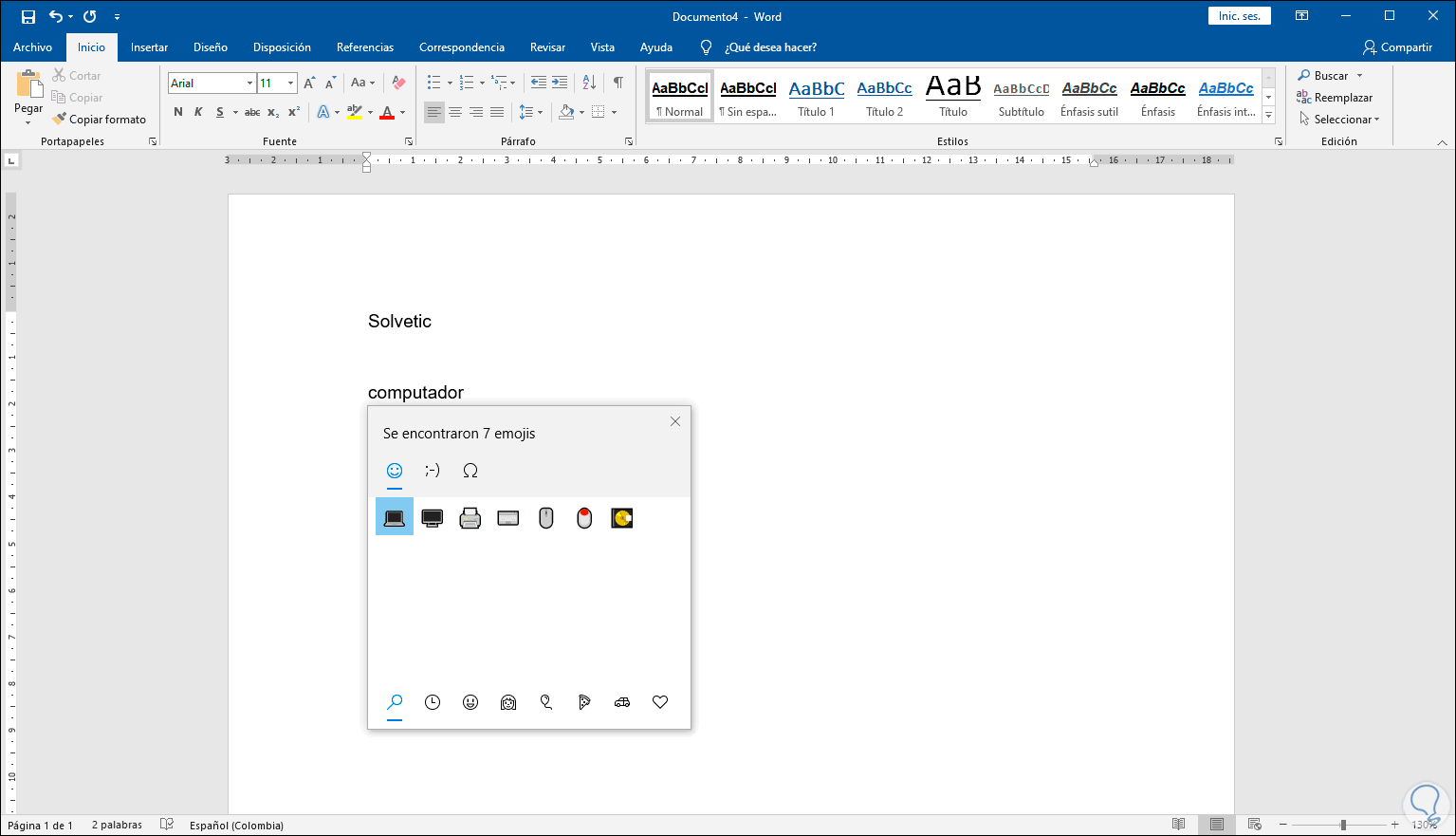
Kiireim ja lihtsaim viis emotikonide lisamiseks nii Wordis kui ka Outlookis on Windows 10 seal Windows 11 on süsteemi integreeritud emotikonide klaviatuur. See meetod töötab praktiliselt igas Office'i rakenduses, seni kuni sa teksti kirjutad.
Selle kasutamiseks peate lihtsalt Aseta kursor tekstis täpselt sinna kohta, kuhu soovid emotikoni lisada. ja vajutage vastavat klahvikombinatsiooni. Windowsi arvutites kasutatakse otseteed. aknad +. (täpp)kuigi see töötab ka Windows + ; (semikoolon) paljudes konfiguratsioonides. Niipea kui seda teete, avaneb väike ujuv paneel emotikonide, sümbolite ja muude graafiliste elementidega.
Selles Windowsi emotikonide valijas Saate liikuda hiire või nooleklahvide abilKasutage nägude, inimeste, loomade, sümbolite jms vahel navigeerimiseks üleval või allosas olevaid kategooriaid või minge otse asja juurde integreeritud otsingumootori abil. Lihtsalt hakake märksõna sisestama (näiteks "tutvustama", „naeratus” või „e-post”), et seotud emotikonid filtreeritaks ja saaksite valida endale sobiva.
Kui olete leidnud endale sobiva ikooni, Selle sisestamiseks klõpsake sellel või vajutage sisestusklahvi (Enter). dokumendis või meilis. Saate paneelilt edasi emotikone valida ja kui olete lõpetanud, sulgege see, klõpsates ikoonil x aknast või lihtsalt klahvi vajutades EscEmotikon käitub nagu iga teine tekstimärk: saate seda probleemideta kopeerida, lõigata, kleepida või kustutada.
Emotikonide kasutamine Wordis (töölaua- ja veebiversioon)
Microsoft Word See võimaldab teil emotikonidega töötada olenemata sellest, kas kasutate klassikalist töölauarakendust või veebiversiooni. Lisaks Windowsi emotikonide klaviatuurile Word pakub oma valikuid emotikonide lisamiseks Wordis nii et nende ikoonide integreerimine teie dokumentidesse on väga lihtne.
Kui kasutate Wordi veebiversioonNäete, et lindil on kindel funktsioon. Peate minema vahekaardile sisestada ja seejärel klõpsake nuppu EmojiWord kuvab esialgse kollektsiooni näod ja inimesed Väga populaarne. Kui soovite juurde pääseda kogu repertuaarile, valige see suvand. rohkem emotikonemis kuvab laiema paneeli kõigi saadaolevate kategooriatega.
Lisaks veebiversioonis Mõned emotikonid genereeritakse tippimise ajal automaatseltWord tunneb ära teatud märgikombinatsioonid ja teisendab need koheselt graafilisteks vasteteks. Näiteks sellised järjestused nagu » 🙂 » või » 🙂 « nad muutuvad naeratavaks näoks; ":-(" kas ":(" nende nägu muutub kurvaks; ":-D" või ":D" laia naeratusega; ";- )" kas ";)" silmapilguga ja «:-|» või «:|» neutraalse žestiga.
Wordi töölauaversioonis saate lisaks Windowsi otseteele kasutada ka suvandit Kopeeri ja kleebi emotikone teistest rakendustest või veebisaitideltKui kleebite mustvalge emotikoni ja värvi lisamisel näete, et see ei kuvata õigesti, on kasulik nipp järgmine: Vali emotikon ja määra fondi värviks „Automaatne”.Paljud kasutajad on leidnud, et nii tehes kuvatakse emotikon värviliselt sellistes versioonides nagu Office 2019 ja uuemad.
Samuti saate emotikone lisada justkui klassikaliste sümbolitena, eriti kui töötate emotikonide komplekti sisaldavad fondid, näiteks „Segoe UI emotikonid”. Vahekaardilt sisestada, Liituda Sümbol > Rohkem sümboleidValige see allikas ja sirvige alamhulka Erinevad sümbolid et leida erinevaid graafilisi ikoone, mida saab dokumenti lisada nagu iga teist märki.
Emotikonide lisamine Outlookis: kõik valikud
Outlook pakub veelgi rohkem võimalusi emotikonide lisamiseks meilidele. Rakendus ise toetab tekstikoode, Windowsi emotikonide paneeli, sümboleid, pilte ja isegi väljendimenüüd. väga sarnane sellele, apps mobiilseadmed. Valik sõltub teie kasutatavast Outlooki versioonist (365, 2021, 2019, 2016, Outlook Web või Outlook Mobile) ja teie eelistustest.
Üks otsesemaid viise on pöörduda märgijadad, mille Outlook ära tunneb ja automaatselt asendabProgrammi automaatkorrektuuri funktsioon on konfigureeritud selliste kombinatsioonide teisendamiseks nagu «:)» Värviline naeratusnägu ilmub kohe, kui vajutate tühikuklahvi või sisestusklahvi. See on peaaegu "klassikaline" emotikonide kirjutamise viis, mis töötab endiselt, aga palju moodsama visuaalse viimistlusega.
Mõned tuntud näited koodidest, mida Outlook vaevata teisendab: « ;) » See tekitab pilgutava näo, «:(« Nende asemele ilmub kurb nägu, ":KAS KAS" see muutub üllatunud näoks, «:D» avatud naeratusega ja "<3" südames. Kui oled harjunud neid kombinatsioone kasutades vestlema, on täiesti loomulik neid ka oma meilidesse kirjutada.
Teine võimalus on kasutada vahekaarti sisestada ja variant SümbolOutlooki töölaualiidese kaudu saate avada Lisa > Sümbol > Rohkem sümboleid ja hüpikaknas muutke fonti Segoe UI emotikonSeejärel valige alamhulk Erinevad sümbolid , et minna otse erinevate emotikonide ikoonide juurde ja kerida, kuni leiad vajaliku.
Kui valite soovitud emotikoni ja vajutate sisestada, Outlook lisab selle teie e-kirja.Tavaliselt on see värviline, kui font ja Outlooki versioon seda lubavad. Sümbolikastis näete seda mustvalgelt, kuid kui selle sõnumisse sisestate, kuvatakse selle täielik kujundus, nagu ka teistes süsteemirakendustes.
Kohandatud kiirklahvid ja emotikonide makrod Outlookis
Kui soovite oma tootlikkust järgmisele tasemele viia, võimaldab Outlook teil seda teha Looge automaatkorrektuuri funktsiooni abil emotikonide jaoks oma kiirklahvidIdee on defineerida lühend, mis asendatakse automaatselt ikooniga, mida sa kõige sagedamini kasutad, säästes sulle iga kord mitu klikki.
Selle konfigureerimiseks peate kõigepealt ava sama sümbolikast nagu eelmises valikus (Lisa > Sümbol > Veel sümboleid) ja vali emotikon, mida soovid otseteega kasutada. Seejärel klõpsa nupul. Automaatne korrigeerimine. Põllul "Asenda" Sisestage tekstistring, mille soovite, et Outlook selle emotikoni abil asendaks.
See string võib olla numbrite, tähtede või isegi tervete sõnade kombinatsioonNäiteks võid määrata naerunäole teksti "123" või otsustada, et "lol" tippimisel kuvatakse automaatselt naerva-nutva emotikoni. Oluline on, et see oleks midagi kergesti meeldejäävat ja ei segaks päris sõnu, mida sa sageli kasutad.
Kui see on selge, vajutage Lisage Uue asenduse registreerimiseks või olemasoleva muutmiseks kasutage valikut AsendaLõpuks kinnitage, kasutades aktsepteerimaSellest hetkest alates, iga kord, kui sisestate selle lühendi Outlooki meili ja vajutate tühikuklahvi, Rakendus teisendab selle koheselt valitud emotikoniks., nagu oleks see minimakro.
See süsteem on eriti kasulik, kui tavaliselt kasutate samu ikoone: heakskiitvad näod, südamed, aplaus või tänulikkuse žestidEmotikonide paneeli iga kord avamise asemel sisesta lihtsalt oma lühikood ja lase automaatkorrektuuril ülejäänu teha, kiirendades oluliselt korduvate sõnumite kirjutamist.
Lisa emotikone kohandatud piltide ja ikoonidena
Võib-olla ei veena teid tavaline Outlooki kataloog päris hästi või soovite seda kasutada emotikonid kindla graafilise stiiliga, mis sobib teie brändigaSellistel juhtudel on teil võimalus neid piltidena käsitleda ja oma e-kirjadesse lisada nagu iga teist visuaalset ressurssi.
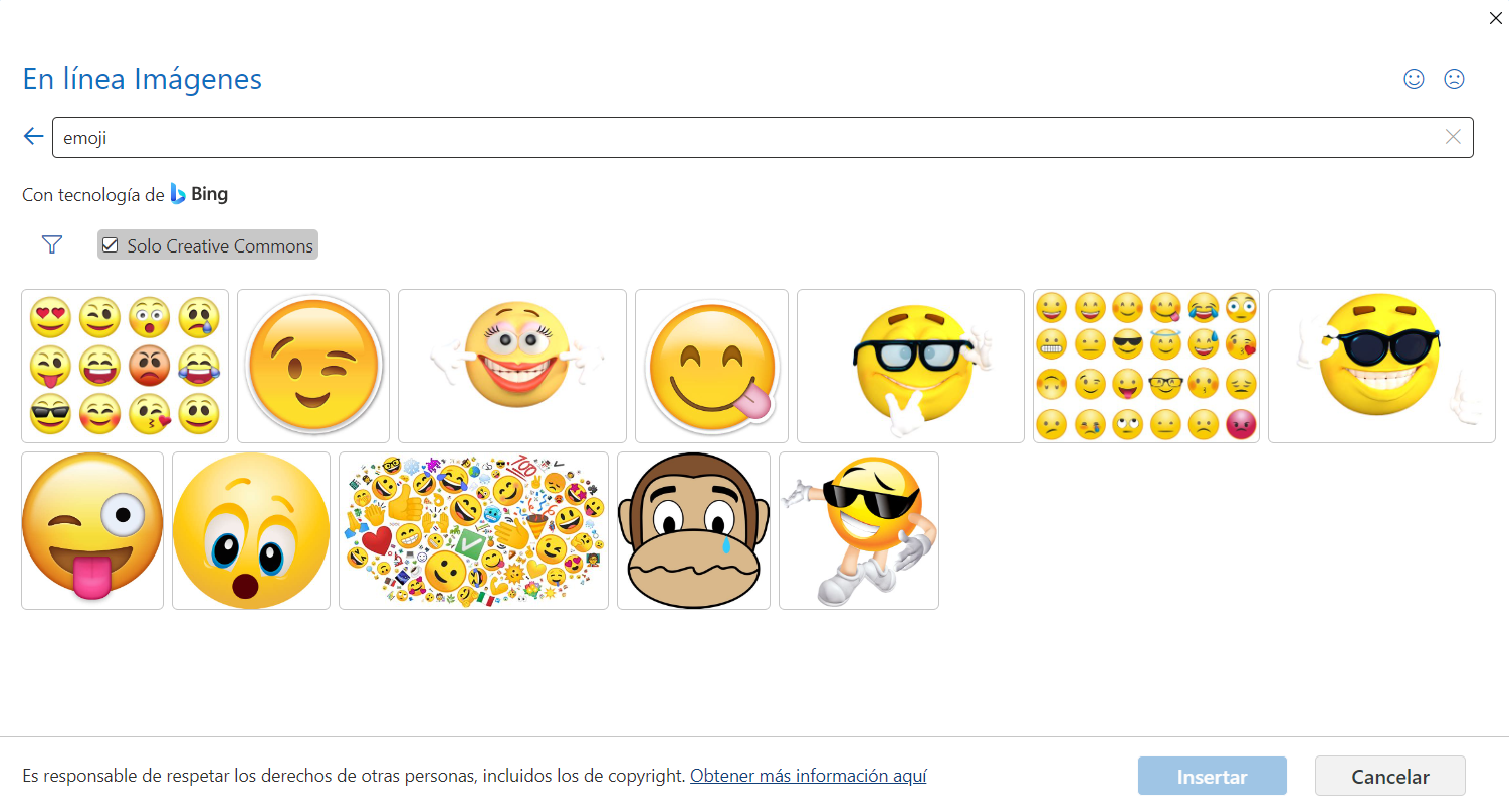
Sellistes versioonides nagu Outlook 2021 ja Outlook 365, ripsmed sisestada See pakub otsest juurdepääsu Bingiga integreeritud veebipõhisele pildiotsingule. Selle kasutamiseks minge aadressile Lisa > Pildid > VeebipildidSõltuvalt versioonist peate võib-olla kõigepealt valima. Imagery ja seejärel leidke veebiotsingu valik.
Tippige otsingukasti üldine sõna, näiteks "emoji" ja vajutage sisestusklahvi (Enter). Soovitatav on ruut märkida. "Ainult Creative Commons" et tagada lisatud piltide vastavus asjakohastele kasutuslitsentsidele. Sealt edasi saate Vali leitud piltide hulgast ükskõik milline ja lisa see oma e-kirja. justkui oleks see lihtsalt järjekordne dekoratiivne ikoon.
Kui eelistate midagi täiesti kohandatud, saate seda ka teha. Laadige alla oma emotikonid või ikoonid ja salvestage need oma arvutisse.Seejärel vali menüüst Lisa Imagery Navigeeri kausta, kuhu need salvestasid. Pärast sisestamist kuvatakse need tavaliste piltidena, mille suurust saad muuta, joondada või teksti sisse paigutada.
Kuna need on aga pildid, mitte fondi märgid, Ühilduvus ja kuvamine sõltuvad saaja e-posti kliendist.Enamasti näevad need head välja, kuid oluline on seda ressurssi mitte üle kasutada ja neid kasutada peamiselt päiste, allkirjade või loomingulisema suhtluse jaoks, kus e-kirja lisakaal või joondus probleemiks ei ole.
Menüü „Avaldised” kasutamine Outlook Webis ja Outlook 365-s
Kui teete koostööd Outlook brauseris (Outlook Web) või uusimate versioonidega Outlook 365 töölauaversioonSul on spetsiaalne ilmete menüü, mis on väga sarnane mobiilsete sõnumsiderakenduste ilmetega. See paneel sisaldab lisaks emotikonidele ka muid elemente, näiteks GIF-e ja kleebiseid, olenevalt sinu seadetest.
Selle avamiseks Outlook Webis alustage kirjutades uue e-kirja või vastates olemasolevaleAlumises vormindusribal leiad ikooni kolm punkti mis kuvab täpsemad valikud. Klõpsake seal ja valige suvand "Emoji" menüü sees.
Seejärel avaneb valija koos erinevad emotikonide kategooriad, mis on korraldatud väga visuaalseltSee on väga sarnane sellele, mida näete oma mobiiltelefonis. Saate klõpsata teid huvitaval kategoorial (näod, žestid, sümbolid, objektid jne) ja sirvida, kuni leiate õige ikooni selle kohta, mida soovite väljendada.
Kui te ei soovi käsitsi otsida, kasutage paneeli ülaosas kuvatav otsinguribaTippige edasiantava emotsiooni või kontseptsiooniga seotud sõna (näiteks „aplaus”, „idee” või „rõõmus”) ja Outlook filtreerib tulemused, et kuvada ainult sobivad emotikonid.
Kui oled selge, millist neist kasutad, siis lihtsalt Klõpsa emotikoni peal, et see sõnumi sisusse lisadaSeda meetodit saab kombineerida kiirklahvide ja automaatkorrektuuriga tekstijadadega, valides endale igal ajahetkel kõige mugavama meetodi, olenevalt sellest, kas kasutate lauaarvutit, veebi või mobiilseadet.
Emotikonide lisamine Wordis kindlate lisandmoodulite abil
Lisaks oma loomulikele funktsioonidele on Wordil ka lisandmoodulid, mis laiendavad teie võimalusi emotikonidega töötamiselÜks populaarsemaid on "Emoji Keyboard" - lisandmoodul, mis lisab põhimõtteliselt Wordi endasse integreeritud emotikonide klaviatuuri.
Selle lisandmooduli installimiseks avage dokument rakenduses Microsoft Word ja minge vahekaardile sisestadaLisandmoodulite rühmas leidke valik pood või „Hangi lisandmooduleid“. Sealt saate otsi kataloogist "Emoji klaviatuur" ja valige see, kui see tulemustes kuvatakse.
Vajutades edasi LisageSeejärel kuvab Word lisandmooduli kasutustingimused. Peate nendega nõustuma ja klõpsama nuppu Jätkama Installiprotsessi lõpuleviimiseks näete Wordi liideses avatud külgpaneeli, kus on kasutusvalmis emotikonide klaviatuur.
See paneel asub tavaliselt ekraani vasakul küljel ja kuvab valiku kõige levinumaid emotikone, mis on tüübi järgi sorteeritud. Teil tuleb lihtsalt Klõpsake soovitud ikoonil et see dokumenti kursori asukohta lisada. See on väga visuaalne ja lihtne viis emotikonide ja sümbolite lisamiseks ilma süsteemiklaviatuurile nii palju lootmata.
Lisaeeliseks on see, et kuna need on dokumendi graafilised elemendid, Seda tüüpi pluginatega sisestatud emotikonid käituvad sarnaselt piltidegaSaate nende suurust reguleerida, pöörata või liigutada vastavalt soovitud paigutusele, mis on väga kasulik loominguliste või mitteametlike dokumentide puhul.
Emotikonide klaviatuuri ühilduvus ja emotikonide redigeerimine piltidena
Nende lisandmoodulite oluline aspekt on nende ühilduvus. Emotikonide klaviatuur on loodud töötama enamiku Wordi moodsate versioonidegaSee kehtib nii töölauakeskkondade kui ka mõnede Office 365 stsenaariumide kohta. Selle installimisega ei tohiks teil suuremaid probleeme tekkida, kuigi alati on hea mõte kontrollida nõudeid lisandmoodulite poest endalt.
Kui lisate emotikoni nende tööriistade abil, lisatakse dokumendile tegelikult järgmine integreeritud piltSee tähendab, et saate muuta selle suurust, suunda või asukohta vabalt kuni see sobib teie töötava lõigu või lehe kujundusega.
Kui teil on vaja paigutust kohandada, saate kasutada Sõnade mähkimise valikud et otsustada, kas pilt käitub nagu tekstisisene märk, kas see asetatakse teksti taha, kas see ümbritseb seda jne. Sel viisil saab emotikone elegantsemalt integreerida ilma dokumendi struktuuri rikkumata.
Siiski pidage meeles, et emotikonide arvu suurenedes piltidel Dokumendifaili suurus võib samuti suurenedaSee kehtib eriti kõrgresolutsiooniga graafika kohta. Seetõttu on soovitatav seda tehnikat säästlikult kasutada, kui dokumenti saadetakse e-postiga või jagatakse paljude inimestega.
Formaalsemates kontekstides on ideaal piira nende graafiliste emotikonide kasutamist kindlates osades (näiteks näited, mitteametlikud märkmed, sisematerjalid või koolitusdokumendid) ja säilitada neutraalsem kirjutamisstiil kõrgetasemelistes aruannetes, lepingutes või äriettepanekutes.
Millal ja kuidas emotikone professionaalses keskkonnas kasutada
Lisaks tehnilistele aspektidele on oluline mõista Millal on emotikonide lisamine e-kirjadesse ja professionaalsetesse dokumentidesse asjakohane?Kuigi aastaid on neid peetud millekski täiesti mitteametlikuks, on need tänapäeval palju normaliseeritumad, isegi ettevõtete kommunikatsioonis, kui neid kasutatakse mõistlikult.
Hea emotikon võib pehmendab keerulise e-kirja tooniEmpaatia väljendamiseks, saavutuse puhul õnnitlemiseks või positiivse sõnumi edastamiseks meeskonnale. Näiteks naeratav nägu või pöidla üleshindamine aitab heakskiitvat sõnumit tajuda isiklikuma ja inimlikumana, eriti meeskondades, kes töötavad eemalt.
Siiski on oluline meeles pidada kontekst, ettevõtte kultuur ja suhe saajagaMõnes väga formaalses keskkonnas võib emotikonide liigset kasutamist tõlgendada professionaalsuse puudumisena. Lisaks ei tähenda kõik ikoonid igas kultuuris sama asja, seega on tark olla ettevaatlik nendega, millel võib olla topelttähendus.
Töökeskkondades on üldine reegel valida lihtsad ja selgelt positiivsed emotikonidVäldi emotikone, mis võivad olla sarkastilised, mitmetähenduslikud või liiga mitteametlikud. Aeg-ajalt silma pilgutamine või diskreetne naeratus on parem kui emotikonide tulv igas lauses, mis võib tähelepanu hajutada ja sisu tõsiduselt tähelepanu kõrvale juhtida.
Kui kasutus on isiklik (näiteks samalt kontolt sõpradele või perele saadetud meilid), vabadusvaru on palju suuremSellistel juhtudel saate kasutada ilmekamaid ikoone, temaatilisi emotikone, et õnnitleda inimesi sünnipäevade, pühade või eriliste sündmuste puhul, või isegi segada mitut samas sõnumis, ilma et peaksite nii palju muretsema ettevõtte etiketi pärast.

Kirglik kirjanik baitide maailmast ja üldse tehnoloogiast. Mulle meeldib jagada oma teadmisi kirjutamise kaudu ja just seda ma selles ajaveebis teengi, näitan teile kõike kõige huvitavamat vidinate, tarkvara, riistvara, tehnoloogiliste suundumuste ja muu kohta. Minu eesmärk on aidata teil digimaailmas lihtsal ja meelelahutuslikul viisil navigeerida.