- Windows 11 pakub mitut võimalust seotud Bluetooth-seadmete eemaldamiseks.
- Levinud vead võivad eemaldamist takistada ja nõuavad spetsiifilisi lahendusi.
- Mõnel juhul võib olla vajalik jõuga eemaldamine või täiustatud tööriistade kasutamine.
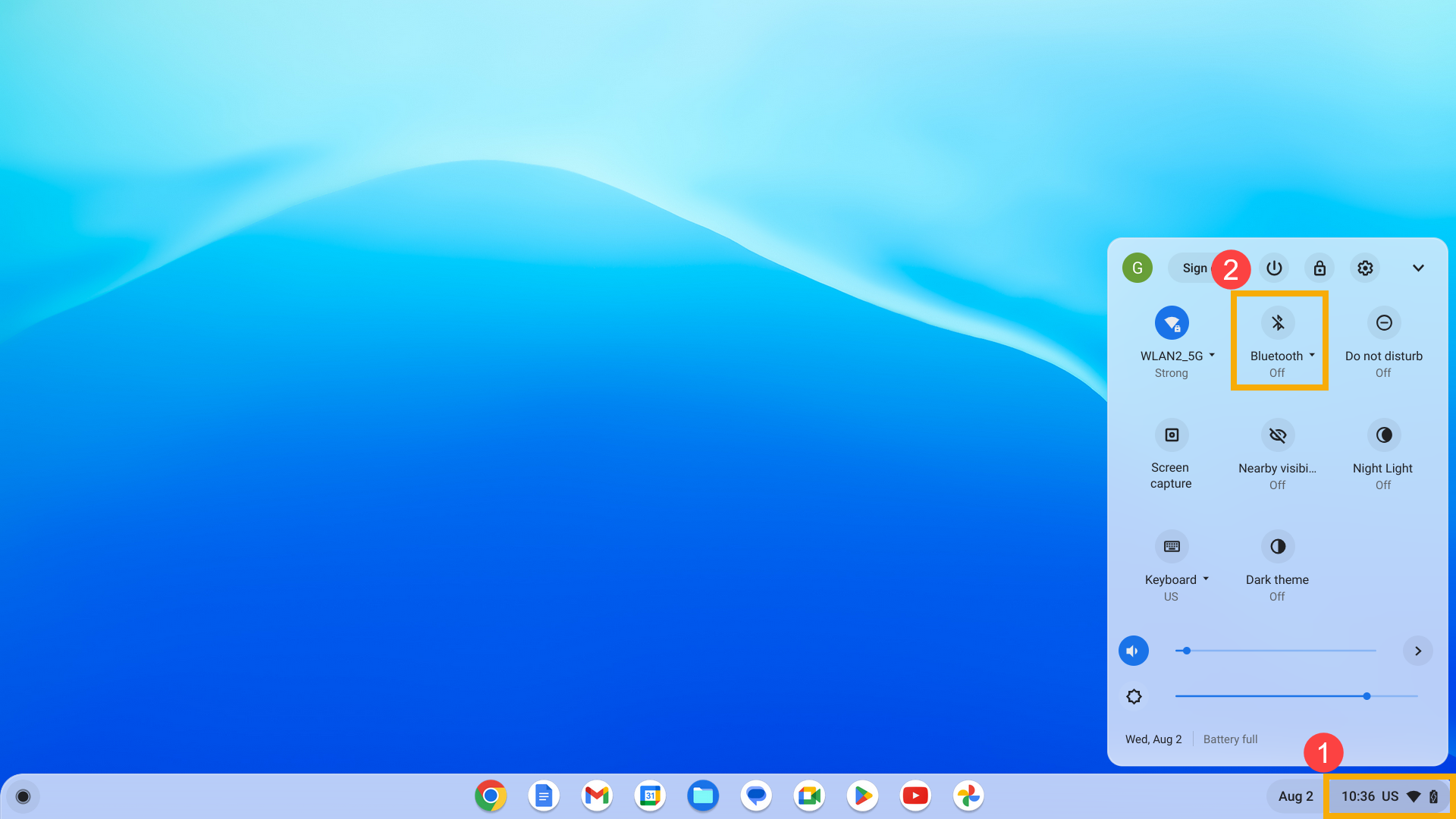
Kas teil on probleeme seotud Bluetooth-seadme eemaldamisega oma Windows 11 arvutist ? Te pole üksi: üha rohkem kasutajaid puutub selle probleemiga kokku kõrvaklappide, klaviatuuride, hiirte või muude traadita lisaseadmete eemaldamisel. Mõnikord ei lase Windows teil seadet lihtsalt eemaldada või ei tunne seda õigesti ära, mis võib olla äärmiselt frustreeriv, eriti kui peate siduma teise seadme või tühjendama ühenduste loendi.
Viimaste aastate jooksul on Bluetooth-seadmete haldus Windowsis märkimisväärselt paranenud, kuid tüütuid vigu esineb endiselt. Paljud kasutajad otsivad vastuseid foorumitest, videotest ja tugilehtedelt ning teave on sageli killustatud või puudulik. Siin pakume põhjalikku, hõlpsasti järgitavat ja ajakohast juhendit, mis aitab teil Windows 11-s seotud Bluetooth-seadmeid eemaldada, sealhulgas lahendusi kõige levinumatele probleemidele.
Miks on oluline kustutada Bluetooth-seadmed, mida te enam ei kasuta?
Vanade Bluetooth-ühenduste kuhjumine võib põhjustada kaootilise ja segase nimekirja. Lisaks võib liiga palju seotud seadmeid põhjustada ühenduse konflikte, aeglustumist või vigu uute lisaseadmete lisamisel. Mõnikord võib see tekitada isegi turvaprobleeme, kui lubate oma seadmel meeles pidada seadmeid, mida te enam ei kasuta või mis ei kuulu teile.
Seetõttu on kasulik regulaarselt hallata seotud Bluetooth-seadmete loendit . Windows 11 peaks selle protsessi lihtsamaks tegema, kuigi nagu teate, pole see alati nii lihtne.
Kuidas eemaldada seotud Bluetooth-seade Windows 11 seadetest
Lihtsaim ja kiireim viis Bluetooth-seadme lahti sidumiseks on menüü Seaded kaudu. Järgige neid samme:
- Klõpsake nuppu Avalehe ikoon ja valige konfiguratsioon.
- Minge jaotisse Bluetooth ja seadmed.
- Paaristatud seadmete loendist leidke see, mille soovite eemaldada, ja valige Veel valikuid (kolm punkti nime kõrval).
- Klõpsake nuppu Eemaldage seade ja kinnitage, kui Windows seda küsib.
Sellest peaks piisama, aga vahel kuvab süsteem vea või seade lihtsalt ei kao ära, mis viib meid järgmise punktini.
Levinud vead Bluetooth-seadmete eemaldamisel ja kuidas neid parandada
Tõenäoliselt olete mõne järgmise probleemiga kokku puutunud:
- Seadet ei eemaldata isegi siis, kui vajutate nuppu „Eemalda”.
- Kuvatakse veateade, näiteks „Seda seadet ei saa eemaldada”.
- Seade kaob, aga ilmub pärast arvuti taaskäivitamist uuesti.
Põhjused võivad ulatuda Bluetooth-draiveri tõrgetest, valesti lahtiühendatud seadmetest või Windows 11 süsteemi vigadest. Siin on mõned praktilised lahendused.
Põhilahendused, kui Bluetooth-seadet ei saa eemaldada
- Taaskäivitage arvutiMõnikord võib seadme taaskäivitamine lahendada väiksemaid ja ajutisi Bluetoothiga seotud vigu.
- Lülitage välja Bluetooth-seade, mille soovite eemaldadaKui see on endiselt sisse lülitatud ja lähedal, võib Windowsil selle eemaldamisega raskusi olla. Lülitage see välja ja proovige uuesti eemaldada.
- Veenduge, et teil on administraatori õigusedMõnikord vajab teie konto seotud seadmete muutmiseks administraatori õigusi.
Täiustatud lahendused takerdunud Bluetooth-seadmete eemaldamiseks

Kui ülaltoodud meetodid teie jaoks ei toiminud, proovige neid keerukamaid meetodeid:
Seadme eemaldamine seadmehaldurist
- press Windows + X ja valige Seadmehaldur.
- Laiendage jaotist Bluetooth ja leidke kõnealune seade.
- Paremklõpsake sellel ja valige Desinstallige seade.
- Pärast desinstallimist taaskäivitage arvuti.
See sunnib Windowsi selle seadme draiveri ja sidumisteabe kustutama.
Bluetooth-seadmete eemaldamine PowerShelli või käsuviiba abil
Edasijõudnud kasutajad saavad seotud Bluetooth-seadmeid käskude abil eemaldada . See võib olla abiks, kui graafiline liides ei reageeri.
- Otsi PowerShell Paremklõpsake menüüs Start ja käivitage administraatorina.
- Kõigi Bluetooth-seadmete loetlemiseks tippige järgmine käsk:
Get-PnpDevice-klass Bluetooth
Leidke eemaldatav seade ja pange tähele eksemplari ID-d . Seejärel kasutage järgmist:
Eemalda-PnpDevice -InstanceId "instance_id_name"
Muutke „instance_ID_name” sobivaks.
Kustutab ajutised failid ja rikutud sidumised
Mõnikord on probleemi põhjuseks jääk- või rikutud failid. Proovige järgmist.
- Tühjendage Bluetoothi vahemälu jaotises Seaded > Süsteem > Veaotsing > Muud tõrkeotsingud > Bluetooth.
- Kasutage Windows 11 sisseehitatud Bluetoothi tõrkeotsingut.
Mida teha, kui Bluetooth-seade kuvatakse pärast selle eemaldamist ikka ja jälle
Mõnikord, isegi pärast kõigi ülaltoodud toimingute sooritamist, võib seade loendisse uuesti ilmuda. Tavaliselt juhtub see teie Microsofti kontoga registreeritud sidumise või teiste seadmetega sünkroonimise tõttu. Proovige järgmist.
- Eemaldage seadme ühendus teiste teie Microsofti kontoga seotud seadmetega.
- Kustutage kogu Bluetoothi tootja installitud tarkvara või draiverid (mõnel hiirel või peakomplektil on oma utiliidid, mis tuleb desinstallida).

Kirglik kirjanik baitide maailmast ja üldse tehnoloogiast. Mulle meeldib jagada oma teadmisi kirjutamise kaudu ja just seda ma selles ajaveebis teengi, näitan teile kõike kõige huvitavamat vidinate, tarkvara, riistvara, tehnoloogiliste suundumuste ja muu kohta. Minu eesmärk on aidata teil digimaailmas lihtsal ja meelelahutuslikul viisil navigeerida.
Indeks
- 1 Miks on oluline kustutada Bluetooth-seadmed, mida te enam ei kasuta?
- 2 Kuidas eemaldada seotud Bluetooth-seade Windows 11 seadetest
- 3 Levinud vead Bluetooth-seadmete eemaldamisel ja kuidas neid parandada
- 4 Põhilahendused, kui Bluetooth-seadet ei saa eemaldada
- 5 Täiustatud lahendused takerdunud Bluetooth-seadmete eemaldamiseks
- 6 Mida teha, kui Bluetooth-seade kuvatakse pärast selle eemaldamist ikka ja jälle