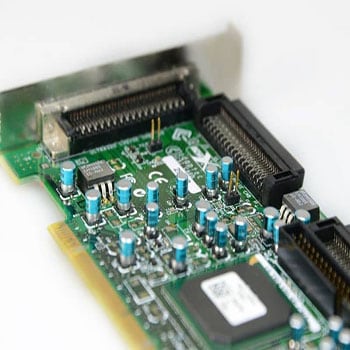
Tõenäoliselt olete kokku puutunud olukorraga, kus PCI-pesaga ühendatud seade ei tööta, sundides teid arvuti korrektseks toimimiseks vajalike draiverite allalaadimist ja installimist . Seetõttu, seda ette nähes, näitan teile, kuidas alla laadida PCI-seadme draivereid Windows 7 64-bitisele versioonile.
Teile võib pakkuda huvi ka lugemine järgmise kohta: Kuidas parandada viga 0X800B0101 Windows 10-s
Windows 7 64-bitise PCI-seadme allalaadimise juhised
Kui soovite õppida, kuidas PCI-seadet Windows 7 64-bitise versiooni jaoks alla laadida, soovitan teil omada stabiilset Interneti-ühendust, aega allalaadimise ootamiseks ja soovi järgida järgmisi samme:
- samm 1: klõpsake "Start" ja seejärel puudutage "Control Panel".
- samm 2: Kui olete juhtpaneelil, klõpsake "Süsteem ja turvalisus".
- samm 3: Seejärel peate vajutama nuppu "Seadmehaldur", klõpsates sellel. Kui olete sees, valige seade, millele draivereid otsite.
- samm 4- Minge menüüribale ja klõpsake nuppu "Uuenda draiveri tarkvara". Pidage meeles, et selle valiku lubamiseks peate valima seadme, mille jaoks draiverit otsite.
- samm 5: Kui olete aknasse sisenenud, klõpsake "Otsi automaatselt värskendatud draiveritarkvara".
- samm 6: järgige ekraanil kuvatavaid juhiseid.
- samm 7: taaskäivitage arvuti.
Kui olete need sammud lõpetanud, saate teada, kuidas PCI-seadet Windows 7 64-bitise versiooni jaoks alla laadida, ja mis veelgi parem, saate komponenti probleemideta kasutada.
Teine meetod PCI-seadme allalaadimiseks Windows 7 64-bitise jaoks
Kui pärast eelinstallitud Windows Vista operatsioonisüsteemi Windows 7 operatsioonisüsteemile üleviimist ei leia eelmiste toimingute abil Windows 65 7-bitise draivereid, siis soovitan teil järgida neid samme ja saate teada, kuidas Windowsi jaoks PCI-seadet alla laadida. 7 64-bitine:
- samm 1: klõpsake "Start" ja seejärel puudutage "Control Panel".
- samm 2: Kui olete juhtpaneelil, klõpsake "Süsteem ja turvalisus".
- samm 3: Seejärel peate vajutama nuppu "Seadmehaldur", klõpsates sellel. Kui olete sees, valige seade, millele draivereid otsite.
- samm 4- Minge menüüribale ja klõpsake nuppu "Uuenda draiveri tarkvara".
- samm 5: Seejärel klõpsake „Sirvi minu arvutist draiveritarkvara”. Valige "Otsi draivereid selles asukohas" ja seejärel klõpsake uuesti "Sirvi".
- samm 6: Minge jaotisse "Sirvi kausta" ja leidke järgmine aadress C:\Windows\Drivers\EXE.
- samm 7: Asudes juba kaustas “EXE”, klõpsake nuppu ja , et oleks valitud seadme jaoks ideaalne kaust.
- samm 8: Vajutage "OK". Seejärel peate kaustas "Uuenda draiveritarkvara" veenduma, et olete valinud "Kaasa alamkaustad" ja seejärel vajutage nuppu "Järgmine".
- samm 9- Järgige juhiseid ja seejärel taaskäivitage arvuti.
Neid samme täites saate teada veel ühe viisi PCI-seadme allalaadimiseks Windows 7 64-bitise jaoks. Peate lihtsalt varuma kannatlikkust, pühendumist ja otsima lihtsaimat viisi, kuidas arvutiga tekkinud probleeme ise lahendada.
Märkus . Pidage meeles, et kui soovite seda protseduuri kasutada, ei pruugi draiverid kõigi seadmete jaoks saadaval olla.
Teile võib pakkuda huvi ka järgmine teave: Kuidas Spotify Windows 7-s desinstallida ja installida
Mis on PCI-kontroller?
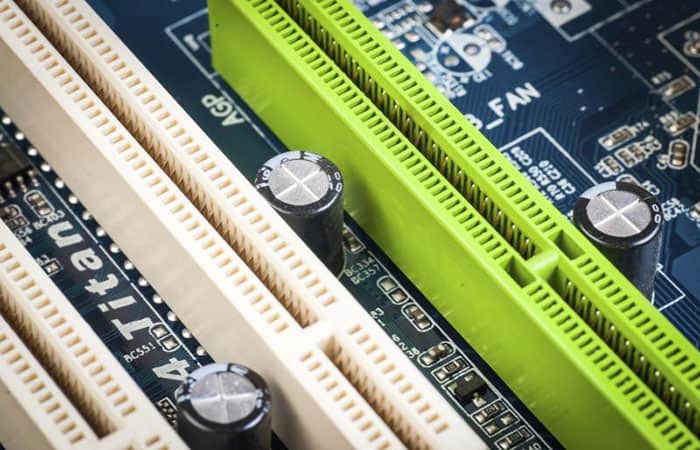
Kui inimesed mainivad PCI-seadmeid, peavad nad silmas perifeersete komponentide ühendust. PCI-pesad või -siinid on loodud erinevate riistvaraseadmete ühendamiseks arvuti emaplaadiga.
PCI-pesad on arvutites väga levinud, kuna nende abil saame oma personaalarvutisse sisestada teatud tüüpi lisasid, et parandada ja laiendada selle funktsionaalsust.
Kuna me mainisime erinevaid riistvaraseadmeid, on tõde selline. Saate ühendada videokaardid, helikaardid, modemid ja muud lisaseadmed, mida soovite arvutisse lisada. Sel põhjusel on vaja teada, kuidas PCI-seadet Windows 7 64-bitise jaoks alla laadida.
Milliseid seadmeid saab PCI-pesadesse installida?
Allpool on nimekiri kõige levinumatest seadmetest, mida saab PCI-pesadesse paigaldada. Pidage meeles, et kui olete huvitatud mõne neist paigaldamisest, minge tagasi selle artikli algusesse, kus ma andsin juhised PCI-seadme allalaadimiseks Windows 7 64-bitisele versioonile.
Võrgukaart
See on üks levinumaid PCI-pesadesse kasutatavaid ja ühendatud seadmeid. Nende kaartide kaudu on teil võimalus parema kiirusega andmesideühenduseks ja mis kõige parem, enamik võrgukomponente ühildub PCI pesadega.
Helikaart
Helikaardid on paigaldatud ka meie arvuti PCI pesadesse. Seda tüüpi kaardid laiendavad teie seadmete helivõimalusi ja kui sellest ei piisa, parandavad nad kuuldava heli kvaliteeti.
Graafikakaart
Seda tüüpi kaardid paigaldatakse otse PCI 16x pesadesse. Need võimaldavad teil parandada arvuti graafikakvaliteeti; selles mõttes märkate kõrglahutusega graafika või 3D-komponentide paranemist. Väga kasulik videomängude jaoks.
Selles jaotises mainisin ainult mõnda riistvara, mida saab teie arvuti PCI-kaartidele installida. Sõltuvalt vajadusest saate valida neist ühe või lihtsalt teise, kuid peate arvestama selgitusega, kuidas Windows 7 64-bitise PCI-seadme alla laadida.
PCI-seadme allalaadimise soovitused
Kui olete juba õppinud, kuidas PCI-seadet Windows 7 64-bitise versiooni jaoks alla laadida, installida ja arvutiga probleemideta töötada, soovitan teil kõigi nende toimingute tegemisel olla rahulik ja kannatlik, et saavutada oodatud eesmärgid.
Samuti pidage meeles, et seadmed, mille laadite alla mis tahes välise meetodiga, mida pole ülalmainitud, ühilduvad teie operatsioonisüsteemiga. Ma räägin teile sellest, kuna Microsoft Windowsi eelmiste versioonide PCI-seadmete jaoks on draiverid, mis ei pruugi korralikult töötada.
Teile võib olla huvitav lugeda järgmist: 5 programmi Windowsi ülesannete automatiseerimiseks
Järeldus
Pea meeles, et arvuti draiverite värskendamine on midagi, mida peaksid tegema iga kord, kui uuendad oma operatsioonisüsteemi . See on lihtne ülesanne ja oluline sinu arvuti jõudluse jaoks. Loodame, et see lühike selgitus selgitas kõik küsimused, mis sul tekkisid PCI-seadme allalaadimise kohta Windows 7 64-bitisele versioonile.

Minu nimi on Javier Chirinos ja ma olen kirglik tehnoloogia vastu. Nii kaua kui ma mäletan, meeldisid mulle arvutid ja videomängud ning see hobi lõppes tööga.
Olen tehnoloogia ja vidinate kohta Internetis avaldanud rohkem kui 15 aastat, eriti aastal mundobytesCom
Olen ka veebisuhtluse ja -turunduse ekspert ning oman teadmisi WordPressi arendusest.