- Painti ruudustik võimaldab teil objekte joondada ja oma projektide kallal täpselt töötada.
- Saate ruudustiku värvi, stiili, sagedust ja vahekaugust vastavalt oma eelistustele kohandada.
- Ruudustiku maksimaalse suumitaseme saavutamiseks ja pikslitasemel töötamiseks on olemas täiustatud valikud.

Kas olete kunagi mõelnud, kuidas Paintis piltidega töötades suuremat täpsust saavutada? Kindlasti olete proovinud elemente joondada või kujundeid joonistada mitu korda ja mõistnud, kui keeruline on seda vabakäega teha. Siis muutubki ruudustik hädavajalikuks. Lisaks visuaalsele abivahendile võimaldab ruudustik teil Paintis oma digitaalsetes loomingutes saavutada palju professionaalsemaid ja organiseeritumaid tulemusi .
Paljud kasutajad ei ole teadlikud Painti pakutavatest valikutest ruudustiku kuvamiseks ja kohandamiseks või arvavad lihtsalt, et see on mõeldud ainult disainiprofessionaalidele. Miski ei saaks olla tõest kaugemal. Ruudustiku lubamine ja selle parameetrite kohandamine võib lihtsustada mis tahes ülesannet, mis nõuab hoolikat redigeerimist , alates lihtsatest parandustest kuni keerukamate illustratsioonide loomiseni. Selles õpetuses selgitan samm-sammult, kuidas seda lubada, selle välimust muuta ja kõiki selle funktsioone maksimaalselt ära kasutada.
Milleks kasutatakse Paintis ruudustikku?
Põhimõtteliselt koosneb Painti ruudustik horisontaalsetest ja vertikaalsetest joontest, mis lõuendil regulaarselt ristuvad . Kui see on lubatud, toimib see visuaalse juhisena, hõlbustades objektide , näiteks kujundite, teksti või imporditud piltide täpset joondamist ja paigutamist. See on eriti kasulik elementide ühtlaseks paigutamiseks , proportsioonide säilitamiseks või sümmeetriaga töötamiseks. Lisaks aitab ruudustik pikslitasemel redigeerimisel olukordades, kus täpsus on kriitilise tähtsusega (näiteks maksimaalsele tasemele suumimisel).
Sõltuvalt kasutatavast Paint'i versioonist võivad saadaolevad ruudustiku konfiguratsioonivalikud veidi erineda . Põhikontseptsioonid jäävad aga samaks: ruudustiku kuvamine/peitmine, selle välimuse kohandamine ja selle kasutamine objektide automaatseks kinnitamiseks viitena.
Ruudustiku kuvamise põhietapid programmis Paint
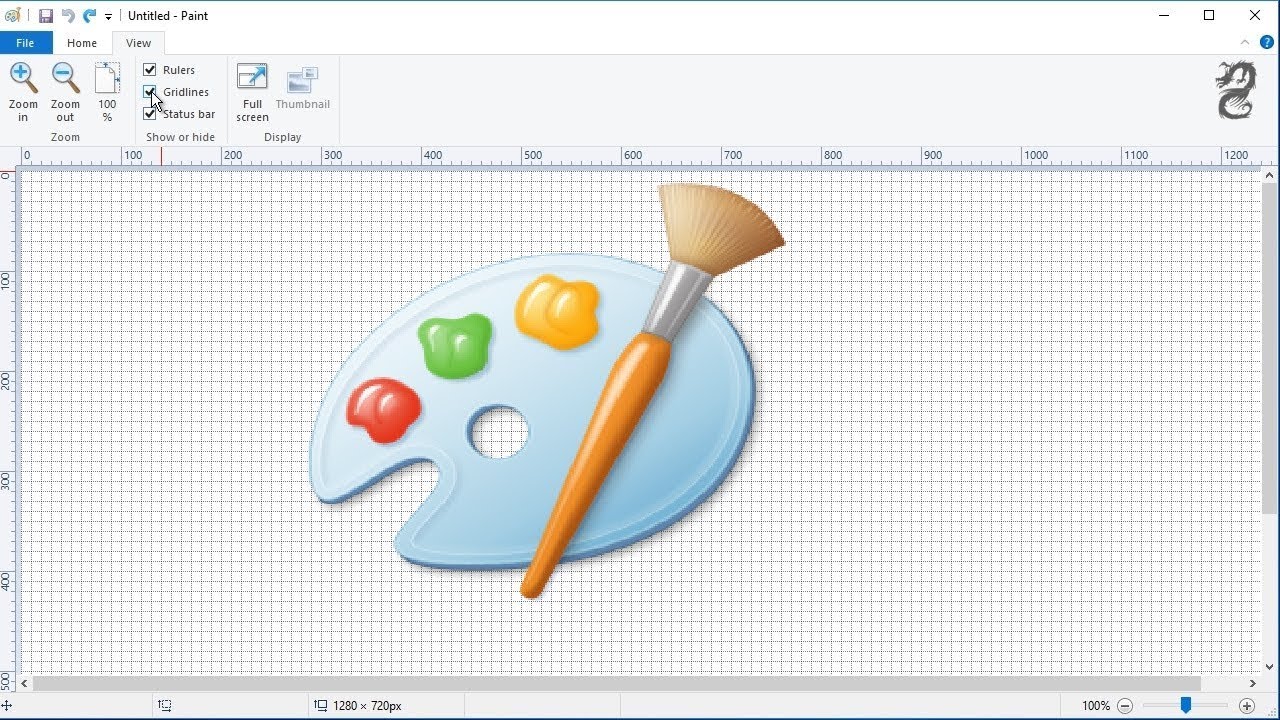
Allpool on üksikasjalik juhend ruudustiku aktiveerimiseks ja kuvamiseks programmis Paint , mis sobib nii algajatele kui ka neile, kellel on programmi kasutamise kogemus:
- Juurdepääs valikute menüüle: Käivita Paint ja leia ülemiselt menüüribalt jaotis nimega "Vaata"Siin asub enamik visualiseerimisvahendeid.
- Aktiveeri ruudustik: Otsige valikut nimega "Võrk" menüüs „Vaade“ ja klõpsake sellel. Kui valiku kõrval on linnuke, on ruudustik aktiivne ja lõuendil nähtav.
- Vajadusel lülitage võrk välja: Selle peitmiseks klõpsake lihtsalt uuesti nuppu „Ruudustik” ja see kaob tööruumist.
Ruudustik kuvatakse poolläbipaistva pealiskihina , mis ei mõjuta salvestamisel lõplikku pilti; see tähendab, et seda ei prindita ega ekspordita koos teie projektiga, vaid see toimib ainult ajutise juhisena.
Kuidas objekte ruudustikuga joondada
Kui soovite, et elemendid töötamise ajal automaatselt ruudustikule kinnituksid, saate lubada lisavaliku:
- Mine tagasi menüüsse "Vaata" Paint'i liidese ülaosas.
- Valige suvand "Sobib" ja alammenüüs klõpsake nuppu "Võrk".
Kui see funktsioon on lubatud, siis objektide teisaldamisel või joonistamisel need automaatselt lähima ruudustiku lõikepunkti külge fikseeruvad . See sobib ideaalselt geomeetriliste kujundite, tekstikastide või mis tahes muudetavate elementide joondamiseks, mille tulemuseks on puhtam ja professionaalsem viimistlus.
Täiustatud ruudustiku kohandamine
Üks Paint'i suuri eeliseid on võimalus muuta ruudustiku välimust, sagedust ja vahekaugust . See on eriti kasulik, kui teil on vaja töötada erineva suurusega lahtritega, olenevalt projekti tüübist.
Muutke joonte sagedust ja vahekaugust
- Klõpsake menüüd "Vaata", Valige "Seadista" ja seejärel juurdepääs «Ruudustik ja joonlaud».
- Aktiveerige valikud sagedus (joonte arv vahemaa kohta) ja vahekaugus (joonte vaheline kaugus), olenevalt sellest, kas soovite muuta ühte või teist parameetrit.
- Sisestage oma eelistatud väärtused vastavatesse lahtritesse. Horisontaalne y VertikaalneNii saate ruudustikku muuta enam-vähem tihedaks, kohandades seda oma töö vajadustega.
Ruudustiku värvi ja stiili muutmine
- Avage menüü "Tööriistad" ja valige "Valikud".
- Jao sees "Ekraan" (asub kategooriate loendis „Tööruum”) otsige üles väli «Võrgustiku värv» ja vali endale kõige sobivam. Saad valida eelmääratletud värvide paletist või luua isegi kohandatud värvi, klõpsates valikul „Muu“.
- Vahetult allpool näete nuppe, mis on mõeldud Ruudustiku stiilPidev joon, katkendjoon või punktiirjoon. Valige see, mis sobib teie projekti esteetikaga kõige paremini.
Pikslivõrk: redigeerimine kõrgeimal detailsuse tasemel
Mõnikord, eriti pikslikunsti kujundamisel või kui on vaja pilti kõige elementaarsemal tasemel muuta, on kasulik visualiseerida iga piksli ümbritsev ruudustik.
- Menüü avamine "Tööriistad" ja vali "Valikud".
- Paneeli sees "Üldine", leidke ja aktiveerige kast "Näita pikslivõrku maksimaalse suumiga".
Maksimaalselt suumides kuvab Paint iga piksli piiritleva ruudustiku , mis hõlbustab hoolikat ja täpset redigeerimist, mis sobib ideaalselt töödeks, kus detailid on olulised.
Perspektiiviga töötamiseks kohanda ruudustikku
Täiustatud versioonides või Paintist inspireeritud sarnastes programmides on võimalik ruudustikku perspektiivireeglite järgi kohandada . See on suurepärane, kui soovite simuleerida sügavust või luua realistlikumaid illustratsioone.
- Valige tööriist "Operatsioon" ja selle sees alamtööriist "Objekt".
- Kui objekti alamtööriist on aktiivne, klõpsake lõuendil juba olemasoleval perspektiivjoonlaual.
- Omaduste paletist leia suvand "Võrk" ja aktiveerige ikoon, mis vastab tasapinnale, kus soovite ruudustikku kuvada.
Samuti saate muuta ruudustiku suurust vastavalt perspektiivile , kohandades lahtreid pildi simuleeritud sügavusega.


Kirglik kirjanik baitide maailmast ja üldse tehnoloogiast. Mulle meeldib jagada oma teadmisi kirjutamise kaudu ja just seda ma selles ajaveebis teengi, näitan teile kõike kõige huvitavamat vidinate, tarkvara, riistvara, tehnoloogiliste suundumuste ja muu kohta. Minu eesmärk on aidata teil digimaailmas lihtsal ja meelelahutuslikul viisil navigeerida.