- Alamsüsteemi toimimiseks on oluline aktiveerida virtuaalmasina platvorm Windowsi funktsioonides.
- Süsteem vajab tööks SSD-ketast ja vähemalt 8 GB muutmälu.
- Installimine toimub Amazon Appstore'i kaudu, juurdepääsuks on vaja muuta piirkonda USA-ks.

Kui olete ostnud uue arvuti või uuendanud olemasolevat, olete ilmselt olnud uudishimulik, kuidas Androidi rakendusi oma arvutisse installida. Microsoft on avanud ukse nende rakenduste otse Windows 11-s kasutamiseks, kuigi protsess on keerulisem ja mitte nii lihtne kui mis tahes tavapärase programmi installimine.
Selle kõige võti on Windowsi Androidi alamsüsteem (WSA) – ühilduvuskiht, mis võimaldab operatsioonisüsteemil Androidi faile ära tunda ja käitada. Siiski on oluline märkida, et ametlikult on teenus väga tihedalt seotud USA turuga, seega peame Hispaanias sujuvalt tööle saamiseks kasutama paari ajutist lahendust.
Eeldused, et kõik sujuks
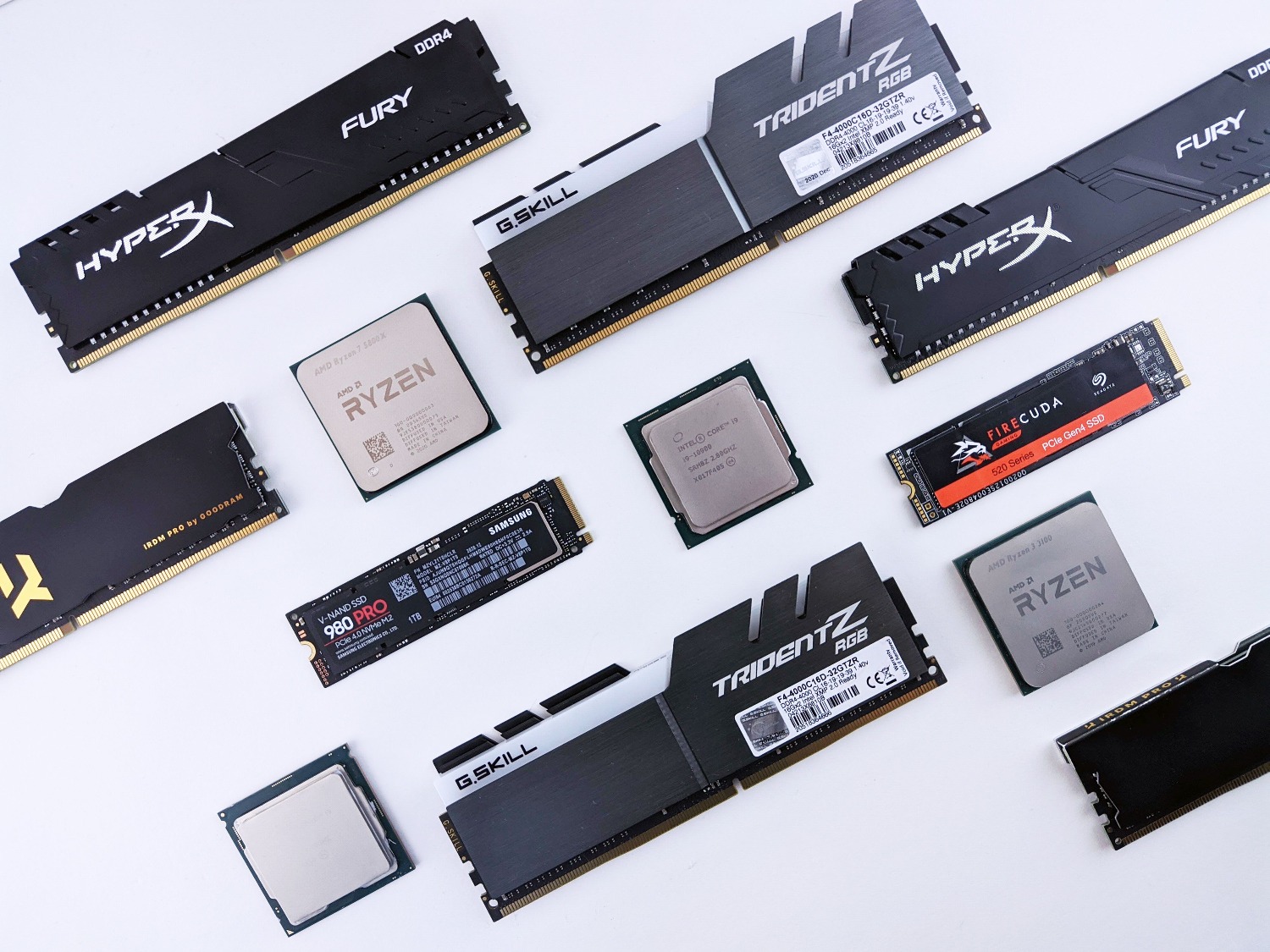
Enne installimise alustamist on oluline kontrollida, kas teie masin sellega hakkama saab, kuna WSA on üsna ressursimahukas. Ideaalis peaks teil olema vähemalt 16 GB muutmälu , kuigi süsteem saab käivitada ka 8 GB-ga, kuid võite märgata, et teie arvuti töötab tavapärasest aeglasemalt.
Protsessori osas on vaja vähemalt 8. põlvkonna Intel Core i3 , AMD Ryzen 3000 seeria või Qualcomm Snapdragon 8c protsessorit. Nende nõuete täitmise kontrollimiseks minge lihtsalt menüüsse Seaded, seejärel Süsteem ja seejärel jaotisse „Teave”, et oma riistvara üle vaadata.
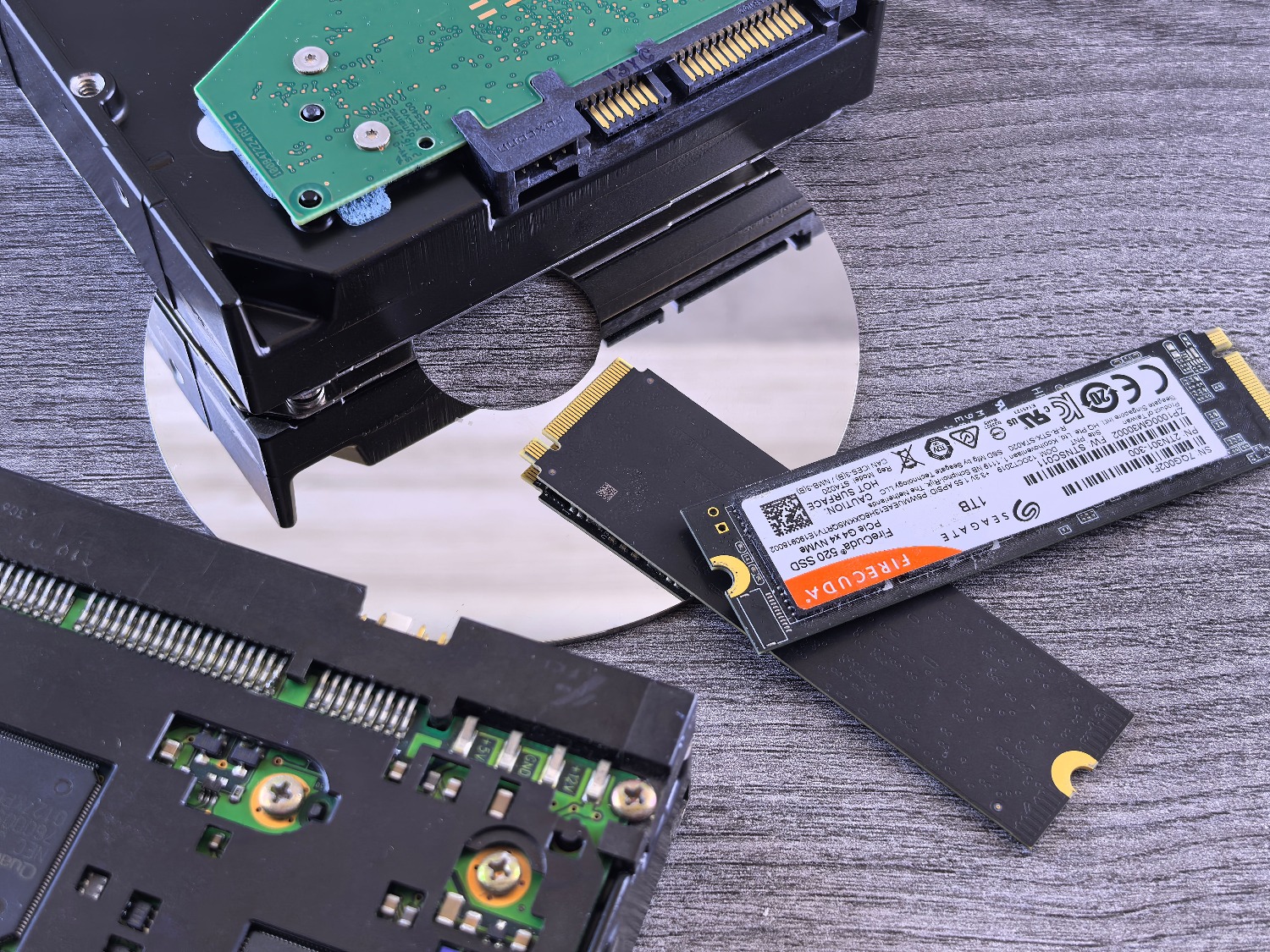
- SSD salvestusruumSee on kohustuslik. Kui sul on mehaaniline kõvaketas (HDD), siis unusta see ära, sest rakendused ei tööta.
- Windowsi versioonVeenduge, et teil oleks Windows 11 Windows Update'i kaudu uusimale versioonile värskendatud.
- Microsoft StoreHoidke kõik oma poe rakendused ajakohasena, minnes jaotisse Raamatukogu ja puudutades valikut „Hangi värskendusi”.
Virtualiseerimise aktiveerimine süsteemis
Selleks, et Androidi alamsüsteem saaks luua oma keskkonna, peate lubama spetsiaalse funktsiooni nimega Virtual Machine Platform . Kui te seda ei tee, ebaõnnestub poe installimine täielikult.
Selle aktiveerimiseks tippige Windowsi otsinguribale „Windowsi funktsioonide sisse- või väljalülitamine”. Ilmuvas loendis leidke suvand „ Virtuaalmasina platvorm” , märkige vastav ruut ja nõustuge muudatustega. Süsteem palub teil muudatuste jõustumiseks arvuti taaskäivitada.
Kuidas WSA-d samm-sammult installida ja seadistada
Kuna Amazon Appstore on ametlik kanal ja geograafiliselt piiratud, on esimene samm arvuti piirkonna muutmine . Minge menüüsse Seaded, seejärel valikusse „Aeg ja piirkond” ja valige Ameerika Ühendriigid. Kui olete selle teinud, oletegi valmis.
Paigaldusprotsess on järgmine:
- Ava Microsoft Store ja otsi üles Amazon Appstore.
- Vajutage installinuppu ja kui kuvatakse konfiguratsiooniaken, klõpsake nuppu "Seadista".
- Süsteem võib teilt küsida lõplik taaskäivitamine Androidi alamsüsteemi seadistamise lõpetamiseks.
Pärast taaskäivitamist saate vaadata menüüst Start Windowsi alamsüsteemi seadeid Androidile . Siin saate otsustada, kas soovite ressursse eraldada vastavalt vajadusele või pidevalt, et rakendused kiiremini avaneksid.
Rakenduste allalaadimine ja salvestusruumi haldamine
Kui kõik on seadistatud, saate avada Amazon Appstore'i. Peate sisse logima Amazoni kontoga või looma uue, kui teil seda pole. Sealt otsige lihtsalt soovitud rakendust ja klõpsake nuppu "Installi"; rakendus kuvatakse teie menüüs Start nagu iga teine Windowsi programm.
Kui protsessi käigus kuvatakse tüütu hoiatus, et teil pole piisavalt kettaruumi, võiksite kaaluda partitsioonihaldustööriistade, näiteks EaseUS Partition Masteri, kasutamist. Seda tüüpi tarkvara võimaldab teil kõvaketta mahtu nutikalt muuta, et vabastada ruumi draivil, kuhu operatsioonisüsteem on installitud, ilma et peaksite oma isikuandmeid kaotama.
Androidi ökosüsteemi Windows 11-sse toomiseks on vaja võimsat riistvara, virtualiseerimise võimaldamist ja väikest piirkonna kohandamist Amazon Appstore'i avamiseks. Kui olete need tehnilised sammud läbinud ja veendunud, et teie SSD-l on piisavalt ruumi, saate oma lemmikmobiilirakendused sujuvalt arvuti töövoogu integreerida.
Preguntas frecuentes
Mis saab siis, kui mu arvutil on SSD asemel kõvaketas?
Androidi rakendused ei saa töötada, kuna süsteem vajab toimimiseks tahkis-draivi.
Miks ma ei leia oma Microsofti poest Amazon Appstore'i?
See juhtub seetõttu, et teenus on piiratud USA-ga, seega peate oma Windowsi piirkonda aja ja piirkonna seadetes muutma.
Kui palju RAM-i on WSA kasutamiseks soovitatav?
Kuigi 8 GB on minimaalne vastuvõetav kogus, on sujuva jõudluse tagamiseks tungivalt soovitatav 16 GB muutmälu.
Kus ma saan virtuaalmasina platvormi aktiveerida?
See aktiveeritakse, otsides menüüst Start käsku "Windowsi funktsioonide sisse- või väljalülitamine" ja märkides vastava kasti.
Kas rakenduste allalaadimiseks on vaja Amazoni kontot?
Jah, rakenduste sirvimiseks ja allalaadimiseks ametlikust Amazoni poest on oluline sisse logida või luua Amazoni konto.
Kuidas lahendada ruumipuuduse probleemi WSA installimisel?
Välise partitsioonihalduri abil saab kõvaketta suurust muuta ja süsteemikettal saadaolevat ruumi laiendada.
