- Andmete ja salvestusruumi kasutamise optimeerimiseks konfigureerige privaatsusmenüüst voogesituse ja allalaadimise kvaliteeti.
- Tehniline erinevus 320 kbps tihendatud heli ja uue 24-bitise/44,1 kHz kadudeta vormingu vahel.
- Bluetoothi ribalaiuse piirangute tõttu on vaja kasutada spetsiifilist riistvara, näiteks DAC-e või juhtmega ühendusi.
- Spotify Connecti kasutamine juhtmevaba alternatiivina helikvaliteedi säilitamiseks ühilduvates kõlarites.

Kui sa ei ole rahul pelgalt muusika mängimisega, vaid otsid salvestusstuudio tunnet, siis oled ilmselt juba kuulnud, et Spotify on astunud sammu edasi. Pärast aastaid mahajäämist hiiglastest, kes juba pakkusid kristallselget heli, on platvorm välja andnud oma kauaoodatud kadudeta helifunktsiooni , mis võimaldab Premium-kasutajatel viia oma kuulamiskogemuse professionaalsele tasemele ilma ühtegi senti rohkem kulutamata.
Tõde on see, et kuni viimase ajani oli Spotify meid harjutanud kvaliteediga, mis ausalt öeldes tundus praeguste standarditega võrreldes pisut vananenud. Nüüd aga, tutvustades selliseid formaate nagu FLAC kuni 24-bitise ja 44,1 kHz-ga , on nad suutnud säilitada kogu originaalsalvestuse rikkuse. See pole aga nii lihtne kui nupuvajutus; sellest maksimumi saamiseks peate teadma mõnda tehnilist nippi ja omama õiget varustust, sest just siin paljud kasutajad pettuvad.

Kuidas oma rakenduses helikvaliteeti peenhäälestada
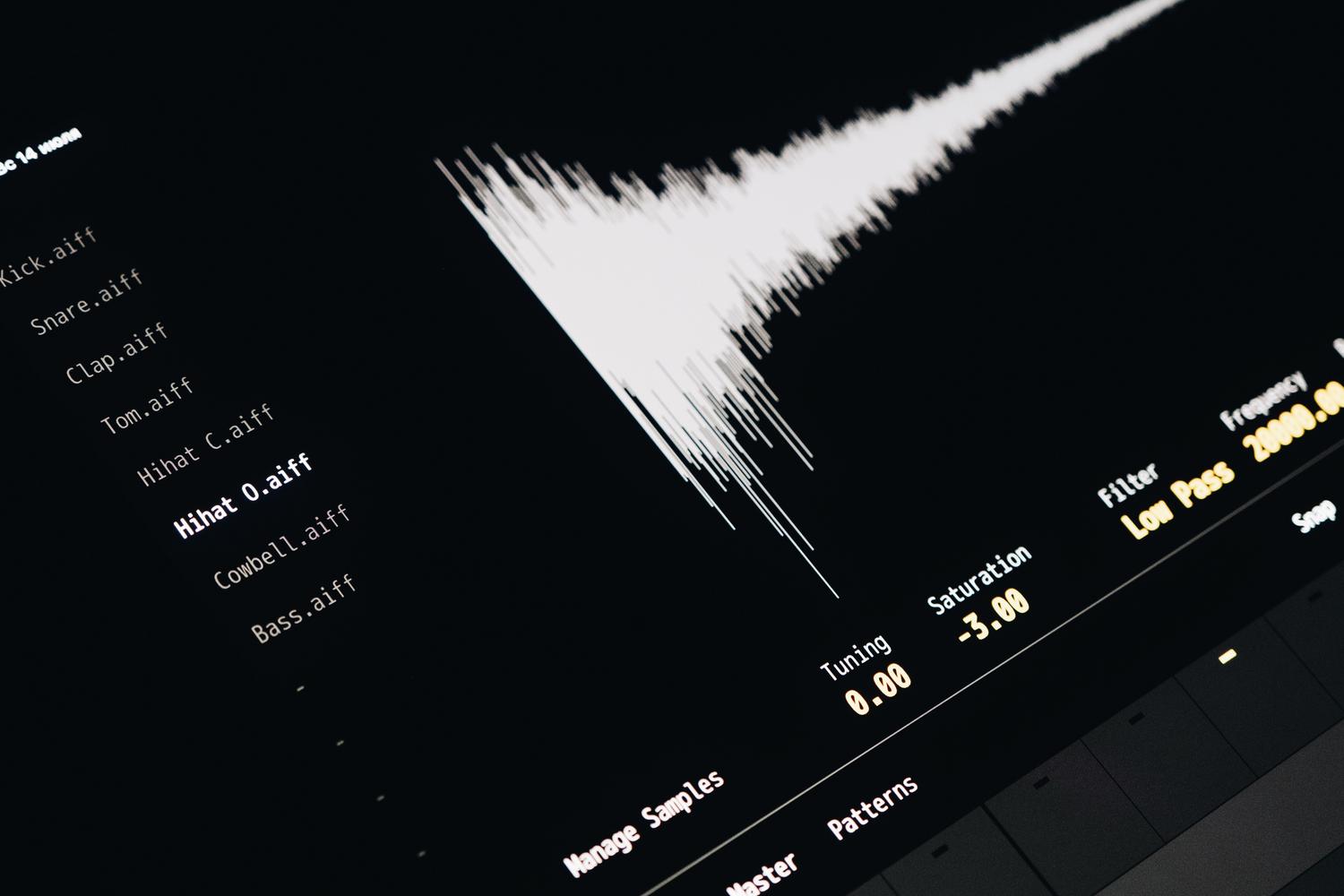
Selle täiustuse nautimiseks on esimene samm minna seadetesse. See pole vaikimisi lubatud, sest loomulikult suureneb andmeside kasutamine kõrgema kvaliteediga märkimisväärselt. Selle konfigureerimiseks puudutage lihtsalt oma profiilipilti, minge jaotisse „Seaded ja privaatsus“ ning otsige üles jaotis „Meediumikvaliteet“.
Siin saate sätteid vastavalt oma vajadustele kohandada. Mobiilse andmeside kasutamisel saate kasutada madalamat kvaliteedisätet ja aktiveerida kadudeta režiimi ainult WiFi või seadme mällu alla laaditud lugude jaoks. Pidage meeles, et kui valite allalaadimiste jaoks maksimaalse kvaliteedi, täitub teie telefoni salvestusruum palju kiiremini kui varem.
Üks oluline detail on valik „Kvaliteedi automaatne reguleerimine”. Kuigi see on kasulik katkestuste vältimiseks nõrga ühenduse korral, on kõrge täpsusega stabiilsuse saavutamiseks kõige parem see funktsioon keelata ja eelistatud kvaliteet käsitsi seadistada.
Kadudeta heli mõistmine: bitid, kHz ja kbps
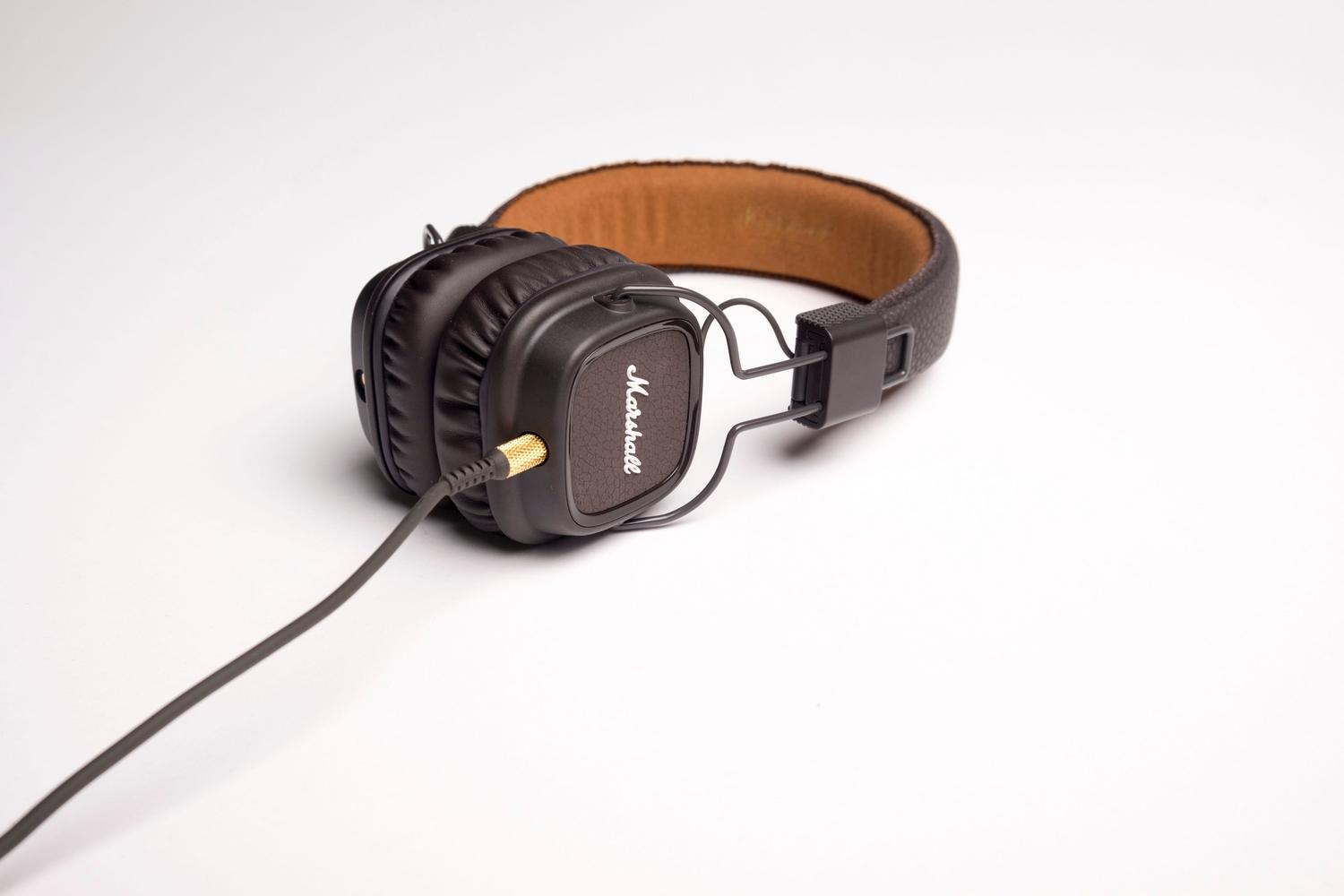
Neile, kes pole helieksperdid, võivad terminid nagu kbps või kHz kõlada jama moodi, kuid nende mõistmine on ülioluline, et teada, mida me kuulame. Seni ulatus Spotify Premium-pakett vaid 320 kbps-ni , mis on kadudega vorming (sarnane MP3-ga). See tähendab, et faili suuruse vähendamiseks eemaldatakse andmed, mida inimkõrv "väidetavalt" ei märka, kuid mis tõelisel audiofiilil kindlasti kahe silma vahele jäävad.
Spotify uus HiFi-heli ulatub 24 bitini/44,1 kHz-ni. Eelmisele mõõdule teisendatuna on see umbes 2.116,8 kbps . Põhimõtteliselt oleme liikunud vastuvõetavast kvaliteedist peaaegu kümme korda parema kvaliteedini , ületades isegi tavalise CD täpsuse. kHz näitab, mitu helinäidet sekundis jäädvustatakse, bitid aga määravad dünaamilise ulatuse ehk sosina ja karje vahe on palju selgem ja detailsem.
Suur takistus: Bluetoothi probleem
Ja siin on halvad uudised. Pole mõtet lasta Spotifyl sulle kadudeta faili saata, kui su kõrvaklapid on juhtmevabad. Praegusel Bluetooth-standardil pole piisavalt ribalaiust nii suure hulga pakkimata andmete edastamiseks, seega halveneb heli enne kõrvadeni jõudmist uuesti. Kui sul pole telefoni ja kõrvaklappe, mis ühilduvad väga spetsiifiliste koodekitega nagu aptX Lossless , ei märka sa mingit olulist erinevust.
Selle tehnoloogilise hüppe täielikuks ärakasutamiseks on soovitus selge: kasutage juhtmega kõrvaklappe . Kuna peaaegu ühelgi tänapäevasel mobiiltelefonil pole 3,5 mm pesa, on kõige targem osta väike DAC-adapter (digitaal-analoogmuundur) või uurida, kuidas pärast draiverite värskendusi heliprobleeme tõrkeotsingut lahendada . Kui soovite asja tõsisemalt käsitleda, on sellised seadmed nagu FiiO BTR13 tõeline pärl, kuna need pakuvad tasakaalustatud väljundit ja toetavad kõrget eraldusvõimet , mis võimaldab teil kuulata muusikat täpselt nii, nagu see stuudios ette nähtud oli.

Traadita alternatiivid ja konkurents

Kui sa vihkad kaableid, on ainus toimiv lahendus kasutada Spotify Connecti . See tehnoloogia ei saada heli telefonist kõlarisse; selle asemel laadib vastuvõttev seade muusika otse internetist alla, vältides Bluetoothi kitsaskohta. Siiski on oluline, et sinu kõlarid või mitmetoaline helisüsteem toetaksid HiFi-kvaliteeti, et ekraanile ilmuks indikaator „Lossless”.
Võrreldes Apple Musicu, Tidali või Amazon Musicuga jääb Spotify siiski veidi maha. Kuigi konkurents ulatub 24-bitise/192 kHz-ni (kõrgresolutsiooniline kadudeta heli), pakub Spotify vaid 44,1 kHz. Enamiku jaoks on see enam kui küll, kuid nõudlikele audiofiilidele , kelle seadmed maksavad tuhandeid eurosid, on veel arenguruumi. Samuti pidage meeles, et kõik lood pole sellises kvaliteedis saadaval, kuna see sõltub sellest, kuidas plaadifirma on materjali üles laadinud.
Lühidalt, oleme liikunud standardkvaliteedist rikkaliku ja detailse helikogemuseni, mis ei nõua eraldi tellimust. Selle maksimaalseks ärakasutamiseks seadistage rakenduse seaded lihtsalt kadudeta režiimile, vältige tavapärast Bluetoothi ja valige juhtmega ühendus või Spotify Connect . See võimaldab teie lemmiklaulude igal instrumendil ja nüansil hämmastava selgusega esile tõusta.


Kirglik kirjanik baitide maailmast ja üldse tehnoloogiast. Mulle meeldib jagada oma teadmisi kirjutamise kaudu ja just seda ma selles ajaveebis teengi, näitan teile kõike kõige huvitavamat vidinate, tarkvara, riistvara, tehnoloogiliste suundumuste ja muu kohta. Minu eesmärk on aidata teil digimaailmas lihtsal ja meelelahutuslikul viisil navigeerida.