- Kodus on võimalik luua suuri plakateid, jagades pildi mitmeks leheks sõnaPaint, Acrobat või Publisher.
- Printimisvalikud, näiteks „poster”, „mitu lehekülge” või „2x2”, võimaldavad teil pilti lehtede ruudustikule jaotada.
- Kõrge eraldusvõimega piltide kasutamine ning veeriste ja kattuvuse õige reguleerimine parandab oluliselt lõpptulemust.
- Mõned printerid, näiteks paljud Brotheri printerid, sisaldavad sisseehitatud plakatirežiime, mis lihtsustavad protsessi ilma lisatarkvarata.
Kui oled kunagi tahtnud üles riputada omatehtud plakati, tohutu kaardi või suure perepildi ja sul on kodus ainult A4-printer, siis on sul hea meel teada, et suureformaadilise prindi saamiseks ei vaja sa professionaalset varustust . Wordi ja teiste väga lihtsate tööriistade abil saad pildi jagada mitmele lehele ja need seejärel pusle kombel kokku panna.
Idee on sama lihtne kui tõhus: jaga pilt mitmele lehele, prindi iga osa eraldi ja seejärel pane need kokku . Word, Paint, Adobe Acrobat ja isegi mõned mobiilirakendused võimaldavad teil seda suhteliselt lihtsalt teha. Muidugi, mida parem on pildikvaliteet (näiteks WebP ) ja mida peenemad on printimisseaded, seda pilkupüüdvam on teie lõplik plakat.
Idee on sama lihtne kui tõhus: jaga pilt mitmeks leheks, printi iga osa eraldi ja seejärel pane need kokku . Word, Paint, Adobe Acrobat ja isegi mõned mobiilirakendused võimaldavad teil seda suhteliselt lihtsalt teha. Loomulikult, mida parem on pildikvaliteet ja mida peenemad on printimisseaded, seda pilkupüüdvam on teie lõplik plakat.
Miks printida suur pilt mitmele lehele?
On palju olukordi, kus on suurepärane printida suur pilt mitmele paberilehele : klassiprojektid, esitlused, peokaunistused, äribännerid, detailsed kaardid või motiveerivad kontorimaalingud.
Kui proovite printida suurt fotot ühele A4-formaadis lehele, on tulemus tavaliselt pettumust valmistav: peate kas osa pildist kärpima või kaotama kvaliteeti, vähendades seda liiga palju . Jagades selle mitmele lehele, säilitate paremini proportsioonid ja saate hoida eraldusvõime kõrgena, ilma et kõik tunduks pisike.
Lisaks võimaldab see meetod simuleerida paberiformaate, mida teie printer loomulikult ei toeta , näiteks A2 või isegi suuremaid formaate, lisades lihtsalt mitu A4- või Letter-formaadis lehte. See on väga ökonoomne viis muljetavaldavate tulemuste saavutamiseks kodust lahkumata.
Veel üks huvitav punkt on see, et te ei pea olema pilditöötluse või graafilise disaini ekspert . Enamik samme tehakse programmi printimisvalikute kaudu, kus valite režiimi „poster” või „mitmeleheline” ja tarkvara ise hoolitseb pildi jagamise eest.
Muidugi tasub kulutada paar minutit õige pildi (kõrge eraldusvõimega) valimisele ning veeriste, skaala ja kattumise korralikule reguleerimisele , et pärast kõigi lehtede kokkuliimimist oleks kokkupanek puhas ja ilma kummaliste hüpeteta.
Kuidas printida suurt pilti mitmele lehele Microsoft Wordi abil
Word on üks lihtsamaid viise ühe pildi mitmele lehele mahutamiseks . Kuigi see pole fototöötlusprogramm, pakub see piisavalt funktsioone pildi suurendamiseks ja printeri poolt selle mitmele lehele jaotamiseks.
Esmalt avage Word ja looge uus tühi dokument. Seejärel peate konfigureerima lehe suuruse, et see sobiks kõige paremini loodava plakati suurusega . Sõltuvalt teie Wordi versioonist võib menüü veidi erineda.
- Word 2010-s minge tavaliselt vahekaardile "Lehekülje paigutus".
- Word 2016-s ja uuemates versioonides kuvatakse see tavaliselt kui „Kujundus” või „Vorming”.
Selles menüüs otsi üles valik „Suurus“. Sealt saad valida erinevaid paberiformaate. Üsna tavaline on Letter-formaadi (21,59 x 27,94 cm) kasutamine , mis on veidi ruudukujulisem kui A4 ja võib paremini sobida, kui soovid plakatilaadset silti. Siiski võid kasutada mis tahes formaati, mis sobib sinu printeris oleva paberiga.
Kui olete paberi suuruse määranud, on aeg lisada pilt, mida kavatsete suurelt printida . Selleks minge vahekaardile „Lisa“ ja valige „Pildid“ (kui see on teie arvutisse salvestatud) või „Veebipildid“, kui soovite selle internetist leida. Teine kiire võimalus on pilt otse dokumenti kopeerida ja kleepida.
On ülioluline, et fotol oleks kõrge eraldusvõime, eriti kui teete suurt plakatit . Väike või tugevalt kokkusurutud pilt näib suurendamisel udune ja pikslitega kaetud. Ideaalis peaks fotol olema märkimisväärne laius ja kõrgus (näiteks suurte plakatite puhul üle 3000 piksli pikemal küljel) või peaksite kasutama vektorpilte, joonistades ja vektoriseerides neid alati, kui see on võimalik.
Kui pilt on sisestatud, vali see ja lohista seda nurkadest, et seda suurendada, kuni see täidab kogu lehe , säilitades algse vormingu. Algsete proportsioonide säilitamiseks ja foto moonutamise vältimiseks on parem kasutada nurki kui külgi.
Kui pilt on sobiv, on peamine samm seadistada printimistöö nii, et see jaguneks mitmele lehele . Klõpsake nuppu „Fail” ja seejärel nuppu „Prindi”. Avaneb valitud printeriga printimise eelvaade.
Printeri nime all näete nuppu nimega „Printeri atribuudid”, „Eelistused” või midagi sarnast. Siit leiate valiku printida plakatirežiimis või mitmele lehele . Täpne nimi varieerub olenevalt printeri tootjast ja mudelist.
Paljude printerite puhul näete täpsemate või küljendusseadete all midagi sellist nagu „Mitu lehekülge”, „N-ühes” või „Plakat”. Selles jaotises peate leidma sätte, mis määrab, kuidas pilt paberi ridadeks ja veergudeks jagatakse , näiteks:
- 2x2 (pilt on jaotatud neljale lehele).
- 3×3 (9 lehte veelgi suurema plakati jaoks).
- 4×4 (16 lehte väga suurte seinamaalingute jaoks).
Paljud inimesed kasutavad 2x2 valikut, et luua neljast A4- või Letter-formaadis lehest umbes A2-suurune plakat . Valige kombinatsioon, mis sobib kõige paremini teie soovitud suurusega, ja kinnitage muudatused.
Oluline on märkida, et mitte kõigil eelarveprinteritel pole plakati- või mitmeleheküljelise printimise võimalusi . Mõned võimaldavad printida ainult ühe lehe lehe kohta ilma pilti jagamata. Sellistel juhtudel peate kasutama teisi programme, näiteks Paint või Adobe Acrobat, millel on failide mitmele lehele jagamise valikud (ja kui töötate suurte failidega, saate vaadata, kuidas lahendada Office'i probleeme suurte failide avamisel ).
Kui olete valinud sobiva režiimi (näiteks 2x2), kontrollige, kas teie printer võimaldab teil konfigureerida veeriseid või lehtede vahelist kattumist . See väike kattuvusala aitab lehti kokku liimida ilma nähtavate valgete vahedeta sektsioonide vahel.
Kui kõik on õigesti, klõpsake nuppu „Prindi“. Word saadab kogu dokumendi printerisse, kuid tänu äsja rakendatud sätetele jagatakse pilt automaatselt erinevate lehtede vahel . Seejärel peate vaid kärpima, kattuma ja kleepima.
Kuidas printida pilti mitmele lehele programmi Paint abil
Kuigi Paint võib tunduda väga lihtsa tööriistana, pakub see kasulikku funktsiooni, mis võimaldab teil pilti printimisel mitmele lehele skaleerida . Te ei pea midagi täiendavat installima: see on Windowsi standardvarustuses.
Alusta Paint'i avamisest ja soovitud pildi laadimisest. Seda saad teha menüüst "Fail" > "Ava" või lihtsalt lohistades foto programmi aknasse. Näed, kuidas pildi suurust ekraanile sobivaks muudetakse.
Järgmine samm on prinditava lehe konfigureerimine . Minge menüüsse "Fail" > "Prindi" > "Lehekülje parameetrid". Avaneb dialoogiboks, kus saate valida järgmised valikud:
- Paberi suurus (A4, Letter jne).
- Orientatsioon (vertikaalne või horisontaalne).
- Äärised.
Samas aknas leiad jaotise nimega "Skaala". Siin tuleb valida suvand "Mahuta" ja määrata, mitu lehekülge laiuse ja kõrguse ulatuses pilt peaks hõivama. Näiteks kui sisestad "2 x 2", jagatakse foto neljale lehele; kui sisestad "3 x 2", jaotatakse see kuuele lehele.
See säte tähendab, et printimisel arvutab Paint välja, kuidas pilti lehtedele sobivaks jaotada . See on üsna lihtne viis omatehtud plakati saamiseks ilma suurema vaevata.
Enne paberi ja tindi raiskamist on hea mõte tulemust kontrollida, minnes menüüsse „Fail” > „Prindi” > „Prindi eelvaade” . Sealt näete, kuidas jagatud pilt välja näeb: näete, mitu lehekülge genereeritakse ja kuidas iga osa kärbitakse.
Kui leiate, et proportsioonid pole õiged või foto on kohmakalt kärbitud, minge tagasi jaotisse „Lehekülje seadistused” ja kohandage skaalat, paberi suurust või suunda . Mõnikord parandab vertikaalselt horisontaalsele või vastupidi ümberlülitamine pildi sobivust oluliselt.
Kui eelvaates kõik hea välja näeb, saad klõpsata nupul „Prindi“. Paint saadab iga segmendi eraldi lehena ja sina pead selle vaid välja lõikama, servad ühendama ja plakati kokkupanekuks kartongile või jäigale pinnale liimima.
Printige suur pilt mitmele lehele Adobe Acrobati abil
Kui teie pilt on PDF- vormingus või kui saate selle hõlpsalt PDF-iks teisendada, pakub Adobe Acrobat väga võimsat funktsiooni nimega „Posteri” printimisrežiim , mis on loodud just sisu jaotamiseks mitmele lehele.
Esmalt ava PDF-fail Adobe Acrobatiga (töölauaversioon). Kui see on avatud, mine menüüsse "Fail" > "Prindi". Ilmub tavapärane printimisaken põhivalikutega.
Jaotises „Lehe suurus ja haldus” (või sarnases jaotises, olenevalt versioonist) leiate erinevad skaleerimisrežiimid. Valige suvand „Plakat” . Nii kuvab Acrobat täiendavaid parameetreid, näiteks „Skaleerimine” ja „Kattumine”.
Säte „Skaala” võimaldab teil määrata, kui palju soovite originaalpilti suurendada . Näiteks võite selle jätta 100%-le või suurendada 200%-ni, kui soovite, et see täidaks palju rohkem lehekülgi. Sõltuvalt skaalast ja paberi formaadist ütleb Acrobat teile, mitu lehte on vaja.
„Kattumine“ on ala, mis kordub iga lehe servades. Kattumist mõne millimeetri võrra reguleerides saate lehed kokku teipida või liimida ilma tühimikke jätmata või trükitud materjali kaotamata . Tavaliselt piisab lihtsaks kokkupanekuks vaid mõnest millimeetrist.
Lisaks pakub Acrobat valikut „Kärpimismärgid”. Kui selle kasti märgite, ilmuvad iga lehe servadele väikesed abijooned, mis aitavad teil sektsioone täpsemalt kärpida ja joondada.
Kui olete skaala ja kattuvuse oma soovidele vastavaks kohandanud, kontrollige prindi eelvaadet. Näete, kuidas pilt on jagatud lehekülgede ruudustikuks . Kui kõik on õigesti joondatud, klõpsake lihtsalt nuppu „Prindi“ ja laske printeril oma töö teha.
See Acrobati meetod on eriti kasulik kaartide, plaanide, teistes programmides kujundatud plakatite või suurte dokumentidega töötamisel , kuna see järgib proportsioone üsna täpselt ja võimaldab lõpliku suuruse täpset kontrolli.
Kasutage Wordi plakatite ja seinamaalingute loominguliseks printimiseks
Kuigi paljud inimesed arvavad, et Word on mõeldud ainult teksti kirjutamiseks, saab seda tegelikult kasutada lihtsate plakatite ja isikupärastatud seinamaalingute loomiseks ilma professionaalse kujundustarkvara vajaduseta. See sobib ideaalselt ürituste plakatite, klassiruumi teadaannete, suurte õnnitluskaartide ja muu jaoks.
Protsess algab samade põhisammudega: lehe suuruse konfigureerimine, ühe või mitme pildi lisamine ja sisu vormindamine teksti, pealkirjade ja dekoratiivsete elementidega. Seejärel lasete printeril jagada see mitmele lehele, kasutades "posteri" või "mitmelehelist" režiimi.
Wordi vahekaardil „Paigutus“ saate muuta lehe suurust ja suunda ning reguleerida veeriseid ja veerge , et pakkuda piltidele ja tekstile piisavalt ruumi. Samuti saate valida ühtlase värvipaleti, kui kombineerite teksti ja fotosid, andes lõpptulemusele professionaalsema ilme.
Huvitav nipp on töötada kujunduse kallal nii, nagu oleks see üks suur lõuend (Wordi leht), ja seejärel kasutada printeri sätteid selle tükeldamiseks . Nii ei pea te sisu käsitsi dokumendi mitme lehe vahel jagama; teete seda kõike väljaprindil.
Kui aga oled plakati kokku pannud, pööra tähelepanu sellele, kuhu lehekülje lõiked langevad . Püüa vältida oluliste elementide (nt nägude, logode või põhiteksti) paigutamist otse lehekülje ühenduskohta, kuna see loob tavaliselt vähem visuaalselt meeldiva efekti. Kui märkad seda juhtuvat, siis paiguta pilti veidi ümber või kohanda skaalat.
Printige Brotheri printeritega plakatirežiimis
Mõne printeri draiveris on spetsiaalne režiim nimega "Plakat" või "Mitu lehekülge" . See on nii paljude Brotheri printerite puhul, mis võimaldavad teil pilti suurendada ja printida mitmele A4-lehele ilma täiendava tarkvarata.
Selle funktsiooni kasutamiseks avage prinditav pilt mis tahes vaaturis või redaktoris (see võib olla isegi Word, Paint, veebibrauser jne) ja valige tavapärasel viisil printimissuvand. Valige printimisaknas oma Brotheri printer ja klõpsake nuppu "Atribuudid" või "Eelistused".
Printeri seadetes näete vahekaarti nimega "Põhiline" või midagi sarnast. Allosas on tavaliselt jaotis "Mitu lehte". Seal leiate erinevad paigutusvalikud: "1 2x2-l", "1 3x3-l" jne , mis näitavad, mitmeks leheks algne pilt jagatakse.
Näiteks kui valite "1 in 2x2", prindib printer sama pildi neljale A4-lehele , mis kokku moodustavad ligikaudu A2-formaadis paberi. See on väga kiire viis suurte formaatide saavutamiseks, kasutades ainult Brotheri draiveri sisemist loogikat.
Kui olete soovitud valiku teinud, kinnitage muudatused ja saatke see printimiseks. Seejärel, nagu ka teiste meetodite puhul, peate servad ära lõikama, lehed kergelt kattuma panema ja stabiilsuse tagamiseks toele liimima.
Kuidas luua Microsoft Publisheriga suuri bännereid ja plakateid
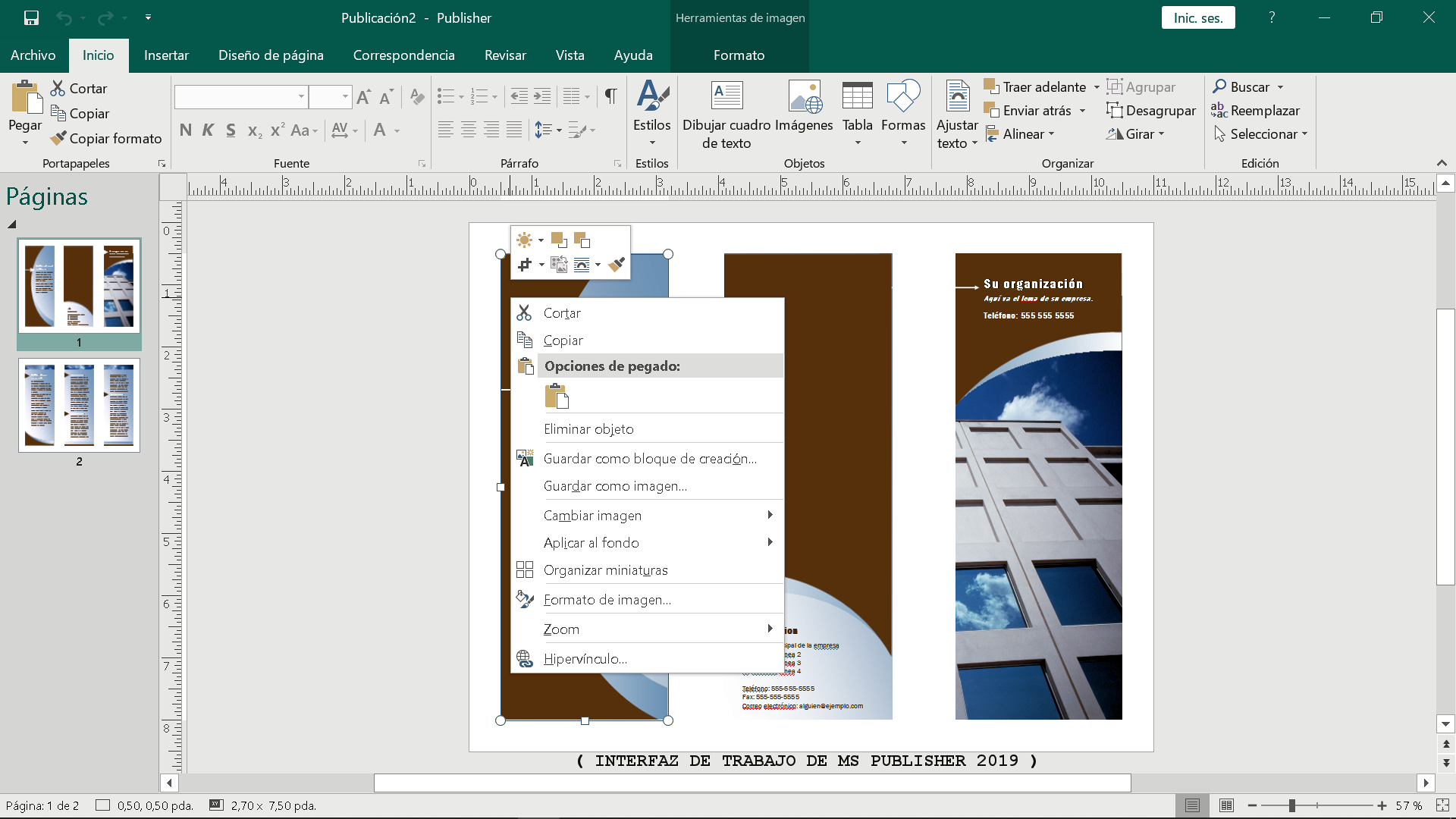
Kui vajate midagi veidi keerukamat, aga soovite siiski töötada Microsofti keskkonnas, on Publisher tööriist, mis on loodud trükitud väljaannete, näiteks bännerite, plakatite, brošüüride ja suurte siltide loomiseks . See võimaldab teil hallata tohutuid suurusi, ulatudes mõnel juhul kuni umbes 610 x 610 cm-ni.
Ribareklaami loomiseks saate Publisheri käivitamisel valida kategooria „Ribännerid” ja seejärel valida oma vajadustele vastava malli , näiteks õnnitluskaardi, sündmuse teadaande jne. Kohandamisvalikute alt saate muuta värve, fonte ja muid stiilielemente.
Vahekaardil „Paigutus” leiad valiku „Suurus”. Sealt saad valida eelmääratletud suuruse või luua täiesti kohandatud lehe suuruse , kohandades laiust ja kõrgust vastavalt oma vajadustele. See paindlikkus on ideaalne, kui soovid pikemat bännerit või ebatavaliste mõõtmetega plakatit.
Kui olete suuruse määranud, saate näidisteksti ja -pildid oma sisuga asendada. Vahekaardilt „Lisa“ jaotises „Illustratsioonid“ saate lisada pilte oma arvutist või otsida pilte veebist Bingi või muude sisseehitatud allikate abil.
Publisheris bänneritest plakatite loomine
Publisher võimaldab teil alustada ka ribareklaamist ja kohandada seda plakati vorminguga, muutes lehe suurust . Protseduur on väga sarnane, kuid seekord valite otse plakati suuruse.
Klõpsake vahekaardil „Paigutus“ valikul „Suurus“ > „Rohkem eelseadistusi“. Valige jaotises „Väljaannete tüübid“ „Plakatid“ ja valige suurus, mis sobib kõige paremini teie kavandatud kasutusotstarbega (näiteks klassiruumis, poeaknal jne kuvamiseks).
Pärast nõustumist saate vajadusel laiust ja kõrgust uuesti reguleerida, värviskeemi muuta jaotises „Skeemid“ ja valida tekstile paar sobivat fonti jaotises „Fondid“. Nii saate puhta ja visuaalselt sidusa plakati.
Nii nagu bännerite puhul, asenda näidistekst ja -pildid oma sisuga. Fotosid, logosid, pildiraame ja tekstiplokke saab paigutada mis tahes soovitud paigutusse, kasutades joondusjuhikuid tasakaalustatud tulemuse saavutamiseks.
Kui kõik on sinu maitse järgi, salvesta fail menüüst "Fail" > "Salvesta nimega" äratuntava nimega ja soovi korral saad selle ka teistesse vormingutesse eksportida, et seda jagada või professionaalsesse printerisse viia.
Lisage Publisheris pilte erinevatest allikatest
Publisher pakub mitmeid mugavaid viise piltide lisamiseks bänneritele ja plakatitele . Kõige lihtsam on kasutada vahekaarti „Lisa“ ja rühma „Illustratsioonid“, valides kohalike failide üleslaadimiseks „Pildid“ või internetist sisu otsimiseks „Veebipildid“.
Kui valite „Pildid”, sirvige lihtsalt oma arvuti kaustu, valige soovitud foto ja klõpsake nuppu „Lisa ”. Pilt kuvatakse lehel ja saate selle suurust muuta, kärpida ja paigutada kuhu iganes soovite.
Kui eelistate töötada veebipiltidega, võimaldab Publisher teil kasutada Bingi pildiotsingut, et leida oma plakati teemaga seotud illustratsioone või fotosid. Sisestage märksõna, valige tulemuste hulgast ja lisage pilt oma kujundusele, klõpsates nupul „Lisa“.
Samuti saate lisada pilte skannerist või digikaamerast. Selleks looge tööriistaribal „Objektid” „Tühi pildiraam”, asetage see lehele ja paremklõpsake, et valida „Muuda pilti” > „Skannerist või kaamerast”, et jäädvustada pilt otse ühendatud seadmest.
Lisaks sisaldab Publisher graafikahaldurit, mis võimaldab teil pilte tsentraalselt korraldada ja asendada . Saate valida tühja pildiraami, avada graafikahalduri, valida pildi, mida soovite kasutada, ja otsustada, kas manustada see või lihtsalt linkida välise failiga.
Suurte bännerite kattumise ja printimise reguleerimine
Tõeliselt suure bänneri või plakati printimisel mitmele lehele on oluline kontrollida, kuidas veerised erinevate lehtede vahel kattuvad , et nende kokkuliimimisel ei kaotaks olulisi alasid ega jääks tühje kohti.
Publisheris saate minna menüüsse „Fail” > „Prindi” ja leida sätete alt „Paigutuse valikud”. Sellest dialoogiboksist saate lehtede vahelist horisontaalset ja vertikaalset kattumist suurendada või vähendada .
Horisontaalne kattumine viitab trükitud alade vahele horisontaalselt lisatud lisamarginaalile, vertikaalne kattumine aga mõjutab ülemist ja alumist serva. Nende väärtuste muutmine võimaldab lehtedel kergelt kattuda , mis lihtsustab liimimist ilma trükkimata alasid jätmata.
Lisaks, kui soovite üle vaadata või uuesti printida ainult suure publikatsiooni teatud ala, võimaldab Publisher teil aktiveerida valiku „Prindi üks lõik” ja valida vajaliku lõigu rea ja veeru . Nii ei pea te kogu plakatit uuesti printima.
Kui need andmed on konfigureeritud, vali lihtsalt printer, vaata üle kvaliteedi, värvi ja paberi suuruse valikud ning klõpsa nupul „Prindi“. Seejärel jagab programm kujunduse vastavalt määratletud mõõtmetele nii paljudeks lehtedeks kui vaja.
Olenemata sellest, kas kasutate Wordi, Painti, Acrobati, Publisherit või oma printeri spetsiifilisi funktsioone, on kontseptsioon alati sama: suurendage tarkvaras pilti ja laske süsteemil see mitmele lehele jagada , mängides skaala, lehekülgede arvu ja kattuvusega, et saavutada koduste vahenditega soovitud plakati suurus.

Indeks
- 1 Miks printida suur pilt mitmele lehele?
- 2 Kuidas printida suurt pilti mitmele lehele Microsoft Wordi abil
- 3 Kuidas printida pilti mitmele lehele programmi Paint abil
- 4 Printige suur pilt mitmele lehele Adobe Acrobati abil
- 5 Kasutage Wordi plakatite ja seinamaalingute loominguliseks printimiseks
- 6 Printige Brotheri printeritega plakatirežiimis
- 7 Kuidas luua Microsoft Publisheriga suuri bännereid ja plakateid
- 8 Publisheris bänneritest plakatite loomine
- 9 Lisage Publisheris pilte erinevatest allikatest
- 10 Suurte bännerite kattumise ja printimise reguleerimine
