- Automaatsete astmeliste varukoopiate seadistamine piisava mahutavusega väliste draivide abil.
- Meetodid üksikute failide taastamiseks ajajoone abil või täieliku süsteemi taastamiseks taasterežiimi kaudu.
- NAS-salvestusruumi ühendusvigade, lahtiühendatud ketaste ja kvoodiprobleemide diagnoosimine ja lahendamine.
- Kahjustatud või kustutatud varukoopiate taastamiseks kasutage kettaparandustööriistu ja taastetarkvara.

Ajakohase varukoopia omamine Macis annab sisuliselt meelerahu. Time Machine on Apple'i lipulaevtööriist selleks, kuna see hoolitseb kogu teie digitaalse maailma salvestamise eest ilma, et peaksite sõrmegi liigutama, võimaldades teil taastada kogemata kustutatud faile või isegi naasta eelmise olekusse, kui süsteemivärskendus peaks untsu minema.
Siiski pole kõik sugugi nii lihtne. Mõnikord annab süsteem krüptilisi vigu või, mis veelgi hullem, arvame, et meil on kõik varundatud, kuid avastame, et koopia on vigane. Selles juhendis selgitame, kuidas tagada varukoopiate toimimine ja kuidas neid tüütuid vigu parandada.
Mis täpselt on ajamasin ja kuidas see töötab?
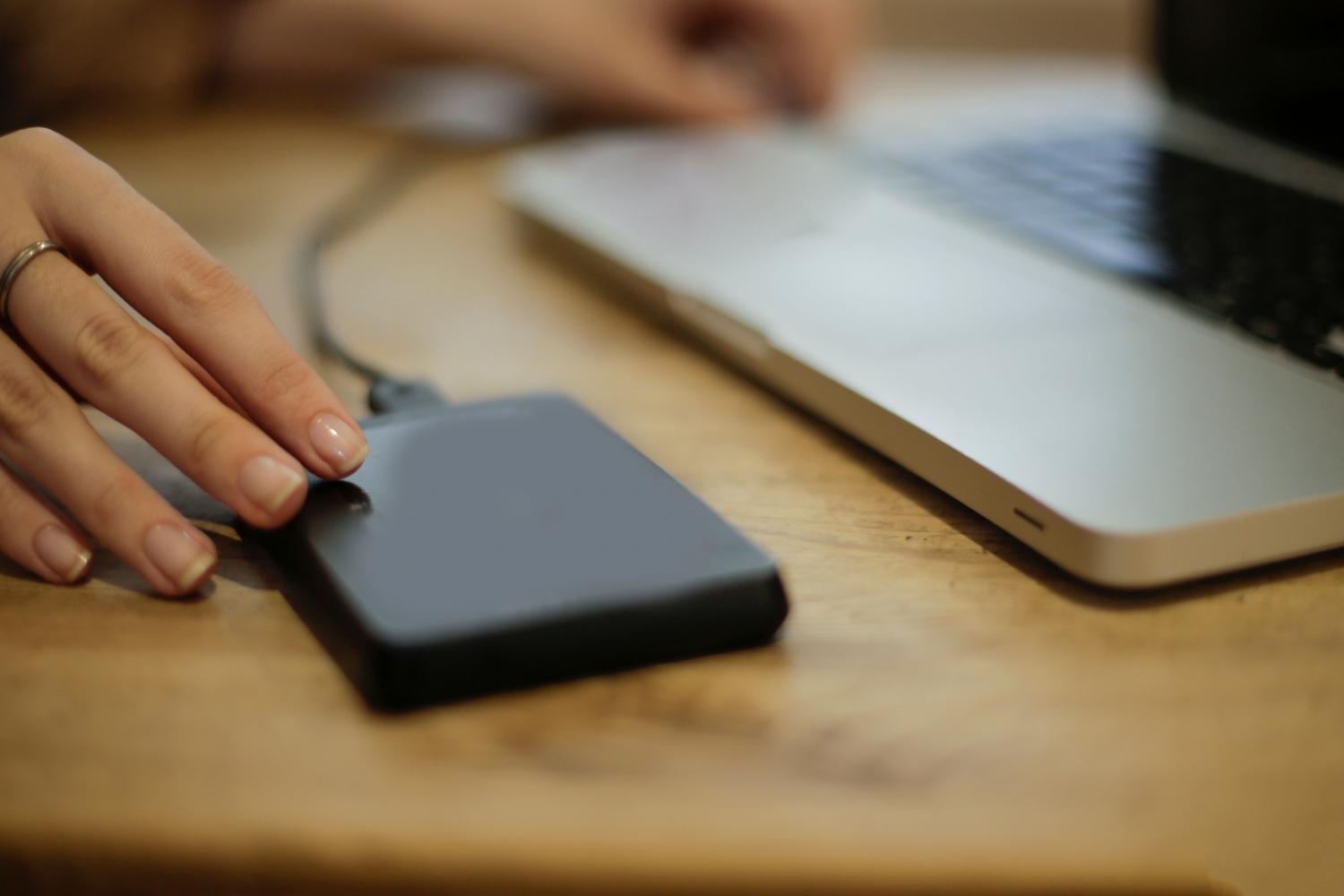
Neile, kes pole eriti tuttavad, Time Machine on sisseehitatud macOS-i tarkvara, mis teeb astmelisi varukoopiaid . See tähendab, et pärast esimest täielikku varundamist salvestab süsteem ainult tehtud muudatused, säästes aega ja kettaruumi. See suudab kaitsta kõike alates dokumentidest ja e-kirjadest kuni rakenduste ja kasutajaprofiili säteteni.
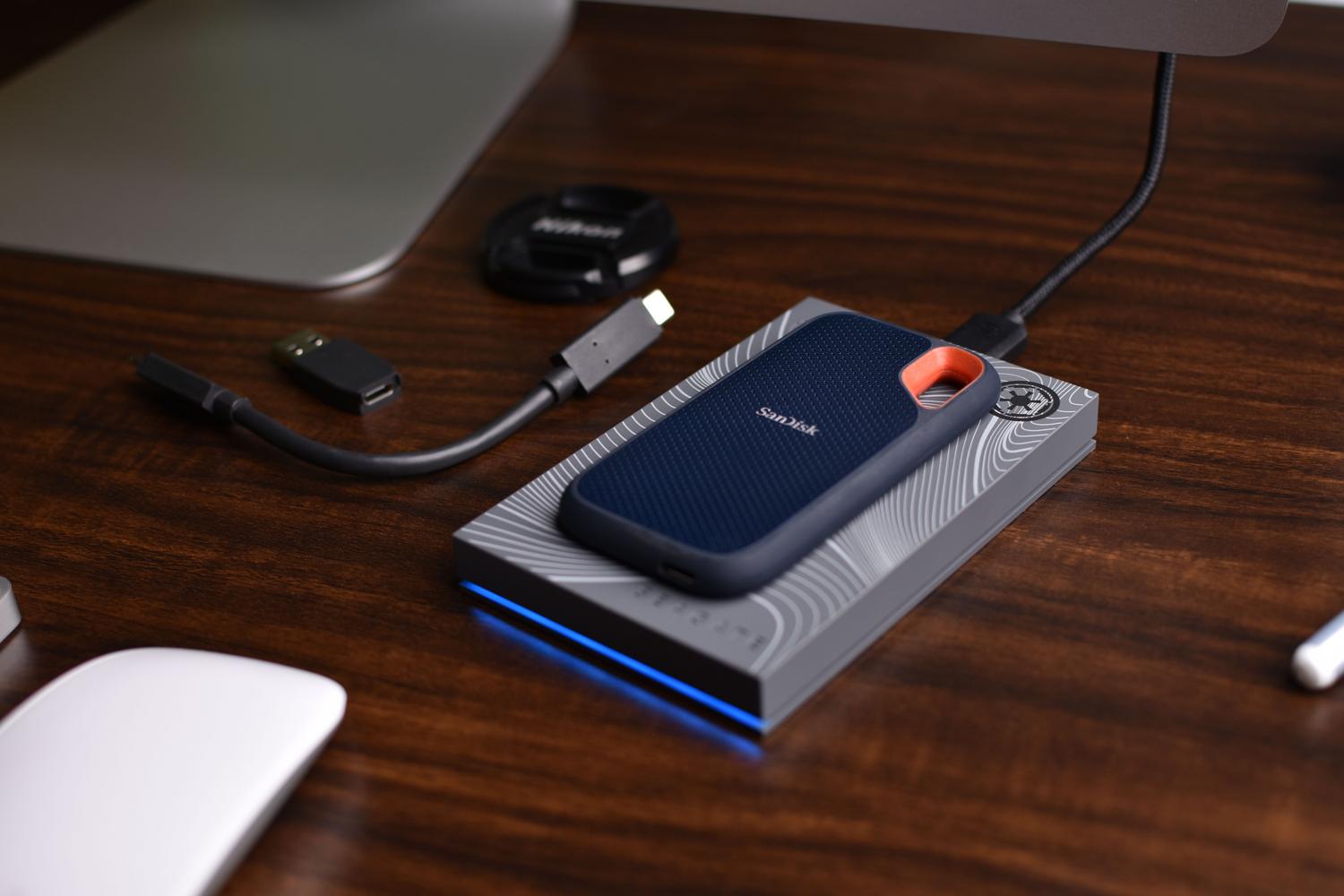
Alustamiseks vajad välist kõvaketast (kas USB või Thunderbolt), mille maht on ideaalis kaks või kolm korda suurem kui sinu Maci sisemisel draivil. Kui sul on 512 GB draiv, siis ära riski ja otsi vähemalt 1 TB mahutavusega draiv, et oleks piisavalt ruumi failide ajaloolistele versioonidele.
Samm-sammult seadistamine lollikindla varundamise jaoks
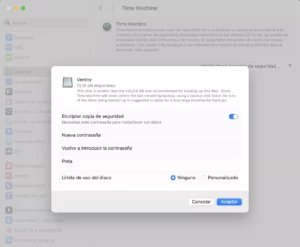
Süsteemi aktiveerimiseks minge Apple'i menüüsse, avage Süsteemieelistused ja leidke jaotis Time Machine. Sealt klõpsake valikul „Vali varundusketas“ ja valige oma väline draiv. Kui olete selle teinud, saate macOS-is Time Machine'i automaatse varundamise seadistada, nii et teie Mac töötab automaatselt taustal.

- Andmete isikupärastamine: Kõik ei pea iga kausta varundama. Valikud vahekaardil saate lisada üksusi väljajätmisloendisse. säästa kettaruumi väline.
- Mitu ühikut: Kui teil on mitu ketast, on Time Machine nutikas ja kasutab neid vaheldumisi, pakkudes teile täiendavat turvalisuse taset.
- Manuaalsed varukoopiad: Kui kavatsete süsteemis olulisi muudatusi teha, saate menüüribal oleva ajamasina ikooni kaudu kohese varundamise sundida, valides Varundage kohe.
Kuidas andmeid taastada ilma katses suremata
Andmete taastamiseks on kaks peamist viisi. Esimene on kõige lihtsam: minge kausta, kus fail asus, ja avage Time Machine . Näete vertikaalset ajajoont, mis võimaldab teil kuupäeva järgi navigeerida; kui leiate õige versiooni, klõpsake lihtsalt nuppu Taasta.
Kui probleem on tõsisem, näiteks kui teie Mac ei käivitu või soovite puhta installi saamiseks kogu süsteemi kustutada, peate sisenema taasterežiimi (sisselülitamisel vajutage Command + R) . Seal leiate valiku taastada Time Machine'i varukoopiast, mis võimaldab teil kogu süsteemi sihtkõvakettale kopeerida. Pidage siiski meeles, et see kustutab kõik teie kohalikul kõvakettal olevad andmed.
Veaotsing: kui Time Machine ei leia ketast
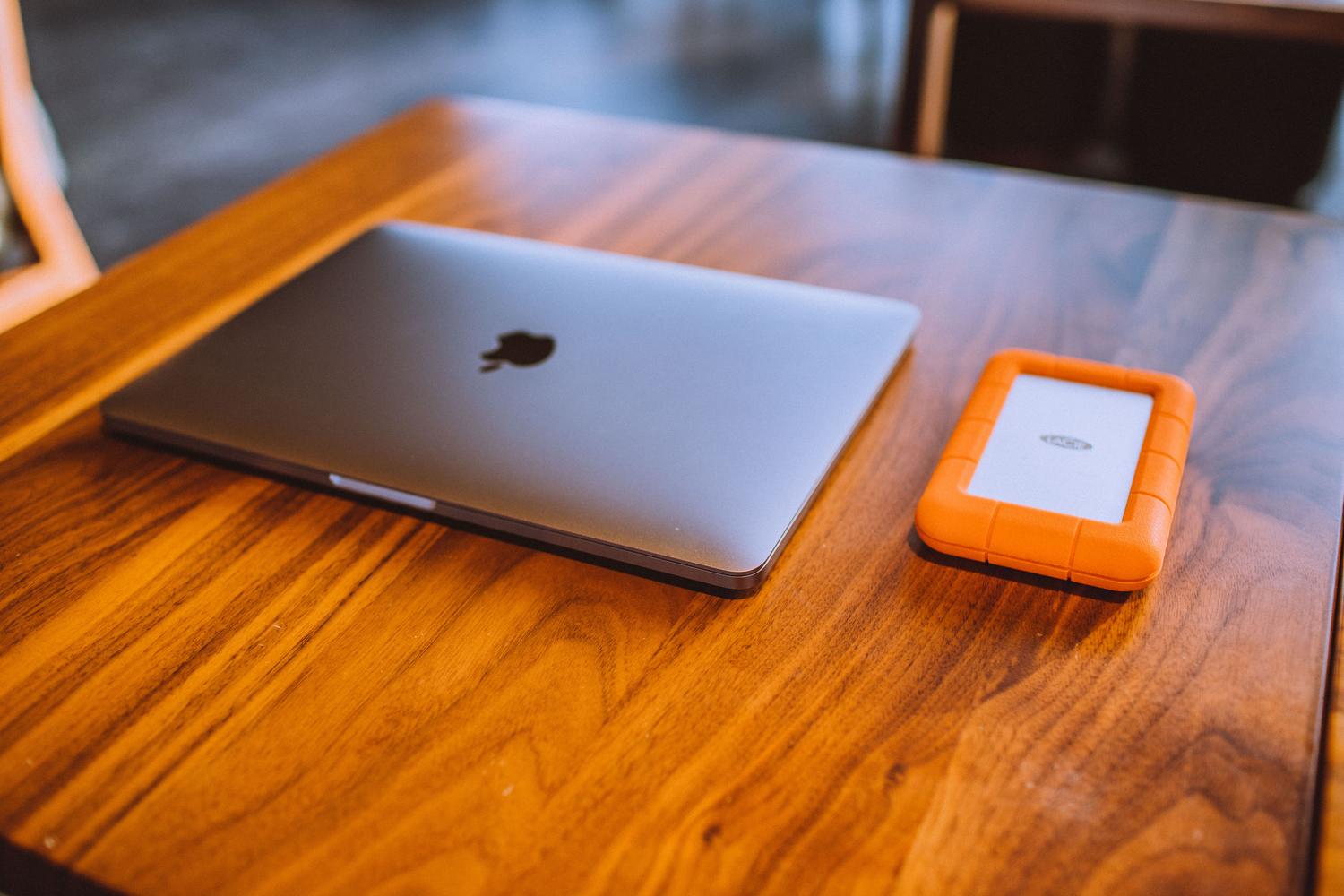
On masendav, kui ühendate oma draivi ja süsteem teatab, et koopiaid pole saadaval. See võib juhtuda riistvaraprobleemide, näiteks vigaste kaablite või määrdunud portide tõttu , seega on kontaktide puhastamine mikrokiudlapiga sageli esimene samm. Samuti on võimalik, et draiv pole õigesti paigaldatud; sellisel juhul proovige seda käsitsi paigaldada ketta utiliidi abil või käivitage loogikavigade parandamiseks esmaabi funktsioon.

Kui kahtlustate, et ketas on kogemata vormindatud, siis Apple'i standardtööriistad ei aita. Siin tulebki mängu andmete taastamise tarkvara (näiteks Disk Drill), mis suudab skannida failisüsteemi ja taastada varukoopiad, mida pole veel üle kirjutatud.
Täiustatud probleemid: täielik salvestusruum ja NAS
Levinud probleem tekib siis, kui Mac hoiatab, et ketas on täis, aga NAS-i või välise draivi kontrollimisel näib olevat ruumi. Tavaliselt on selle põhjuseks see, et failisüsteemi hetktõmmised või NAS-i prügikast blokeerivad saadaolevat ruumi. On oluline need prügikastid tühjendada ja vanad hetktõmmised kustutada, et macOS tuvastaks tegeliku vaba ruumi.
SMB kaudu NAS-i kasutavate inimeste jaoks on oluline veenduda, et protokoll on konfigureeritud SMB versioonile 3 ja et sellised valikud nagu „Oportunistlik lukustamine” on lubatud. Lisaks peaks Maci käivituskettal olema vähemalt 20% vaba ruumi , et vältida kohalike hetktõmmiste varundamise protsessi krahhi.
Süsteemi turvalisuse tagamiseks on ideaalne lähenemisviis kombineerida Time Machine'i automatiseerimine välise ketta tervise regulaarsete kontrollidega ja hoida kohalik salvestusruum puhtana, tagades seeläbi kiire ja ennekõike ootamatute vigadeta taastamisprotsessi.

