- Pluginad laiendavad OBS Studio funktsionaalsust tööriistadega, mis ei kuulu standardvarustusse.
- Turvaline allalaadimine ametlikust OBS-i kogukonna hoidlast koos teie süsteemile sobiva versiooniga.
- Otseinstallimine ZIP-faili lahtipakkimise teel OBS-kausta ja programmi taaskäivitamise teel.
- Allikavahetajaga saate luua esitusloendeid ja valida videote vahel üleminekuid.
Pluginad on sisuliselt väikesed tarkvaralaiendused , mis lisavad olemasolevatele programmidele uusi võimalusi. Kui lisate ühe neist pluginatest rakendusse, saab programm funktsioone , mis vaikimisi puuduvad , võimaldades teil ilma probleemideta sammu edasi minna.
OBS Studio pakub laia valikut võimalusi: seal on pluginad automaatsete esitusloendite loomiseks , stseenide vahel unikaalsete üleminekute rakendamiseks ja otseheli parandamiseks. Altpoolt leiate üksikasjaliku ja lihtsa selgituse nende pluginate hankimise, installimise ja kasutamise kohta ning selle kohta, kuidas luua OBS-is esitusloendeid konkreetse plugina abil, et tagada sujuv ja tõhus ülekanne.
Mis on pluginad ja miks neid OBS Studios kasutada tasub?
Plugin on täiendav programm , mis kinnitub põhirakendusele selle võimaluste laiendamiseks. OBS-i puhul ei asenda need lisandmoodulid programmi ennast , vaid pigem täiustavad seda tööriistadega, mis vaikimisi pole kaasas – see on väga kasulik, kui soovite oma töövoogu kohandada ilma tarkvara vahetamata.
Tänu pluginatele muutub OBS Studio voogesituse ja salvestamise jaoks otsekui Šveitsi armee nugaks . Saate automatiseerida üleminekuid ja hüppeid allikate vahel, luua esitusloendi videotest , mida esitatakse järjestikku ilma käsitsi sekkumiseta, ning kasutada filtreid ja utiliite otseülekande heli lihvimiseks . Eesmärk on selge: teha rohkem vähemate klõpsudega.
Teine eelis on see, et kuna need on spetsiifilised moodulid, installite ainult selle, mida vajate . Kui olete huvitatud esitusloendite haldamisest, integreerite sobiva plugina; kui soovite katsetada visuaalselt silmatorkavamate üleminekutega , laadite alla õige. See modulaarsus võimaldab teil OBS-i kohandada ilma seda üle koormamata.
See ökosüsteem kasvab koos kogukonna panusega, mille tulemuseks on mitmesuguseid võimalusi sama probleemi lahendamiseks. Kui otsite viisi stseenide automatiseerimiseks , leiate alternatiive; kui soovite heli parandada , leiate ka need. Oluline on teada, kust otsida ja kuidas neid hoolikalt paigaldada, et kõik esimesel korral laitmatult töötaks.
Kust OBS-i pluginaid turvaliselt alla laadida
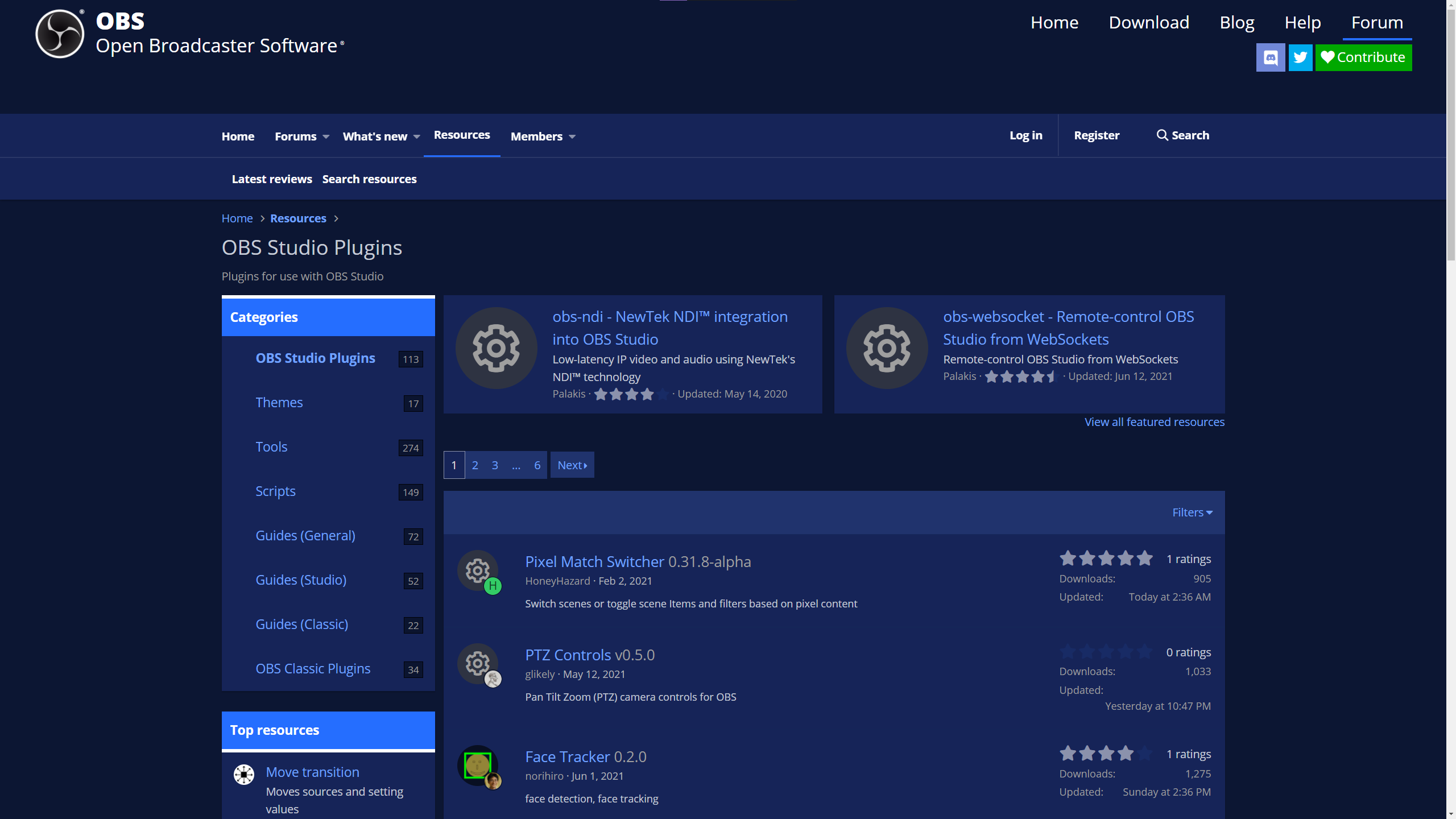
Soovitatav viis pluginate hankimiseks on ametliku OBS-i kogukonna repositooriumi kaudu , mis koondab programmiga ühilduvaid ressursse. Pluginate kategooriale pääsete otse ligi sellelt lingilt: https://obsproject.com/forum/resources/categories/obs-studio-plugins.6/?page=1 . Sealt leiate iga plugina kohta ajakohastatud nimekirja koos teabelehtedega.
Protsess on lihtne: vali sind huvitav plugin , mine selle lehele ja klõpsa nupul „Laadi alla“ . Seejärel avaneb aken, kus saad valida oma operatsioonisüsteemi , tagades, et saad oma arvutile õige versiooni. See on ühilduvusprobleemide vältimiseks ülioluline.
Lisaks kirjeldusele sisaldab iga tooteleht tavaliselt nõudeid ja märkusi . Nende ülevaatamine säästab teie aega, kuna need juhendavad teid selle osas, mida oodata ja kuidas plugin OBS-iga integreerub. Kuigi installiprotsess on lihtne, on enne allalaadimist alati hea mõte lugeda olemasolevat teavet.
- Avasta kategooria pluginad ametlikul foorumil ja leia endale sobiv ressurss.
- Avage vahekaart ja vajutage Lae oma süsteemiga ühilduva versiooni allalaadimiseks.
- Salvestage fail kergesti leitavasse kohta jätkake installimist ilma tagasilöökideta.
Kogukonna veebisaidilt allalaadimine tagab, et saate legitiimsed ja ajakohased failid. Kolmandate osapoolte linkide vältimine aitab minimeerida riske ja tagab OBS Studio sujuva töö usaldusväärsete pluginate abil.
Kuidas OBS Studiosse pluginat samm-sammult installida
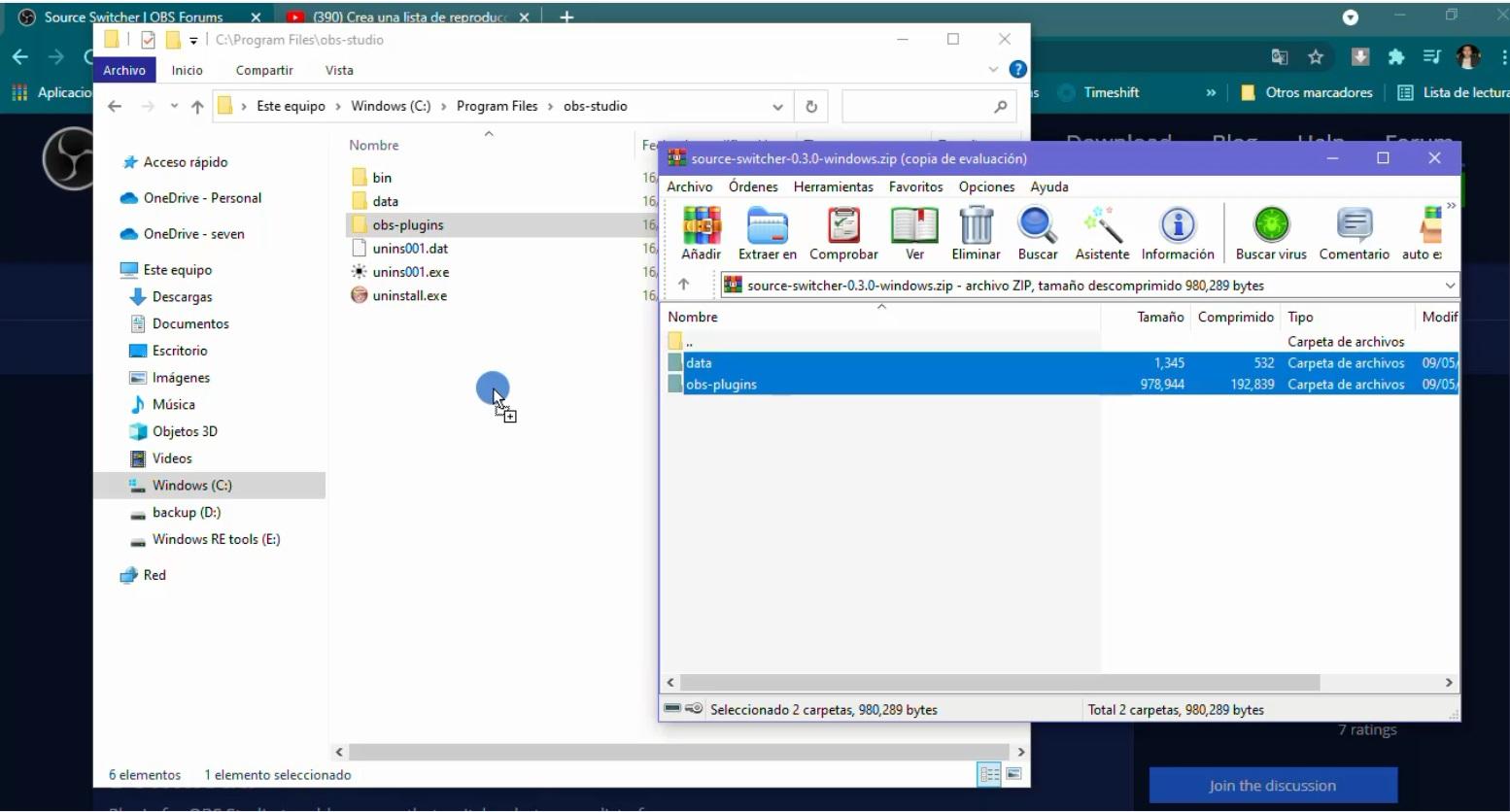
Kui olete pluginfaili alla laadinud, saabub see tavaliselt ZIP-vormingus . See on väga lihtne: saate selle avada ja sisu kiiresti lahti pakkida, kasutades oma süsteemi sisseehitatud tööriistu või tavapärast failide lahtipakkimise programmi.
- Leidke postiindeks ja Ava seeSees näete kaustu ja/või faile, mis moodustavad plugina.
- Pakkige kaustad lahti ZIP-failist kaustas, kuhu see installiti OBS Studio oma meeskonnas.
- Kui süsteem küsib teilt asendada või kombineerida kaustad, nõustuge pluginfailide kopeerimise lõpuleviimisega.
- Sulge OBS, kui see oli avatud ja taaskäivitage programmSelle taaskäivitamisega on plugin lubatud ja kasutusvalmis.
Taaskäivitamise samm on oluline, sest OBS peab laadima uued komponendid. Pärast seda lisatakse plugin programmi tööriistakomplekti ja saate selle funktsioone kasutama hakata ilma lisatoiminguteta.
See installimismeetod, mis kasutab otsest lahtipakkimist OBS-kausta, on nende ressursside puhul standardne praktika. Selle meetodi järgimine tagab, et failid paigutatakse õigesse asukohta ja et programm tuvastab need käivitamisel ilma täiendavat konfigureerimist nõudmata.
Kui haldate mitut pluginat, on hea mõte hoida allalaaditud ZIP-faile eraldi kaustas, et saaksite need vajadusel üles laadida . Nii saate OBS-i värskendamisel või seadistuse ümberkorraldamisel need selle lihtsa protsessi korrates kiiresti uuesti installida.
Ja pidage meeles: igal pluginal on oma eesmärk, seega pärast installimist näete uusi valikuid, mis on seotud selle funktsioonidega. Järgmises osas rakendate seda praktikas väga kasuliku näite abil: esitusloendite loomine OBS-is.
Loo OBS-is esitusloendeid Source Switcheri pistikprogrammi abil
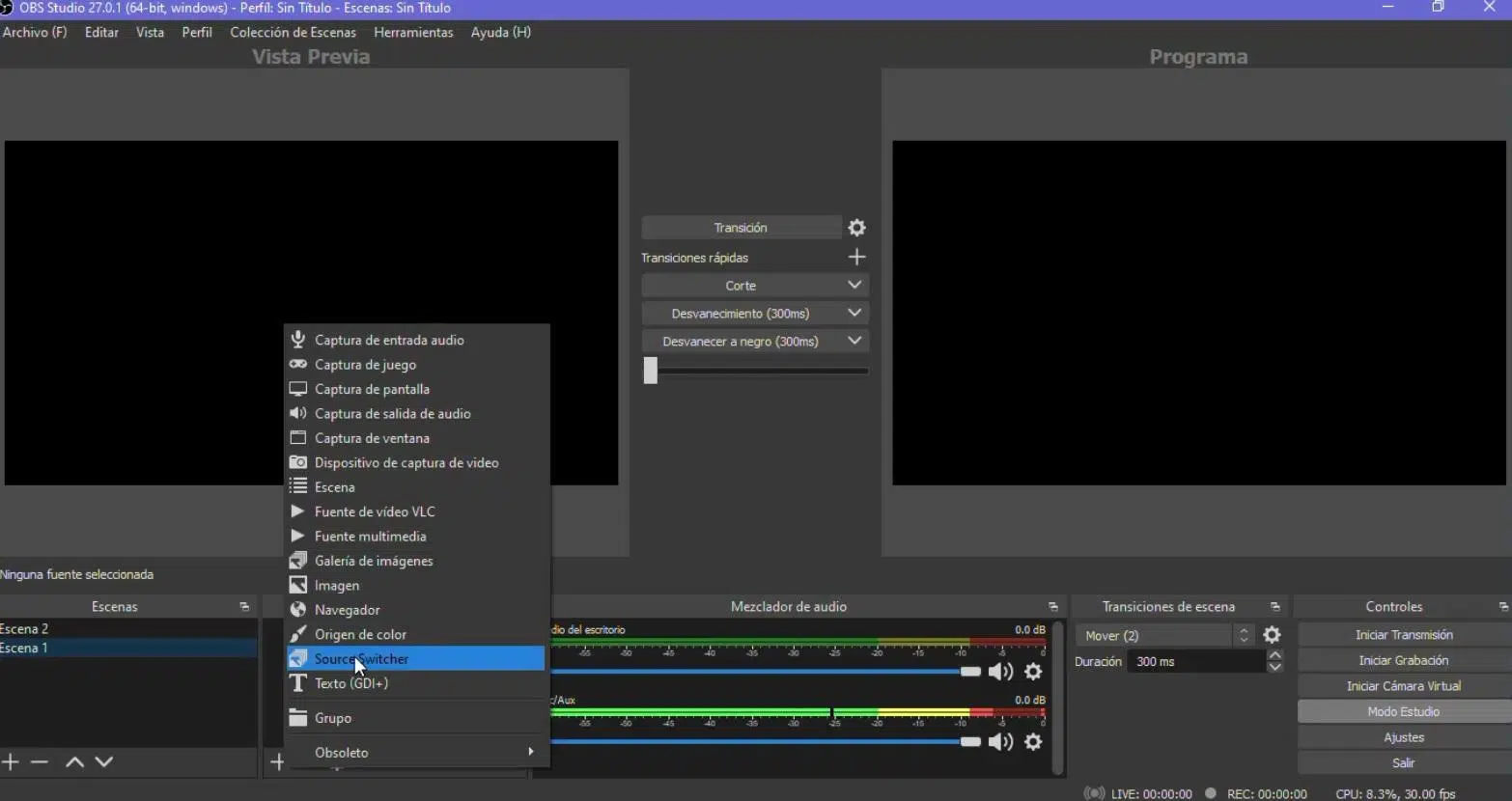
Mitme video automaatseks esitamiseks oma stseenides saate kasutada pluginat nimega Source Switcher . See on saadaval kogukonna veebisaidil ja selle saab alla laadida nende ametlikult lehelt: https://obsproject.com/forum/resources/source-switcher.941/ . Kui see on ülaltoodud viisil alla laaditud ja installitud, peate selle OBS-is endas konfigureerima.
Protseduur hõlmab stseenide ja allikate korraldamist nii, et käitumine oleks ootuspärane. Idee on luua kaks eraldi stseeni : üks, kuhu paigutate plugina, ja teine, kuhu kogute kõik esitusloendisse lisatavad videod. Nii saab plugin juba ettevalmistatud videote vahel vahetada .
- Looma kaks stseeni OBS-is uus. Esimeses lisate Source Switcheri pistikprogrammi.
- Aastal teine stseen, lisa ükshaaval kõik videod, mida soovid lisada, kasutades Multimeediaallikad.
- Iga video puhul anna sellele nimi selge, et neid oleks lihtsam hallata ja hiljem valides segadusse ei satuks.
- Kui näed, et video ei mahu lõuendile hästi, paremklõpsa sellel ja mine aadressile Muutke ja vali Mahuta ekraanile nii et see oleks õigesti raamitud.
- Mine tagasi esimene stseenvalige Allikalüliti mille lisasid, ja hakake lisama videoid, mille olete juba teises stseenis konfigureerinud.
- Pluginate paneeli allosas saate vali ülemineku tüüp mida eelistad videote vahel vahetamiseks. Kohanda vastavalt oma eelistustele.
- Klõpsake nuppu OK ja seejärel OBS-i peamises liideses nuppu üleminek et käitumine teie reaalajas või eelvaates aktiveeritaks.
See lähenemisviis võimaldab teie klippe automaatselt esitada teie üleminekute kaudu määratud tempos ja stiilis. Kahe stseeniga töötades eraldate tööala (kus plugin asub) allikaid sisaldavast stseenist , muutes haldamise hilisemaks videote lisamiseks, eemaldamiseks või ümbernimetamiseks lihtsamaks.
Suvand „Mahuta ekraanile” menüüpunkti „Transform” (Teisenda) abil „Mahuta ekraanile” on eriti kasulik, kui videotel on erinevad eraldusvõimed. Vaid paari klõpsuga väldite soovimatuid ääriseid või kärpimist ning tagate, et sisu täidab stseeni lõuendi moonutusteta.
Teine kaalumist vääriv punkt on valitud üleminek . Selle muutmine muudab videote vahelist tunnetust: teravast lõigust sujuvamaks. Ühe või teise valimine sõltub teie stiilist ja sisust; hea on see, et saate katsetada ja proovida, kuni leiate rütmi, mis teie saatele kõige paremini sobib.
Kui kõik on seadistatud, saab OBS-i peaaknas asuvast üleminekunupust teie liitlane oodatud käitumise käivitamisel. Ühe klõpsuga saate muudatused aktiveerida ja näha, kuidas allikavahetaja vastavalt teie sätetele vahetub – ideaalne otseülekannete jaoks, kus te ei soovi pidevalt iga videotevahelist üleminekut jälgida.
Nende sammude ja soovituste abil teate nüüd, kuidas OBS Studios pluginaid alla laadida, installida ja käivitada ning kuidas esitusloendeid Source Switcheriga täielikult automatiseerida. Sealt edasi saate lisada teisi kogukonna pluginaid, et laiendada oma live-esinemiste võimalusi, alates pilkupüüdvamatest üleminekutest kuni heli täiustusteni , mis muudavad oluliselt.

Kirglik kirjanik baitide maailmast ja üldse tehnoloogiast. Mulle meeldib jagada oma teadmisi kirjutamise kaudu ja just seda ma selles ajaveebis teengi, näitan teile kõike kõige huvitavamat vidinate, tarkvara, riistvara, tehnoloogiliste suundumuste ja muu kohta. Minu eesmärk on aidata teil digimaailmas lihtsal ja meelelahutuslikul viisil navigeerida.