- Kaksikud Kirjutage, ümber kirjutage, kokkuvõteid looge ning pilte ja heli Docsis.
- Saate vastuseid koostada valitud Drive'i ja Gmaili failide põhjal.
- Sisaldab teksti täiustamise tööriistu, kiirtoiminguid ja tagasisidet.
- Täiustatud funktsioonid vastavalt plaanile: ettelugemine ja pildid.

Kui mõtled, kuidas Gemini sind Docsis aidata saab, siis lühike vastus on: palju rohkem, kui sa ette kujutad. Tänu oma loomulikule integratsioonile saad vaid mõne klõpsuga oma dokumentidest kirjutada, ümber kirjutada, kokkuvõtteid teha, faile viidata, pilte genereerida ja isegi heli eraldada .
See artikkel annab selgelt ja põhjalikult ülevaate kõigist saadaolevatest funktsioonidest, nende aktiveerimisest ja sellest, millal neid kiiremini töötamiseks kasutada . Lisaks pakume praktilisi näpunäiteid, piiranguid, millega peaksite kursis olema, ning privaatsus- ja kommenteerimisvalikuid, et saaksite Google Docsis Gemini abi maksimaalselt ära kasutada.
Mis on Gemini Google Docsis ja mida see teha saab?
Gemini on Google'i tehisintellekti assistent , mis on integreeritud Docsi, võimaldades teil luua ja täpsustada sisu konteksti abil ilma redaktorist lahkumata. See töötab loomulike viipadega ja tagastab teksti, ideid või toiminguid, mida saate sisestada.
Google Docsis saab Gemini teie Drive'i ja Gmaili sõnumite faile kokku võtta , genereerida alternatiivseid sõnastusi, soovitada täiustusi ja aidata teil keerulist teavet lihtsal viisil korraldada.
Teine silmapaistev funktsioon on võimalus luua tekstist pilte otse Docsi liideses. See võimaldab teil luua visuaalseid ressursse ilma rakendusi vahetamata ning neid vastavalt vajadusele lisada või alla laadida.
Lõpuks, kui ülesanne seda nõuab, võite küsida inspiratsiooni ja uurida loomingulisi ideid tühja lehe avamiseks , alates ajaveebi ülesehitusest, meilidest või esitlustest kuni tooni ja stiili variatsioonideni.
Alustamine: aktiveerimine ja päringute saatmine Gemini'le
Külgpaneeli avamiseks minge dokumendile ja klõpsake nuppu „Küsi Gemini käest” (paremal üleval). Sealt saate valida soovitusi või sisestada oma soovi allosas olevasse kasti.
Kui valite soovituse, näete valiku „Rohkem soovitusi“ abil rohkem soovitusi ja saate seejärel näidisteksti oma tegeliku juhisega asendada. Sisestusklahvi vajutamine loob vastuse, mida saate üle vaadata.
Kui eelistate otse kirjutada, tippige paneeli alumisse aknasse, mida soovite, et tehisintellekt teeks . Näiteks: „Looge selle dokumendi tekstist lühikokkuvõte” või „ Kirjutage järgmine lõik ümber ametlikumas toonis ”.
Praktiline nipp: kui tulemus sulle meeldib, lisa see dokumenti, et vestlust mitte kaotada . Paneeli ajalugu kaob, kui värskendad brauserit, sulged dokumendi ja avad selle uuesti või kui arvuti internetiühendus katkeb.
Kasutage oma Drive'i ja Gmaili faile vastuste allikatena
Täpsemate tulemuste saamiseks saate Gemini'le öelda, milliseid konkreetseid allikaid kaaluda. Puudutage armatuurlaual valikut „Lisa allikad” ja valige, kas kasutada dokumendis juba manustatud linke või lisada Drive'ist uusi faile.
Allikate lisamisel piirab Gemini sellele sisule vastamist, keskendudes seega sellele, mis on teie teemaga tõeliselt seotud, ja vältides teavet, mis pole teie materjalidega seotud.
Kui teil on vaja valikust faile eemaldada, kasutage valikut „Kustuta valitud allikad” . See tagab, et arvesse võetakse ainult ülesandega seotud dokumente.
Pea meeles, et kontekstil on piirang. Kui lingitud tekstid seda piiri ületavad, võib tehisintellekt tugineda teabe alamhulgale. Väga pikkade dokumentide puhul on soovitatav selgelt määratleda peamised allikad.
Kaksikute armatuurlaua toimingud dokumentides
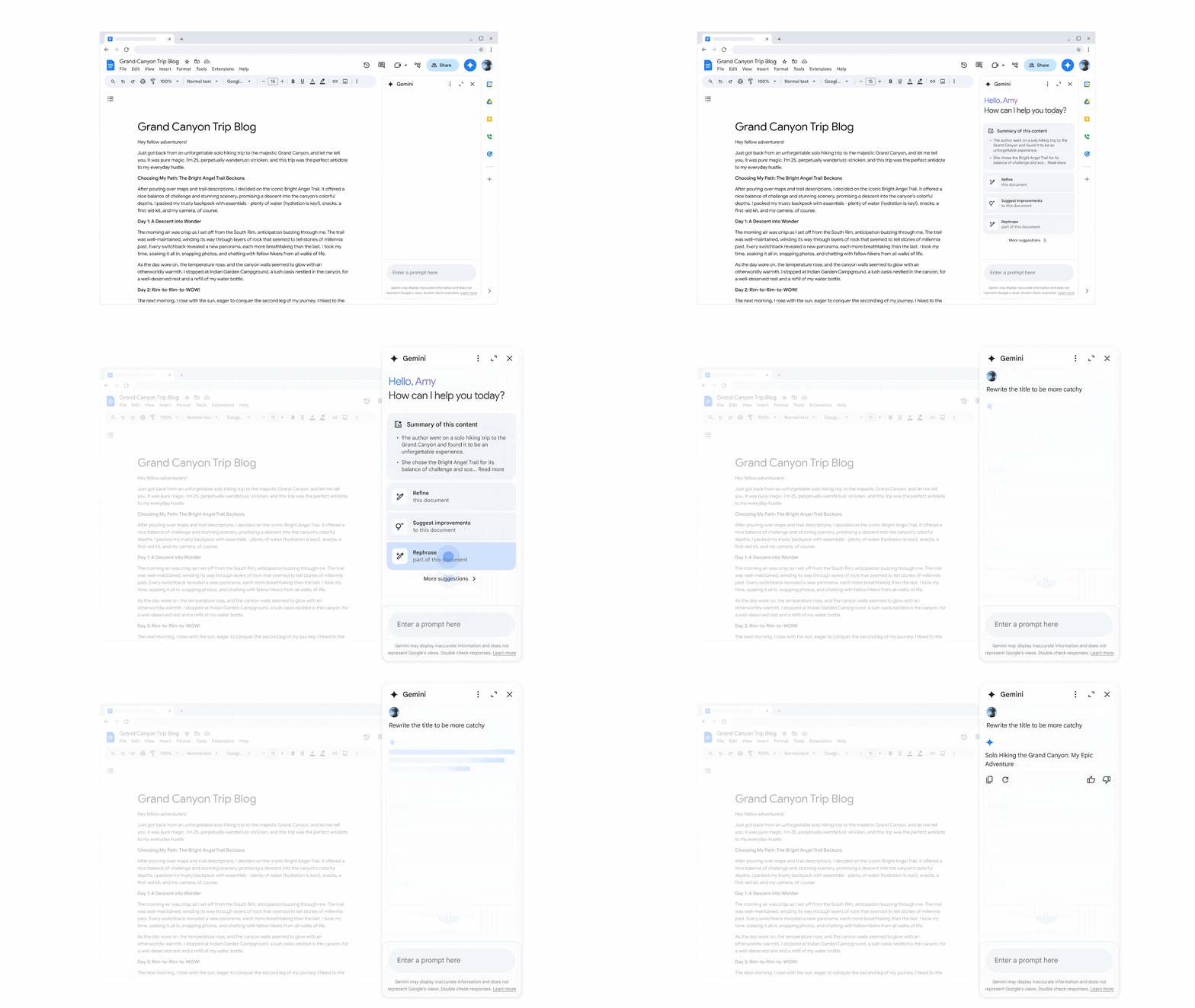
Paneel pakub mitmeid kiirtoiminguid, mis teie tööd sujuvamaks muudavad. Siin on selle põhifunktsioonid ja kuidas need teid igapäevastes ülesannetes aitavad :
- Küsi Kaksikutelt: Avage paneel, et alustada tehisintellektiga suhtlemist.
- Veel valikuid: Tühjendab hiljutise ajaloo ja küsib uusi soovitusi.
- Laienda/Ahenda: Reguleerige paneeli suurust vastavalt oma mugavustasemele.
- lähedal: Peida Gemini, kui soovid redaktorile keskenduda.
- Kustuta ajalugu: Eemaldab loodud teksti ja pildid, mida te pole veel lisanud.
- Rohkem soovitusi / Rohkem pildisoovitusi: küsib uute alternatiivide kohta, et uurida võimalusi.
- Lisa / Lisa pilt: paigutab loodud sisu otse dokumenti.
- koopia: kopeeri soovitus lõikelauale et kleepida see kuhu iganes soovite.
- Eelvaade: kuvab enne lisamist kogu ettepaneku, nii et väärtused, kui see sobib.
- Uuesti proovima: genereerib sama käsuga uue vastuse.
- Proovi Google'i otsingut uuestiOtsi veebist lisateavet oma vastuse rikastamiseks.
- Kuva rohkem / Kuva vähem: laiendab või ahendab tulemuse kuvatud osa.
- Hea soovitus / Halb soovitus: Saatke oma tagasisidet süsteemi täiustamiseks.
- pärlVestelge kalliskividega või looge oma automatiseerida korduvaid ülesandeid.
Ülesannete tüübid: näited sellest, mida saate küsida
Gemini töötab hästi konkreetsete juhistega, seega mida täpsemad sa oled, seda parem. Siin on mõned ideed päringute kohta, mida see hõlpsalt lahendab, ja levinud kasutusjuhud :
- Teksti kokkuvõtePalu tal pika dokumendi põhipunktid välja tuua.
- Kirjuta või kirjuta ümber: kirjuta esimene mustand, muuda tooni (ametlik/mitteametlik), lühenda või arenda teksti edasi.
- Looge pilte: genereerib loomulikus keeles esitatud käsust graafikat või visuaale.
- Drive'i/Gmaili allikate viitamine: mis põhineb fookuse tagamiseks ainult kindlatel failidel.
- Küsimused dokumentide kohta: : Vaadake funktsioone, näiteks „kuidas dokumenti lehtedeta jätta” või kas on võimalik „silte lisada”.
Kui soovite, et see kasutaks internetist pärit teavet, lisage oma ülesandele juhised, näiteks „kasutage Google'i otsingut” või „kasutage veebiotsingut” . Näiteks: „Kirjutage lõik tänase ilmaga Alcalá de Henaresis, kasutades veebiotsingut”.
Inspireerivad näited: küsi LinkedIni postitust aktuaalsel teemal, tooteuuenduse kohta e-kirja, kaaskirja või artikli ülevaadet tehisintellekti mõjust tööle.
Docsi sisseehitatud funktsioon „Aita mul kirjutada”
Docsis on vasakpoolsel külgribal otsetee abistatava kirjutamise juurde valikuga „Aita mul kirjutada“. Saate taotleda uut teksti (kirja, juhendit, luuletust) või alustada valitud fragmendiga selle täiustamiseks.
Sisu loomisel näete tulemuse täpsustamiseks valikuid: ümbersõnastamine, lühendamine, arendamine, kokkuvõte , ametlikumaks või mitteametlikumaks muutmine või täpploenditeks jaotamine.
Veelgi täpsema tulemuse saavutamiseks kasutage valikut „Kohanda“, et kirjutada kohandatud juhis ja kohandada stiili oma brändile vastavaks . Kui tekst on valmis, sisestage tulemus ja jätkake dokumendis redigeerimist.
Lõigu ümberkirjutamisel saate originaali asendamiseks valida „Asenda” või uue versiooni lisamiseks ja võrdlemiseks valida „Lisa”. Samuti võite uuesti proovida, et näha alternatiive.
Genereerige pilte Google Docsist Gemini abil
Nüüd saate pilte tekstisõnumi teel taotleda ilma Docsist lahkumata. Avage tehisintellekti paneel ja tippige selge käsk, näiteks: „ Looge minimalistliku liidese visandi pilt sinise ja halli värvilahendusega.”
Süsteem genereerib kuni neli alternatiivi; kui ükski neist ei sobi, palub see teil uute valikute nägemiseks luua rohkem pilte. Kui olete ühe valinud, saate selle dokumenti lisada, kopeerida või vastavalt vajadusele alla laadida.
See uus funktsioon võetakse kasutusele järk-järgult ja jõuab esialgu nendeni, kellel on Google AI tellimused või ühilduvad ettevõtte ja hariduse Workspace'i paketid.
Pea meeles, et antud kontekstis on loodud pildid mõeldud teie ideede kajastamiseks ja neid saab kasutada ainult Google Docsis . Need ei ole mõeldud tegelikkuse kujutamiseks.
Dokumentide valjusti ettelugemine: integreeritud heli Gemini abil
Teine oluline täiendus on tekstist kõneks teisendamise funktsioon, mis on esialgu saadaval inglise keeles ja veebiversioonis. Heliosa ja nupu „Kuula seda vahekaarti” leiate tööriistade menüüst.
Aktiveerimisel kuvatakse mängija, kellel on pausi ja kiiruse regulaatorid ning hääleprofiilid intonatsiooni reguleerimiseks: jutustaja, koolitaja, õpetaja, veenja, selgitaja, treener või motivaator , lisaks muudele erinevatele kasutusaladele suunatud stiilidele.
Dokumendi teatud kohtadesse on võimalik lisada helinuppe (menüü Lisa), et iga lugeja saaks kuulata konkreetseid katkendeid ilma kogu teksti läbi kerima . Praegu töötab see valik ainult inglise keeles.
Praegused piirangud: See on saadaval ainult töölaua veebisaidil, mitte mobiilirakenduses, ja iga vahekaardi kohta esitatakse ainult ühte dokumenti. Juurdepääs antakse algselt äri-/ettevõtte-, AI Pro- ja Ultra-tellijatele ning hariduskeskkondadele sobivate pistikprogrammidega.
Kalliskivid: spetsialiseerunud assistendid, mis säästavad aega
Kui teie organisatsioon osaleb Gemini Alpha programmis ja teie administraator lisab teid, näete armatuurlaual vahekaarti Gems . Seal saate avada eelnevalt määratletud või kohandatud Gemi ja vestelda, et lahendada korduvaid ülesandeid.
Oma pärlite loomiseks minge aadressile gemini.google.com; kui need on seadistatud, saab neid kasutada ühtsel viisil Gemini rakenduses ja Docsi juhtpaneelil erinevates kogemustes.
Praktilised näpunäited ajaloo kasutamiseks ja haldamiseks
Väldi vestluse jälgimise kaotamist tulemuse lisamisega dokumenti, kuna paneeli ajalugu kustutatakse faili värskendamisel, sulgemisel ja uuesti avamisel või ühenduse katkemisel.
Vajadusel on paneelil saadaval valik „Tühjenda ajalugu”, et eemaldada loodud sisu, mida te pole lisanud . Seejärel saate paneeli valikute alt rohkem soovitusi küsida.
Head tavad, piirangud ja privaatsus
Gemini vastused ei esinda Google'i arvamusi ja võivad sisaldada vigu. Vältige nende kasutamist meditsiinilise, juriidilise, finants- või professionaalse nõu saamiseks ; kontrollige enne tegutsemist tundlikku teavet.
Tehisintellekti funktsioonid võivad soovitada ebatäpset või sobimatut teavet ; seetõttu on ettepanekute hindamine ja redigeerimine dokumendi kvaliteedi säilitamise oluline samm.
Kui saadate tagasisidet sildiga „Hea soovitus” või „Halb soovitus”, siis vältige isikliku, tundliku või konfidentsiaalse teabe lisamist. Ärikasutajate tagasiside aitab neid funktsioone täiustada.
Gemini vestlusi Docsis ei salvestata jaotises „Tegevused Gemini rakendustes”. Kui kustutate oma vestluste ajaloo Docsis, siis Gemini rakendustes olevat tegevust ei kustutata ; vajadusel hallake seda eraldi.
Saatke oma tagasiside tulemuste kohta
Iga vastuse all näete kas „Hea ettepanek” või „Halb ettepanek”. „Halva ettepaneku” valimisel valige probleemi tüüp ja lisage konteksti lisamiseks täiendavaid kommentaare . Seejärel klõpsake nuppu „Esita”.
Funktsiooni kohta üldise tagasiside saamiseks minge menüüsse Abi ja valige „Aita meil dokumente täiustada”; kui märkate juriidilist probleemi, esitage konkreetne taotlus ettenähtud kanali kaudu.
Nipid ja näited, kuidas sellest maksimumi võtta
Kui inspiratsioon tabab, küsi esimest mustandit ja seejärel täpsusta seda. Näiteks küsi: „ Blogipostituse ülevaade teemal X viiest osast“ ja seejärel „Arenda sõbralikul toonil 2. osa.“
Kui töötate suure hulga dokumentidega, lisage allikad jaotisest „Lisa allikaid” ja küsige fookuse tagamiseks : „Ainult nende PDF-ide põhjal tehke järelduste ja soovituste kokkuvõte 10 reas”.
Stiilimuudatuste tegemiseks vali tekst ja kasuta valikut „Aita mul kirjutada“ koos valikutega „Lühenda“, „Ümbersõnasta“ või „Formaalsem“. See annab sulle järjepidevuse ja selguse ilma, et peaksid kõike käsitsi ümber tegema.
Kui soovite avalikke andmeid kontrollida, küsige „Proovi uuesti Google'i otsinguga” või lisage viibale „ kasutades veebiotsingut ”, et internetist pärit teavet tähtsuse järjekorda seada.
Ekspordi Gemini vastused dokumentidesse
Kui töötate esmalt Gemini rakenduses ja soovite sisu seejärel Docsi tuua, kasutage vestluse jagamisnuppu ja looge tulemusega Google'i dokument ühe klõpsuga.
See on puhtam meetod kui traditsiooniline kopeerimine/kleepimine ja säästab teie töövoogudes samme , eriti sama teksti mitme versiooni haldamisel.
Saadavus, paketid ja keeled
Mõned funktsioonid nõuavad ühilduvat Google Workspace'i või Google AI paketti (näiteks AI Pro või Ultra, samuti haridus- või ärilisandmoodulid). Varajane juurdepääs on saadaval ka Labsi kaudu.
Ettelugemine võetakse kasutusele järk-järgult, alustades ingliskeelsest ja töölaua veebiversioonist; piltide genereerimist Docsis võetakse kasutusele globaalselt kontodel, millel on ühilduv tellimus.
Gemini dokumentides on saadaval mitmes keeles, variatsioonidega olenevalt funktsioonist; soovitatav on kontrollida praegust leviala ja veenduda oma konto ühilduvuses uute funktsioonidega.
Tehisintellekti vastutustundlik kasutamine akadeemilises ja töökeskkonnas
Tehisintellekt kiirendab töövooge, kuid ei asenda professionaalset otsustusvõimet ega õppimist. Oluliste ülesannete ( meditsiiniliste, juriidiliste, finantsiliste ) puhul konsulteerige ekspertide ja esmaste allikatega.
Ülikoolides ja hindamistes on originaalsus ja kriitiline mõtlemine endiselt esmatähtsad. Turul on tehisintellektil põhinevad tuvastusvahendid , mis analüüsivad tekste autorluse hindamiseks, seega on kõige parem neid kasutada tugivahendina, mitte lõpliku otsustajana.
Kasuta valjusti ettelugemist kõrva järgi kontrollimiseks: see aitab avastada pealesunnitud või korduvaid fraase ja märgata vigu, mis ekraanil silmale märkamatuks jäävad.
Sa juba tead, kuidas Gemini Google Docsi täiustab: alates kirjutamisest ja kokkuvõtete tegemisest failide kohta ülevaate andmisest kuni piltide loomise ja teksti loomulikuks heliks teisendamiseni ning hästi disainitud tagasiside ja privaatsusvalikuteni. Kui valid targalt, millal seda kasutada, piirad allikaid ja vaatad tulemuse alati üle , saad töötada kiiremini ja parema kvaliteediga ilma dokumendist lahkumata.

Indeks
- 1 Mis on Gemini Google Docsis ja mida see teha saab?
- 2 Alustamine: aktiveerimine ja päringute saatmine Gemini'le
- 3 Kasutage oma Drive'i ja Gmaili faile vastuste allikatena
- 4 Kaksikute armatuurlaua toimingud dokumentides
- 5 Ülesannete tüübid: näited sellest, mida saate küsida
- 6 Docsi sisseehitatud funktsioon „Aita mul kirjutada”
- 7 Genereerige pilte Google Docsist Gemini abil
- 8 Dokumentide valjusti ettelugemine: integreeritud heli Gemini abil
- 9 Kalliskivid: spetsialiseerunud assistendid, mis säästavad aega
- 10 Praktilised näpunäited ajaloo kasutamiseks ja haldamiseks
- 11 Head tavad, piirangud ja privaatsus
- 12 Saatke oma tagasiside tulemuste kohta
- 13 Nipid ja näited, kuidas sellest maksimumi võtta
- 14 Ekspordi Gemini vastused dokumentidesse
- 15 Saadavus, paketid ja keeled
- 16 Tehisintellekti vastutustundlik kasutamine akadeemilises ja töökeskkonnas
