- Edge võimaldab teil horisontaalsete ja vertikaalsete vahelehtede vahel vahetada nupu, otsetee või Välimuse kaudu.
- Ruumi optimeerimiseks saate tiitliriba peita, paneeli ahendada või dokkida.
- Külgmiste vahelehtede ajalugu ja jõudluse täiustused kiirendavad paljude vahelehtedega töötamist.
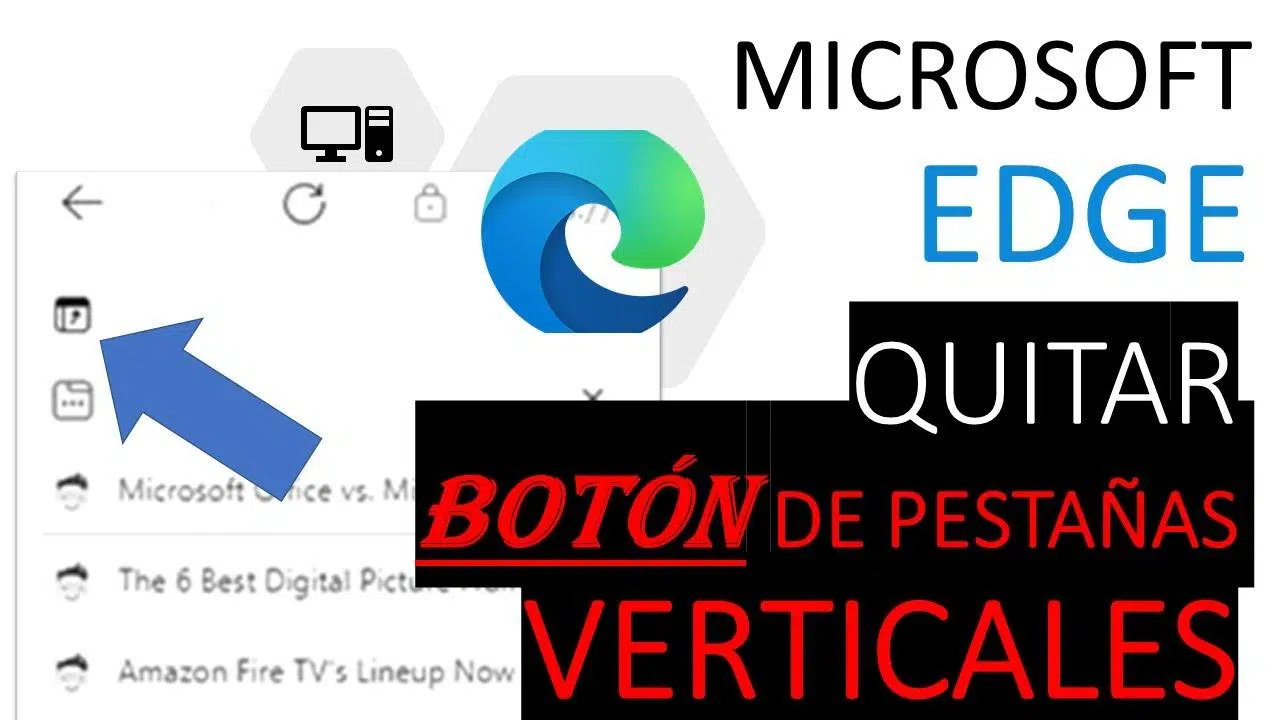
Kui teie brauser on järsku vahelehtede rea küljel olevaks loendiks muutnud, ärge muretsege: see pole viga, vaid lihtsalt Microsoft Edge'i vertikaalsed vahekaardid . Selle vaate saab kogemata aktiveerida klõpsu või kiirklahviga ning traditsioonilise horisontaalse paigutuse eelistamine on normaalne.
See juhend näitab teile kõiki viise vertikaalsete vahelehtede eemaldamiseks või uuesti lubamiseks nii reaalajas kui ka sätete kaudu. Samuti käsitleme peamisi valikuid, nagu tiitliriba peitmine, paneeli kokkupakkimine või kinnitamine , ning võtame kokku hiljutised Edge'i ja Bingi värskendused, mis parandavad üldist brauserikogemust.
Mis on Edge'i vertikaalsed sakid ja miks need ilmuvad?
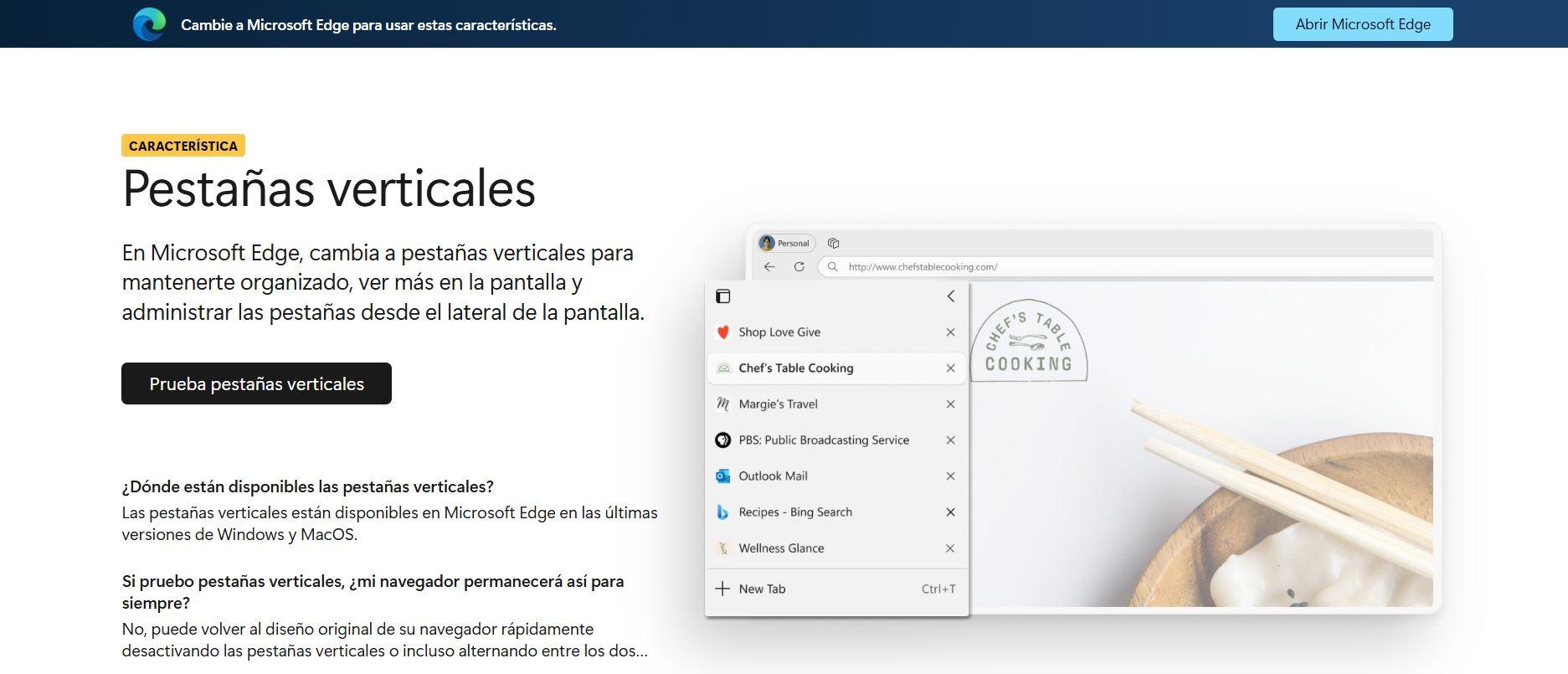
Microsoft võttis kasutusele vertikaalsed tabulaatorid, et säästa ruumi ja parandada selgust, kui teil on avatud palju lehti. Selles vaates kuvatakse vasakus veerus lemmikikoone ja hiirekursori viimine iga vahelehe kohale kuvab selle täisnime , vältides kattumist ja lihtsustades iga saidi tuvastamist.
Klassikalise horisontaalse tööriistariba ja vertikaalse veeru vahel vahetamine toimub koheselt: klõpsake lihtsalt Edge'i vasakus ülanurgas asuvat nuppu . Kui klõpsasite seda kogemata, ilmusid sakid tõenäoliselt küljele just seetõttu.
See funktsioon muutus eriti mitmekülgseks alates Microsoft Edge'i versioonist 93.0.94, mis tutvustas võimalust kasutada vertikaalseid tabeldusmärke ilma tiitliribata. See täiustus vähendab brauseri "raami" ja kasutab paremini ära ekraani kõrgust , mis on eriti kasulik sülearvutite puhul.
Lisaks sellele uuele funktsioonile väärivad märkimist ka muud muudatused. Edge võimaldab nüüd avada oma ajaloo paremal asuva rippmenüü paneelina , nii et saate külastatud lehti vaadata praeguselt vahelehelt lahkumata. Ja jõudluse osas võib brauser pärast taaskäivitamist Microsofti andmetel käivituda 29–41% kiiremini.
Bingis on ka uusi funktsioone, mis integreeruvad Edge'iga: teemade kaupa korraldatud visuaalsemad tulemused ja Google Lensiga sarnane pildiotsing koos elementide tuvastamisega fotodel. Kõik see täiustab otsingukogemust ilma Microsofti ökosüsteemist lahkumata.
Kuidas vertikaalseid sakke koheselt aktiveerida või eemaldada
Kui soovite lihtsalt kiiresti portree- ja rõhtvaate vahel vahetada, on selleks mitu mugavat otseteed. Võite kasutada nuppu, kontekstimenüüd või kiirklahvi , olenevalt sellest, kumb teile kõige loomulikum tundub.
- Nupp vasakus ülanurgasÜhe klõpsuga saate koheselt vahetada vertikaalselt horisontaalsele (või vastupidi) režiimile.
- Vahekaartide riba kontekstimenüüParemklõpsake vahekaartide ribal ja valige „Luba vertikaalsed vahekaardid” või „Keela vertikaalsed vahekaardid”.
- Klaviatuuri otseteeVajuta CTRL + SHIFT + , et vahetada vahekaartide režiimi ilma hiirt puudutamata.
Tähtis: Sama otsetee, CTRL + SHIFT + , toimib nii aktiveerimiseks kui ka deaktiveerimiseks . Selle kordamine vahetab režiimi koheselt.
Kui vertikaalsed vahelehed on lubatud, näete vasakul väikest paneeli. Kui see teile ei meeldi või segab, saate selle sekundi pärast eemaldada sama otsetee abil või paremklõpsates paneelil ja valides „Keela”.
Kui oled just Edge'i kasutama hakanud või seda hiljuti värskendanud, võidi see vaade aktiveerida prooviperioodi jooksul või pärast ikooni kogemata puudutamist. Ära muretse: saad horisontaalsetele vahekaartidele tagasi lülituda igal ajal, kasutades ükskõik millist ülaltoodud kolmest meetodist.
Keela need seadete ja välimuse alt
Kui eelistate käitumist valikute paneelilt reguleerida, pakub Edge spetsiaalset lülitit jaotises Välimus . See tee on kasulik, kui soovite vertikaalsete vahelehtede nupu peidetuse tagada või kui konfigureerite brauserit mitme kasutaja jaoks.
- Avage Microsoft Edge ja klõpsake paremas ülanurgas kolme punktiga nuppu.
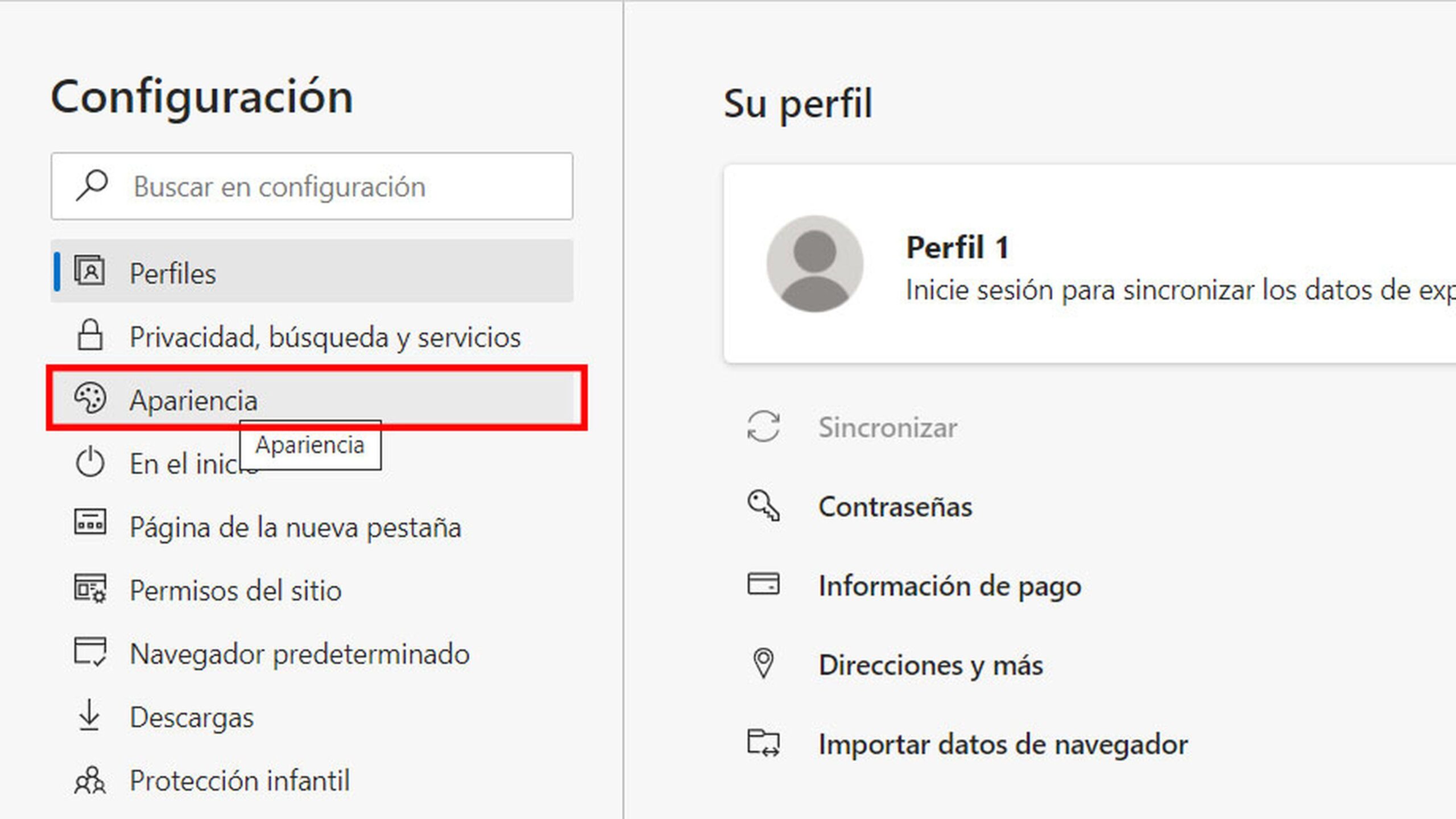
- Menüüs minge aadressile konfiguratsioon ja siis vali Välimus.
- Leidke jaotisest Välimus valik „Kuva vertikaalsed vahekaardid” ja keelake see. Taaskäivitage Edge, kui soovite veenduda, et kõik on nii, nagu soovite.
Ametlikel foorumitel küsivad Microsofti moderaatorid ebatavalise käitumise ilmnemisel diagnoosi täpsustamiseks sageli Edge'i järgunumbrit. Kui märkate, et lüliti puudub või ei tööta, kontrollige oma brauseri versiooni ja värskendage see uusimale versioonile jaotisest Abi ja tagasiside > Teave Microsoft Edge'i kohta või vaadake, mida teha, kui Edge ei laadi lehti.
See seadete menüü on eriti kasulik, kui jagate arvutit või haldate kontoris arvuteid. Nii saate välimust järjepidevalt määratleda ja vältida juhuslikke muudatusi klõpsude või otseteede tõttu.
Peida või kuva tiitliriba, ahenda ja dokki paneel
Vertikaalsete sakkide, mis võeti kasutusele versioonides nagu 93.0.94, täiendavaks eeliseks on tiitliriba peitmise võimalus. Nii saab Edge väärtuslikke piksleid kõrguse suurendamiseks , eriti väiksematel ekraanidel.
Tiitliriba peitmiseks või kuvamiseks püstvaates paremklõpsake vahekaartide paneelil ja valige vastavalt vajadusele „Peida tiitliriba” või „Kuva tiitliriba”.
Lisaks on külgribal kaks kasulikku režiimi. „Ahenda paneeli” minimeerib veeru ja jätab alles ainult ikoonid , vabastades ruumi veebile, hoides samal ajal vahekaarte käeulatuses.
Kui eelistate, et loend jääks avatuks, kasutage valikut „Kinnita paneel”, et iga vahelehe pealkiri oleks nähtav . See on ideaalne mitme lehe korraga haldamiseks, kui peate ühe pilguga nägema, kus igaüks neist asub.
Nagu näete, ei ole küsimus ainult nende sisse- või väljalülitamises. Vertikaalsed vahekaardid on üsna seadistatavad, võimaldades teil vahekaugust ja loetavust vastavalt oma ekraanile ja sirvimisharjumustele reguleerida.
Selle funktsiooniga kaasnevad uued funktsioonid ja täiustused
Vertikaalsete vahelehtede tulek ei tulnud üksi. Microsoft Edge lisas paremale külgribale ka praktilisema ajaloo , mis toimib rippmenüüna külastatud lehtede ülevaatamiseks fookust kaotamata.
Jõudluse osas teatas Microsoft, et pärast taaskäivitamist käivitus Edge 29–41% kiiremini kui varem . See koos vertikaalse vaatega muudab mitme vahekaardiga töötamise palju tõhusamaks.
Samal ajal on Bing kasutusele võtnud selgema tulemuste esituse. Lihtsa linkide loendi asemel korraldab see teabe temaatilistesse plokkidesse (näiteks retseptid), et saaksite vajaliku kiiremini üles leida.
See sisaldab ka integreeritud pildituvastust, mis sarnaneb Google Lensiga . Saate valida fotol elemente ja otsida sarnaseid esemeid otse brauserist, mis on kasulik ostlemiseks või visuaalseks tuvastamiseks.
See muudatuste kogum tugevdab Edge'i ja Bingi partnerlust. Idee on muuta sirvimine, otsimine ja vahelehtede haldamine mugavamaks ilma laienduste või väliste tööriistadeta.
Kiired näpunäited, kuidas muutuste keskel ära eksida
Kui vahetate sageli režiime, siis jätke meelde peamine otsetee: CTRL + SHIFT + , . See on kiireim viis vertikaalsete vahelehtede aktiveerimiseks või deaktiveerimiseks ilma hiirt puudutamata.
Kui olete püstvaates, pidage meeles, et saate paneeli kokku voltida ja jätta ainult ikoonid nähtavale, kui leiate, et laius on tüütu. Hiire liigutamine paneeli kohale laiendab seda ajutiselt, et näeksite täielikke pealkirju.
Kui sulle meeldib vertikaalne vaade, aga soovid liidest korrastada, siis rakenda paneeli kontekstimenüüst tiitliriba peitmise valikut . See vabastab ruumi lehe sisu jaoks.
Jagatud arvutites saate välimust seadistada menüüst Seaded > Välimus. See hoiab ära teiste kasutajate kogemata vaate nupu või otsetee abil sisse- või väljalülitamise.
Kui säte puudub, võib see olla tingitud versiooniprobleemist. Uusimate funktsioonide lubamiseks kontrollige jaotises Abi ja tagasiside > Teave Microsoft Edge'i kohta, kas Edge on ajakohane .

Indeks
- 1 Mis on Edge'i vertikaalsed sakid ja miks need ilmuvad?
- 2 Kuidas vertikaalseid sakke koheselt aktiveerida või eemaldada
- 3 Keela need seadete ja välimuse alt
- 4 Peida või kuva tiitliriba, ahenda ja dokki paneel
- 5 Selle funktsiooniga kaasnevad uued funktsioonid ja täiustused
- 6 Kiired näpunäited, kuidas muutuste keskel ära eksida
