- Windowsi rikutud fotode kõige levinumate põhjuste diagnoosimine, spetsiaalsed meetodid ja tööriistad rikutud piltide taastamiseks, olulised näpunäited fotofailide rikkumise vältimiseks
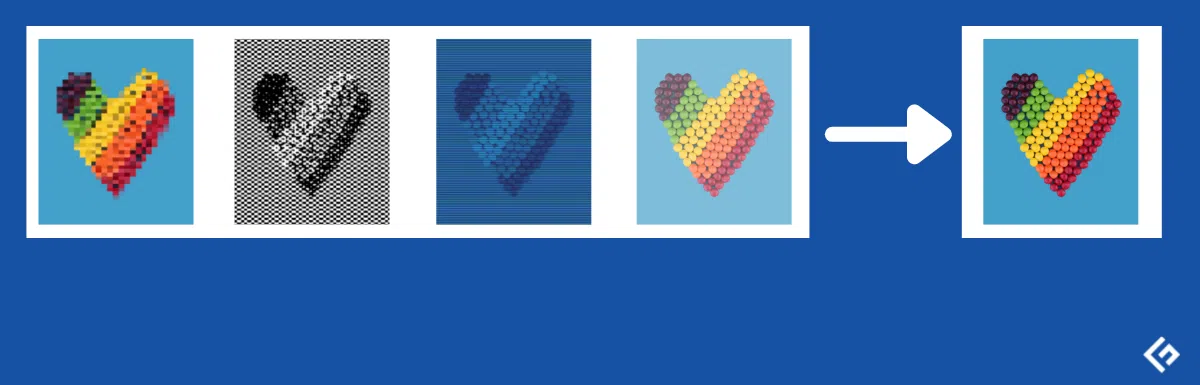
Kas olete kunagi kohanud olulisi fotosid, mis ei avane, on moonutatud, hallid või millel on vead, mis takistavad nende vaatamist? Piltide rikkumine Windowsis on palju levinum, kui me arvame, ja sellel võib olla väga erinevaid põhjuseid, alates lihtsatest salvestusvigadest kuni riistvaratõrgete , viiruste või tarkvaraprobleemideni. See on tõeline nuhtlus, kui tegemist on isiklike mälestuste, tööfailide või muude väärtuslike dokumentidega.
Õnneks pole Windowsis kahjustatud piltide taastamine võimatu . On olemas käsitsi meetodid, operatsioonisüsteemi käsud ning suur hulk spetsiaalseid programme ja utiliite, mis võimaldavad teil rikutud fotosid parandada, taastada ja paljudel juhtudel täielikult taastada isegi pärast kõvaketta rikkeid, katkenud edastusi või pahavara rünnakuid . Selles artiklis leiate kõik kõige tõhusamad alternatiivid ja nipid ning näpunäited selle kordumise vältimiseks.
Windowsi rikutud piltide levinumad põhjused
Enne fotode taastamise alustamist on kasulik mõista, miks pildifailid Windowsis rikutud võivad olla . Siin on mõned kõige levinumad põhjused:
- Vead faili salvestamisel või edastamiselVoolukatkestus, ootamatu väljalülitus või katkestus fotode teisaldamisel võib põhjustada faili mittetäielikuks või loetamatuks muutumise.
- Seadmete füüsiline või loogiline kahjustus ladustamine, näiteks kõvakettad, SSD, mälestusi USB või SD-kaarte. Kettal olevad halvad sektorid või vigane kaart põhjustavad sageli failide terviklikkuse probleeme.
- Viiruste või pahavara olemasoluMõni pahavara muudab või nakatab faile, muutes need ligipääsmatuks või näides rikutuna.
- Operatsioonisüsteemi või draiveri veadRikutud olulised Windowsi failid võivad mõjutada juurdepääsu fotodele ja muudele multimeediadokumentidele.
- Ühilduvus või failivormingud, mida vaataja ei toetaMõnikord vajame foto avamiseks ja selle kahjustatud olemuse tuvastamiseks lihtsalt teist programmi.
- Andmed on pikaajalise säilitamise või ebapiisavate keskkonnatingimuste tõttu halvenenud.
- Valed laiendusmuudatused või ebaõige manipuleerimine failinimes ja selle vormingus.
Põhjuse väljaselgitamine aitab valida parima taastamismeetodi , kuna tõeliselt rikutud foto ei ole sama mis lihtsalt ketta lugemise probleem või ajutine vaataja rike.
Täiustatud meetodid rikutud piltide parandamiseks Windowsis
Allpool on toodud kõige tõhusamad protseduurid kahjustatud fotode taastamiseks, olenevalt probleemi põhjusest. Mõned on väga lihtsad ja kiired, teised aga nõuavad professionaalset tarkvara, kuid kõik on osutunud erinevates olukordades kasulikuks.
1. Taastage fotod varukoopiast
Kõige usaldusväärsem viis piltide kaotamise vältimiseks on regulaarsed varukoopiad . Kui olete teinud varukoopia pilve, välisele draivile või kasutanud Windowsi funktsiooni „Failiajalugu”:
- Minge jaotisse „Juhtpaneel” → „Failiajalugu”.
- Valige „Taasta failid failiajaloo abil” ja otsige foto eelmist versiooni.
Varukoopiad on teie parim päästerõngas failide korruptsiooni vastu ja aitavad ära hoida suure osa kannatustest.
2. Teisendage kahjustatud pilt teise vormingusse
Mõned näiliselt rikutud pildid saab avada, kui need teisendada teise vormingusse , eriti kui vaataja ühilduvus ebaõnnestub või faili metaandmetes on väiksemaid vigu:
- Kasutage tasuta veebimuundureid, et teisendada oma foto JPG/JPEG-vormingust PNG-, BMP-, PSD- või muudesse vormingutesse.
- Mõnikord võib probleemi lahendada pildi avamine lihtsalt redaktoris, näiteks Paint, ja uuesti salvestamine.
See toimib eriti hästi, kui probleem on vormindamise või laiendusega seotud, ja võimaldab sageli sisu väga lihtsat taastamist.
3. Nimetage kahjustatud pildifail ümber
See võib tunduda uskumatu, aga foto ümbernimetamine ilma laiendit muutmata (näiteks "puhkus.jpg" asemel "rand.jpg") võimaldab selle mõnikord uuesti avada. See on kiire lahendus väiksemate vigade või väikeste failide lukustuste korral.
4. Testige pilti teises vaaturis või veebibrauseris
Sinu tavapärane vaatur ei pruugi vormingut hästi käsitleda või andmed võivad olla rikutud. Foto avamine alternatiivsetes programmides nagu Paint, Photoshop, XnView või lihtsalt faili veebibrauserisse ( Chrome, Edge, Firefox jne) lohistamine on väga kasulik nipp. Kui see kuvatakse õigesti, kasuta võimalust see uuesti salvestada.
5. Laadige algne pilt uuesti alla
Kui foto pärineb e-kirjast, WhatsAppist , veebisalvestusruumist või muust internetiallikast, laadige see uuesti alla ja kontrollige, kas allalaaditud fail on terve . Paljud vead tekivad ühenduse katkestuste või mittetäielike allalaadimiste tõttu .
6. Windowsi sisseehitatud redaktorid ja parandusutiliidid
Windows sisaldab mitmeid utiliite ja käske ketaste ja failide vigade tuvastamiseks ja parandamiseks :
- chkdsk: See käsk võimaldab teil analüüsida ja parandada kahjustatud sektoreid ketastel ja mälus, mis sageli taastab ligipääsmatud fotod.
Sammud:
– Vajutage „Windows + X“ ja avage „Käsuviip (administraator)"
- Kirjutab: chkdsk X: /f /r (asendades X: draivi tähega, kus teie fotod asuvad)
– Vajutage sisestusklahvi (Enter) ja laske protsessil lõpule jõuda. - Veakontrolli tööriistAvage File Explorer, paremklõpsake rikutud fotodega draivil → Atribuudid → Tööriistad → Veakontroll → Kontroll.
- SFC / skannimine: Käsk sfc / scannow skannid ja parandused rikutud failid operatsioonisüsteemi enda omad, mis võivad pilte mõjutada.
Sammud:
– Otsige üles „cmd”, paremklõpsake ja valige „Käivita administraatorina”.
- Kirjutab: sfc / scannow ja vajuta Enter.
– Oodake analüüsi lõppu.
Need käsud on väga kasulikud, kui probleem on seotud süsteemiga, mitte niivõrd pildi endaga.
7. Taasta faili eelmised versioonid
Windows loob failidest eelmised versioonid, kui süsteemitaaste või varundamine on lubatud . Foto taastamiseks eelmisest versioonist tehke järgmist.
- Paremklõpsake pildil → „Taasta eelmised versioonid”.
- Valige soovitud versioon ja klõpsake nuppu „Taasta”.
8. Kasutage piltide taastamiseks ja parandamiseks spetsiaalset tarkvara
Kui ülaltoodud meetodid ei aita, on aeg pöörduda professionaalsete tööriistade poole:
On olemas programmid, mis on spetsiaalselt loodud kahjustatud piltide analüüsimiseks, parandamiseks ja taastamiseks. mitmes vormingus (JPG, JPEG, PNG, GIF, RAW, PSD jne). Siin on kõige populaarsemad ja paremini toimivad:
- Tenorshare 4DDiG andmete taastamine ja 4DDiG fotode parandamine: Põhjalik lahendus igat tüüpi failide taastamiseks ja parandamiseks, mis toetab kõvakettaid, SSD-sid, SD-kaarte ja USB-draive. See suudab parandada moonutatud, hallikaid, pikslitega fotosid, rikutud päistega fotosid ning isegi videoid ja dokumente. Selle liides on väga lihtne ja toetab partiipõhist parandamist.
- Wondershare'i remontÜks turu usaldusväärsemaid remonditööriistu JPEG-pildid ja tugevalt kahjustatud JPG-failide jaoks. See paistab silma oma täiustatud algoritmi, piltide eelvaate enne salvestamist ja partiidena töötamise võimaluse poolest. Sellel on tasuta versioon ja see ühildub nii Windowsi kui ka Mac OS-iga. moon.
- Tähtede remontVäga intuitiivne ja turvaline tarkvara piltide taastamiseks väga erinevates vormingutes (sh kaamera RAW, TIFF, NEF, PNG jne). See võimaldab teil pisipilte eraldada ja annab täpsed tulemused isegi tõsiselt kahjustatud failide puhul.
- iMyFone UltraRepairMitmekülgne rakendus mitte ainult fotode, vaid ka videote ja dokumentide parandamiseks. Seda on väga lihtne kasutada ja see toetab kõiki peamisi pildivorminguid.
- PixRecoveryTööriist, mis keskendub GIF-, JPEG-, PNG-, BMP-, TIFF- ja RAW-failide taastamisele Windowsi süsteemides.
- PildidoktorLihtne, kuid tõhus, see töötab PSD- ja JPEG-failidega. Väiksemaid kahjustusi saab parandada ümbernimetamise, ümbervormindamise või automaatse parandamise abil.
- SysInfoToolsi pildiparandusIdeaalne RAW-failide ja SD-kaartidel ning välistel draividel olevate ligipääsmatute või rikutud andmetega fotode jaoks.
- EaseUS Fixo fotode parandusSee võimaldab teil parandada katkiseid JPG/JPEG-fotosid, töötada partiidena, eelvaadet pärast parandamist kuvada ning on suunatud Windows 10/11 kasutajatele. Samuti on sellel võimalus töötada failidega teistes vormingutes ja väliste seadmetega.
- R-FotoTasuta isiklikuks kasutamiseks, väga kasulik kustutatud või kahjustatud piltide ja videote taastamiseks kõvaketastelt, SSD-delt, USB-draividelt ja SD-kaartidelt.
- OfficeRecovery/PixRecovery veebisKui te ei soovi midagi installida, on rikutud piltide parandamiseks veebilahendusi. Laadige lihtsalt foto üles ja laadige alla parandatud versioon. See on vähem privaatne ja iga foto eest võidakse küsida tasu.
Selle tarkvaratüübi kasutamise tavalised sammud:
- Laadige alla ja installige valitud programm oma arvutisse.
- Valige suvand „Paranda fotosid” või „Lisa pilt”.
- Valige kahjustatud failid ja lisage vajadusel juurde.
- Alustage parandusprotsessi ja oodake, kuni see lõpeb.
- Vaadake tulemuste eelvaadet ja salvestage taastatud pildid turvalisse kohta.
Paljud neist programmidest võimaldavad teil enne maksmist alla laadida prooviversiooni, et näha, kas fotot saab taastada, mis on soovitatav raha raiskamise vältimiseks.
9. Lisavalikud: Hex Editor ja käsitsi taastamine
Kui miski muu ebaõnnestub ja foto on tõeliselt oluline, on endiselt võimalik faili käsitsi redigeerida heksaedaktoriga (HxD, Hex Workshop jne) . See sobib ainult edasijõudnutele kasutajatele ja nõuab teatud tehnilisi teadmisi: see võimaldab teil proovida taastada päiseid, parandada baitivigu ja taastada pildi osi, kuigi protsess on töömahukas ja mitte alati edukas. Ärge kunagi muutke originaalfaili; tehke enne katsetamist koopia.
Kuidas kaitsta ja vältida fotode riknemist Windowsis
Kujutise kadumise või rikkumise ennetamine on palju parem kui selle hilisem parandamine. Riskide minimeerimiseks järgige neid soovitusi :
- Hoidke oma olulistest fotodest ja dokumentidest alati varukoopiaid pilves, välistel draividel või turvalistel andmekandjatel.
- Väldi arvuti väljalülitamist või taaskäivitamist failide edastamise või salvestamise ajal.
- Ärge muutke otse SD-kaartidele ega kaameratesse salvestatud pilte; kopeeri need esmalt oma arvutisse ja seejärel tööta nendega.
- Hoidke kõik oma seadmed ajakohasena, nii operatsioonisüsteem kui ka draiverid ja fotovaaturid.
- Paigalda ja kasuta regulaarselt usaldusväärset viirusetõrjet faile rikkuvate nakkuste vältimiseks.
- Tehke kõvakettal perioodilisi kontrolle ja tegeleda füüsilise või loogilise rikke sümptomitega nii kiiresti kui võimalik.
- Korraldage oma pilte erinevates kohtades või meediakanalites võimaliku suure kaotuse mõju vähendamiseks.


Kirglik kirjanik baitide maailmast ja üldse tehnoloogiast. Mulle meeldib jagada oma teadmisi kirjutamise kaudu ja just seda ma selles ajaveebis teengi, näitan teile kõike kõige huvitavamat vidinate, tarkvara, riistvara, tehnoloogiliste suundumuste ja muu kohta. Minu eesmärk on aidata teil digimaailmas lihtsal ja meelelahutuslikul viisil navigeerida.