- Enamik kaamera rikkeid pärast Androidi värskendust on tingitud tarkvarakonfliktidest, kuigi need võivad paljastada ka varasemaid riistvarakahjustusi.
- Oluline on järgida järjekorda: kontrollige objektiivi, ruumi ja akut, tühjendage vahemälu ja rakenduste andmed, värskendage kaamerat ja süsteemi ning kasutage turvarežiimi.
- Alternatiivsete kaamerarakenduste proovimine ja lõpuks telefoni lähtestamine aitab eristada tarkvaraprobleemi mooduli füüsilisest rikkest.
- Kui kaamera pärast tehase lähtestamist ikka ei tööta, on tõenäoliselt tegemist riistvara rikkega, mis nõuab ametlikku tehnilist teenindust.
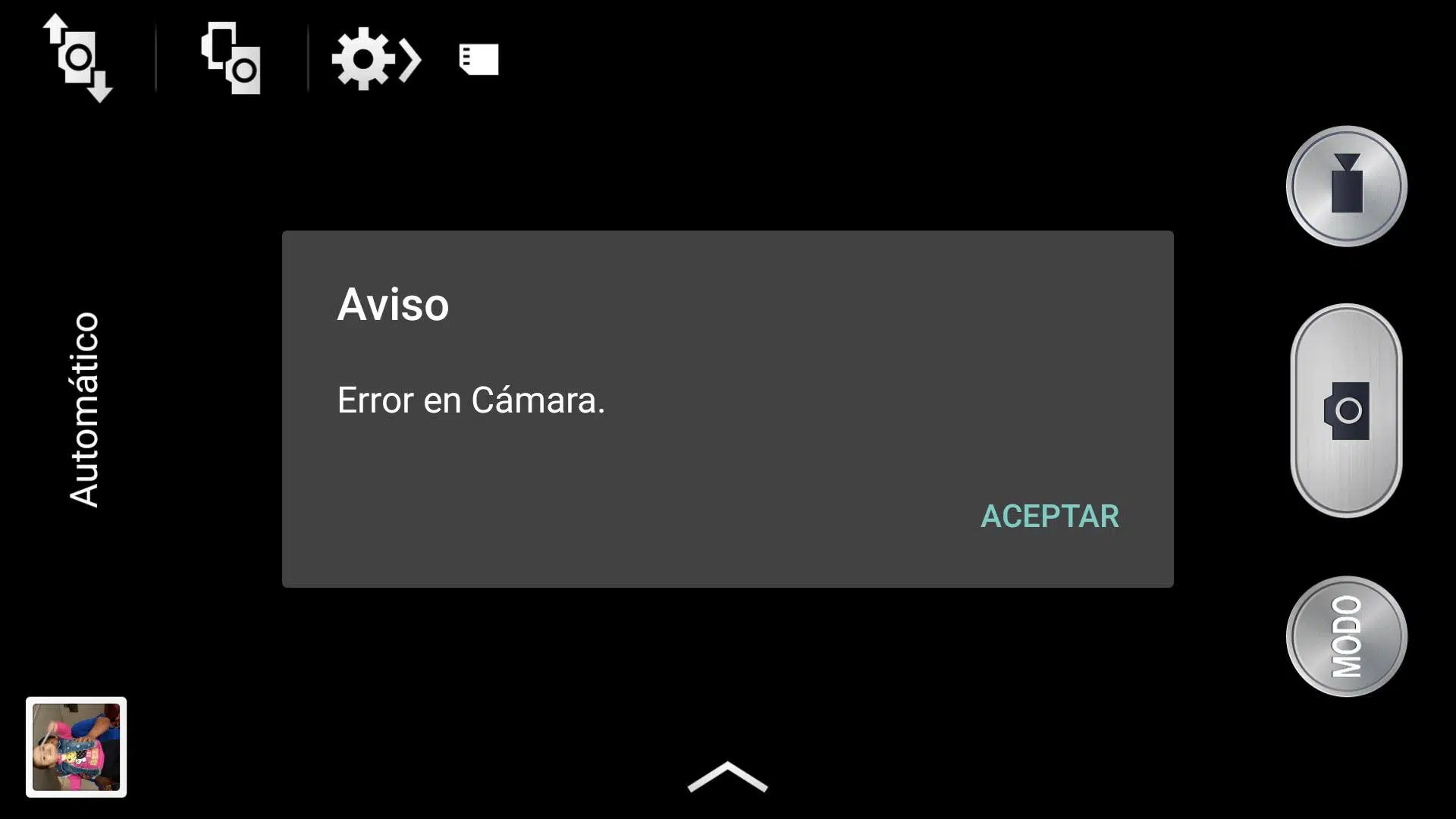
Kui pärast Androidi värskendamist on teie telefon hakanud tegema suurepäraseid fotosid ja kuvama musta ekraani, teateid „Kaamera viga”, kummalist hägustumist või rakendust, mis pidevalt ise sulgub , siis pole te üksi. See on üsna levinud probleem pärast suuremat süsteemivärskendust ja see võib olla tingitud nii tarkvaratõrgetest kui ka füüsilistest kahjustustest, mis sel hetkel ilmnevad.
Paljud kasutajad teatavad sarnastest probleemidest: pärast Androidile värskendamist lakkab tagumine kaamera teravustamast 1x ja 2,9x suumi vahel, moonutusi esineb nii 12MP kui ka 108MP tasemel ning ainult 0,9x lainurkobjektiiv jääb teravaks. Nad puhastavad objektiivi, tühjendavad vahemälu, taaskäivitavad telefoni, proovivad turvarežiimi... ja miski ei toimi. Abituse tunne on ülekaalukas, eriti kui on vaja teha kiire foto ja telefon lihtsalt ei reageeri.
Miks kaamera pärast Androidi värskendust rikki läheb?
Kui kaamera hakkab kohe pärast värskendust rikki minema, on esimene küsimus, kas tegemist on tarkvaravea, konflikti rakendusega või olemasoleva riistvarakahjustusega, mis on nüüdseks ilmnenud. Nende stsenaariumide mõistmine aitab teil kindlaks teha oma tõrkeotsingu võimaluste ulatuse.
Enamasti on teade „Kaamera viga” või rakenduse krahh seotud süsteemivigade, halvasti hallatud lubade või rikutud failidega pärast uue Androidi versiooni installimist. Mõnikord pole tootja kaamerarakendus selle versiooni jaoks täielikult optimeeritud ja vead ilmuvad esimestel nädalatel.
Siiski ei saa välistada füüsilist probleemi. Löögid, vanad tilgad või veega kokkupuude võivad põhjustada kaameramooduli kerge eraldumise emaplaadilt või kahjustada teravustamismehhanismi . Mõne mudeli puhul võib isegi näiliselt väike löök stabilisaatorit või sensorit kahjustada, mis lõpuks viib rikkeni.
Samuti mängivad rolli muud tegurid, mida me sageli tähelepanuta jätame: salvestusruumi puudus, väga tühi aku, ülekuumenemine või halvasti paigaldatud lisatarvikud (objektiivikaitse, ümbris, karastatud klaas), mis katavad osaliselt andureid ja põhjustavad musti või uduseid pilte.
Kui kasutate ka mõnda muud kaamerarakendust peale selle, mis oli eelinstallitud, võib selle rakenduse ja Androidi uue versiooni vahel esineda ühildumatusi . Sellistel juhtudel sobib süsteemile tavaliselt kõige paremini sisseehitatud kaamerarakendus ja enne järelduste tegemist on alati hea mõte seda proovida.
Kuidas teha kindlaks, kas probleem on tarkvaras või riistvaras
Esimene samm on proovida kindlaks teha, kas teil on probleem, mida saate kodus lahendada, või peate selle kindlasti volitatud teeninduskeskusesse viima . Telefoni avamata probleemi lahendamiseks on mitu vihjet.
Kui probleem on tarkvaraga seotud, näete sageli teateid nagu „Kaamera viga”, „Kaamera on peatunud” või aeg-ajalt sunnitud sulgemisi . Neid saab sageli ajutiselt lahendada seadme taaskäivitamise, RAM-i vabastamise või rakenduse vahemälu tühjendamisega. Kui probleem püsib mõne aja pärast, kuid vahelduvalt, viitab see tavaliselt tarkvarakonfliktile.
Kui aga märkate kaameramooduli seest kostvaid imelikke helisid, ebatavalist vibratsiooni, püsivaid uduseid alasid või fookusest väljas kaamerat , suureneb füüsilise kahjustuse tõenäosus. Mõne telefoni puhul on normaalne kuulda kerget ragisevat heli, kui seade on jõudeolekus (näiteks teatud Pixel 6 või Pixel 7 Pro mudelitel, millel on täiustatud autofookussüsteemid), kuid see heli peaks olema vaikne ja pidev, mitte metalne kolin või aeg-ajalt kostev klõpsumisheli.
Teine oluline vihje on see, mis juhtub teiste rakenduste testimisel. Kui kõik kaamerat kasutavad rakendused (sotsiaalmeedia, skannerirakendused, videokõned) jooksevad kokku ühtemoodi, võib see olla sügav süsteemi- või riistvaraprobleem. Kui aga kaamera töötab kolmandate osapoolte rakendustega hästi, kuid jookseb kokku ainult natiivse rakendusega, on see peaaegu kindlasti selle konkreetse rakenduse tarkvaraviga.
Lõpuks on telefoni ajalugu ise väga oluline. Kui telefon on hiljuti kõvasti kukkunud, maapinnale põrutanud või kokku puutunud vedelike või niiskusega , on suur tõenäosus, et kaameramoodul on kahjustatud. Sellistel juhtudel tarkvaranipid palju ei aita ja kõige parem on hakata mõtlema remondile.
Põhilised kontrollid enne sätete puudutamist
Enne kui Androidi menüüdes hullupööra sukelduma hakkad, tasub üle vaadata paar väga lihtsat punkti, mis sageli lahendavad mustad fotod, kehva pildikvaliteedi või teravustamisprobleemid ilma millegi keerulisema tegemata.
Kõige ilmseim, aga ka kõige tähelepanuta jäetud asi, mida kontrollida, on see, et miski ei blokeeriks kaamerat . Lisaks tüüpilisele objektiivi ees olevale sõrmele võivad mõned ekraanikaitsed, liiga paksud ümbrised või halvasti disainitud objektiivikatted osaliselt vaatevälja blokeerida ning põhjustada vinjeteerimist, tumedaid nurki või isegi panna rakendust blokeerimise tuvastama ja veateate kuvama.
Samuti on oluline, et objektiiv oleks puhas. Isegi lihtne sõrmejälgede, tolmu või liivatera kiht võib põhjustada uduseid fotosid, kummalisi peegeldusi või muuta need täiesti fookusest väljas . Ideaalis kasutage pehmet mikrokiudlappi, sarnast prillide puhastamiseks kasutatavat lappi, ja pühkige nii kaamera objektiivi kui ka laseriga autofookuse andurit, kui teie telefonil see on.
Teine oluline punkt on vaba ruum. Kui sisemälu on peaaegu täis, võib kaamera keelduda pildistamast või teha seda ebaregulaarselt. Hea mõte on kontrollida, kas teil on piisavalt vaba ruumi fotode ja videote salvestamiseks , mittevajalike failide kustutamiseks või sisu pilve või microSD-kaardile teisaldamiseks, kui teie seade seda võimaldab.
Lõpuks kontrollige aku olekut. Mõned telefonid piiravad funktsioone, kui laetuse tase on väga madal või seade kuumeneb üle . Kaamera võib ootamatult sulguda, välk välja lülituda või fotod võivad tulla tavapärasest tumedamad, kuna süsteem üritab akut säästa.
Tarkvara sammud kaamera parandamiseks pärast värskendust
Kui olete põhitõed üle vaadanud ja teil on endiselt probleeme, on aeg süveneda Androidi seadetesse, kustutada andmed ja proovida turvarežiimi . Need sammud ulatuvad kõige lihtsamatest kuni kõige drastilisemateni, nii et näete igaühe mõju.
1. Taaskäivitage telefon õigesti
Taaskäivitamine on lihtsaim ja sageli ka kõige tõhusam lahendus. See sulgeb kinni jäänud protsessid ja vabastab mälu. Selleks, et see oleks tõeliselt tõhus, on kõige parem seade täielikult välja lülitada, oodata vähemalt 30 sekundit ja seejärel uuesti sisse lülitada.
Enamikus Android-seadmetes vajutage lihtsalt toitenuppu ja hoidke seda paar sekundit all ning valige Lülita välja või Taaskäivita. Mõne uuema mudeli, näiteks teatud Pixeli telefonide puhul saate toitemenüü avamiseks vajutada korraga toitenuppu ja helitugevuse suurendamise nuppu. Pärast taaskäivitamist avage kaamerarakendus ja kontrollige, kas viga on kadunud.
2. Tühjendage kaamerarakenduse vahemälu ja andmed
Kui probleem püsib, on järgmine samm kaamerarakenduse puhastamine. Mõnikord tuleneb probleem rikutud ajutistest failidest või kahjustatud sisemistest sätetest , mida saab lahendada rakenduse algsele olekule lähtestades.
Selleks minge menüüsse Seaded, seejärel jaotisse Rakendused (tavaliselt „Rakendused ja teavitused” või sarnane) ja leidke rakendus Kaamera. Avage selle valikute hulgast jaotis Salvestusruum ja vahemälu ning puudutage kõigepealt nuppu Tühjenda vahemälu. Kui sellest ei piisa, kasutage ka valikut Tühjenda salvestusruum või Tühjenda andmed.
Pea meeles, et rakenduse salvestusruumi tühjendamine lähtestab sellised sätted nagu vaikesätetega pildistamisrežiim, kaamera eraldusvõime ja sätted ning mõned liidese eelistused, kuid see ei kustuta galeriisse juba salvestatud fotosid . Pärast tühjendamist ava kaamerarakendus uuesti nii, nagu teeksite seda esimest korda, ja kontrollige, kas see töötab normaalselt.
Mõnes seadmes, kus kaamerarakenduse saab desinstallida või keelata, on teine võimalus rakenduse värskendus kustutada ja see tootja rakenduste poest või Google Playst uuesti installida. See tagab, et teil on teie mudeli jaoks saadaval kõige stabiilsem versioon.
3. Uuenda kaamerat ja Androidi süsteemi
Kui viga ilmneb kohe pärast suuremat värskendust, avaldab tootja sageli kaamerarakenduse või süsteemi parandusi järgnevatel päevadel või nädalatel . Seetõttu on oluline veenduda, et kõik on ajakohane.
Ava Google Play pood, puuduta oma profiiliikooni ja mine jaotisse „Seadme ja rakenduste haldamine“. Kontrolli jaotises „Saadaval olevad värskendused“ süsteemikaamera või fotograafiaga seotud rakenduste värskendusi ja installi need. Mõnikord on lahenduseks lihtne väike parandus.
Seejärel minge menüüsse Seaded, seejärel Süsteem ja otsige üles jaotis Tarkvaravärskendused või Süsteemivärskendus . Puudutage valikut „Kontrolli värskendusi” ja kui saadaval on uus Androidi versioon või turvaparandus, laadige see alla ja installige. Need paketid sisaldavad sageli kasutajale nähtamatuid parandusi, mis mõjutavad otseselt kaamera jõudlust.
4. Proovige teisi kaamerarakendusi
Kui natiivne rakendus jätkab talitlushäireid, on probleemi kiireks lahendamiseks installida Google Playst alternatiivne kaamerarakendus ja testida, kas andur reageerib sellega õigesti. Telefoni enda andurite abil fotode ja videote tegemiseks on palju tasuta valikuid.
Kui saad alternatiivse rakendusega veatult fotosid teha ja teravustamine töötab hästi, on hea uudis see, et telefoni riistvara on tõenäoliselt korras . Halb uudis on aga see, et probleem on peaaegu kindlasti ametlikus kaamerarakenduses või selle integratsioonis operatsioonisüsteemiga, seega lahendab selle täielikult ainult tootja parandus.
Vahepeal võite ajutise lahendusena jätkata kolmanda osapoole rakenduse kasutamist. Pidage siiski meeles, et need ei paku alati täpselt samu funktsioone kui natiivrakendus (spetsiifilised portreerežiimid, video teatud resolutsioonidega, integratsioon tootja galeriiga jne), seega sõltub see teie vajadustest.
5. Kontrollige, kas probleemi põhjustavad muud rakendused (turvarežiim)
Teine võimalus on, et hiljuti installitud rakendus segab kaamera tööd, kuna see kas üritab samaaegselt andurile juurde pääseda või installib taustateenuseid, mis põhjustavad konflikte. Androidi turvarežiim on selle tuvastamiseks elupäästja.
Turvarežiimi sisenemiseks vajutage ja hoidke all toitenuppu ning seejärel vajutage ja hoidke all valikut Toide välja või Taaskäivita, kuni kuvatakse valik Turvarežiim, või järgige oma mudeli jaoks mõeldud protseduuri. Selles režiimis käivitamisel laadib süsteem ainult olulised tehaserakendused ja keelab kõik rakendused, mille olete ise installinud.
Kui ekraani allosas kuvatakse tekst „Turvarežiim”, avage kaamera ja proovige fotosid ja videoid teha. Kui turvarežiimis kõik toimib hästi , on peaaegu kindel, et probleemi põhjustab üks teie installitud rakendustest. Sellisel juhul väljuge turvarežiimist tavapärase taaskäivitamisega.
Seejärel desinstallige kõik rakendused, mille installisite vahetult enne kaameraprobleemide tekkimist. Pärast iga rakenduse eemaldamist testige kaamerat uuesti. See on mõnevõrra tüütu protsess, kuid probleemse rakenduse leidmiseks üsna tõhus . Kui olete selle leidnud, saate otsustada, kas jätta see rakendus alles või otsida alternatiivi.
Tehase lähtestamine ja millal pöörduda teeninduskeskuse poole
Kui oled juba nii kaugele jõudnud ja kaamera ikka veel probleeme tekitab, on ainsaks järelejäänud võimaluseks kõige drastilisem tarkvaralahendus: telefoni tehaseseadetele lähtestamine . See samm kustutab kõik isiklikud andmed, rakendused ja seaded, jättes telefoni algsesse olekusse.
Enne seda on oluline teha täielik varukoopia oma fotodest, videotest, dokumentidest ja olulistest sätetest . Paljud Android-telefonid varundavad automaatselt Google'i pilve, kuid hea mõte on oma sätetes kontrollida jaotist „Varundamine” ja vajadusel teha käsitsi varundamine, et midagi kaotada.
Seadme taastamiseks minge menüüsse Seaded, leidke jaotis Süsteem või Teave telefoni kohta ja puudutage valikut „Lähtestamisvalikud” või midagi sarnast. Seal näete valikut Tehaseandmete lähtestamine või Kõigi andmete kustutamine . Süsteem palub teil kinnitamiseks sisestada PIN-koodi, mustri või parooli ja mõne minuti pärast taaskäivitub teie telefon täiesti puhtalt.
Kui kõik on uuesti seadistatud (Google'i konto, WiFi jne), on enne täiendavate rakenduste installimist kõige parem kaamerat testida . Kui kaamera sel hetkel normaalselt töötab, oli probleem tõenäoliselt rakenduses või eelmistes sätetes. Seejärel installige rakendused ükshaaval, et näha, kas mõni neist põhjustab uuesti vea.
Kui kaamera isegi pärast tehaseseadete taastamist ikka ei tööta, kuvab musta ekraani, ei teravusta või kuvab jätkuvalt teadet „Kaamera viga”, on probleem tõenäoliselt kaameramooduli riistvaraprobleem . Sellisel juhul on edasine isetegemise tõrkeotsing mõttetu ja kõige parem on viia see remondikotta.
Kõige kindlam variant on kasutada tootja ametlikke kanaleid , et vältida garantii tühistamist ja tagada originaalvaruosade kasutamine. Kui telefonil on endiselt garantii ja probleem ei ole seotud löögi või ilmse väärkasutusega, võib remont olla tasuta või väga odav. Kukkumise, veekahjustuse või nähtava kahjustuse korral on remont tavaliselt tasuline, kuid vähemalt saate hinnapakkumise ja saate otsustada.
Lisaks isiklikule teenindusele pakuvad paljud kaubamärgid tuge veebis või telefoni teel , kus saate probleemi üksikasjalikult kirjeldada, ekraanipilte lisada ja oma mudeli kohta täpsemaid juhiseid saada. Mõnikord kinnitavad nad isegi, kas tegemist on teadaoleva probleemiga, mida nad tulevases värskenduses juba lahendavad.
Kaameraveaga tegelemine pärast Androidi värskendust võib olla tõeline peavalu, kuid struktureeritud tegevuskava järgides – alates lihtsaimatest füüsilistest kontrollidest kuni rakenduse puhastamise ja süsteemi värskendamiseni, turvarežiimi proovimiseni ja vajadusel tehaseseadete lähtestamiseni – on võimalik välistada põhjused, taastada normaalne töö või vähemalt selgelt teada, millal on aeg telefon tehniku juurde viia , ja lõpetada aja raiskamine testidega, mis midagi ei muuda.


Kirglik kirjanik baitide maailmast ja üldse tehnoloogiast. Mulle meeldib jagada oma teadmisi kirjutamise kaudu ja just seda ma selles ajaveebis teengi, näitan teile kõike kõige huvitavamat vidinate, tarkvara, riistvara, tehnoloogiliste suundumuste ja muu kohta. Minu eesmärk on aidata teil digimaailmas lihtsal ja meelelahutuslikul viisil navigeerida.